导入
启用 数据库工具和 SQL 插件
此功能依赖于 数据库工具和 SQL 插件,该插件默认在 GoLand 中捆绑并启用。 如果相关功能不可用,请确保未禁用该插件。
按下 Ctrl+Alt+S 打开设置,然后选择 。
打开 已安装 选项卡,找到 数据库工具和 SQL 插件,然后勾选插件名称旁的复选框。
若要从脚本文件导入数据,请按 运行 SQL 文件 页面中的说明运行该文件。 除了脚本文件,您还可以从包含分隔符分隔值的 CSV、TSV 或其他文本文件中导入数据。
导入数据
在 数据库 工具窗口中,右键点击数据源或架构,然后选择 。
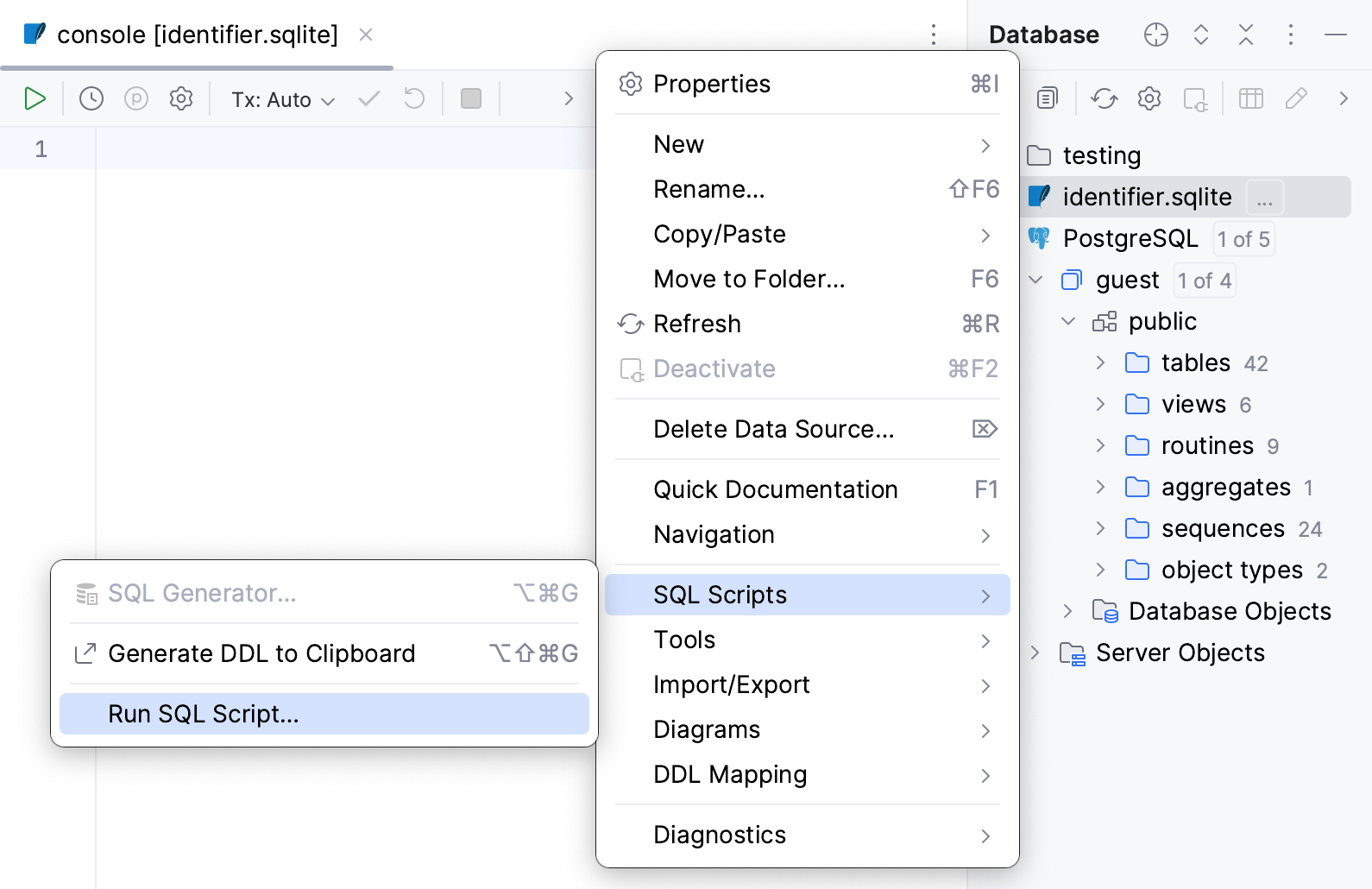
在打开的文件浏览器窗口中,导航到您要运行的 SQL 文件。
点击 打开。
您可以在 运行 工具窗口中查看输出。 有关工具窗口控件的更多信息,请参阅 运行工具窗口。
从 CSV 文件导入数据
GoLand 使用数据提取器从 CSV 文件导入数据。 有关数据提取器的更多信息,请参阅 数据提取器 主题。
在 数据库 工具窗口中,右键点击架构或表并选择 。
导航到 CSV 文件并选择它们。
在 导入 对话框的映射树中,选择映射节点(
 )并指定数据转换设置。
您可以选择在某个架构中创建表,并导入数据到新表或现有表中。 要选择架构或表,请使用 架构 和 表 字段。
在映射树中,选择源文件以配置其设置。 要将第一行标记为表头,请选择 首行作为表头。
应用更改并关闭对话框。


从表格数据文件导入数据
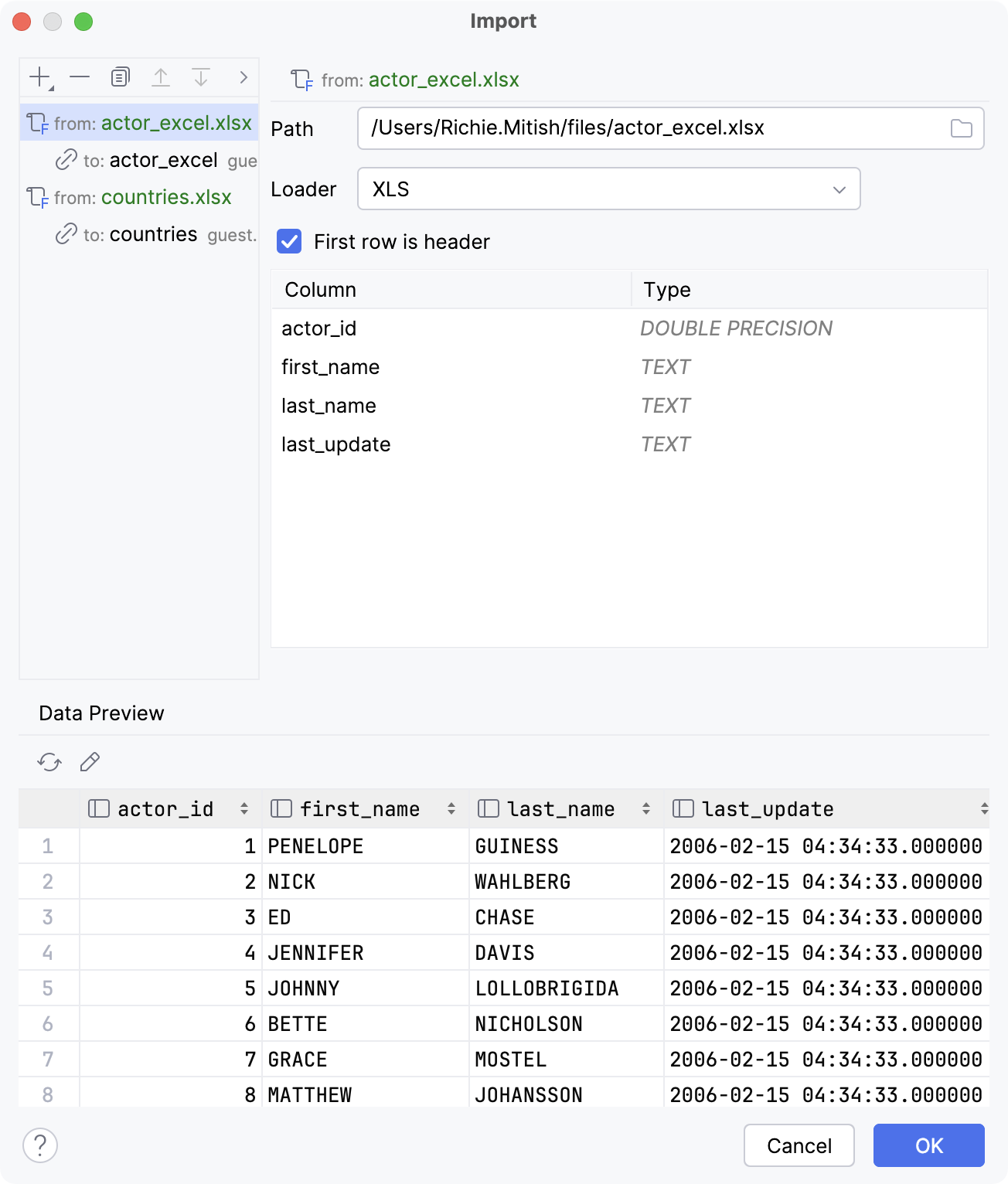
GoLand 使用脚本化数据加载器从表格数据文件中导入数据。 有关脚本化数据加载器的更多信息,请参阅 数据加载器 主题。
在 数据库 工具窗口中,右键点击架构或表并选择 。
导航到表格数据文件并选择它们。
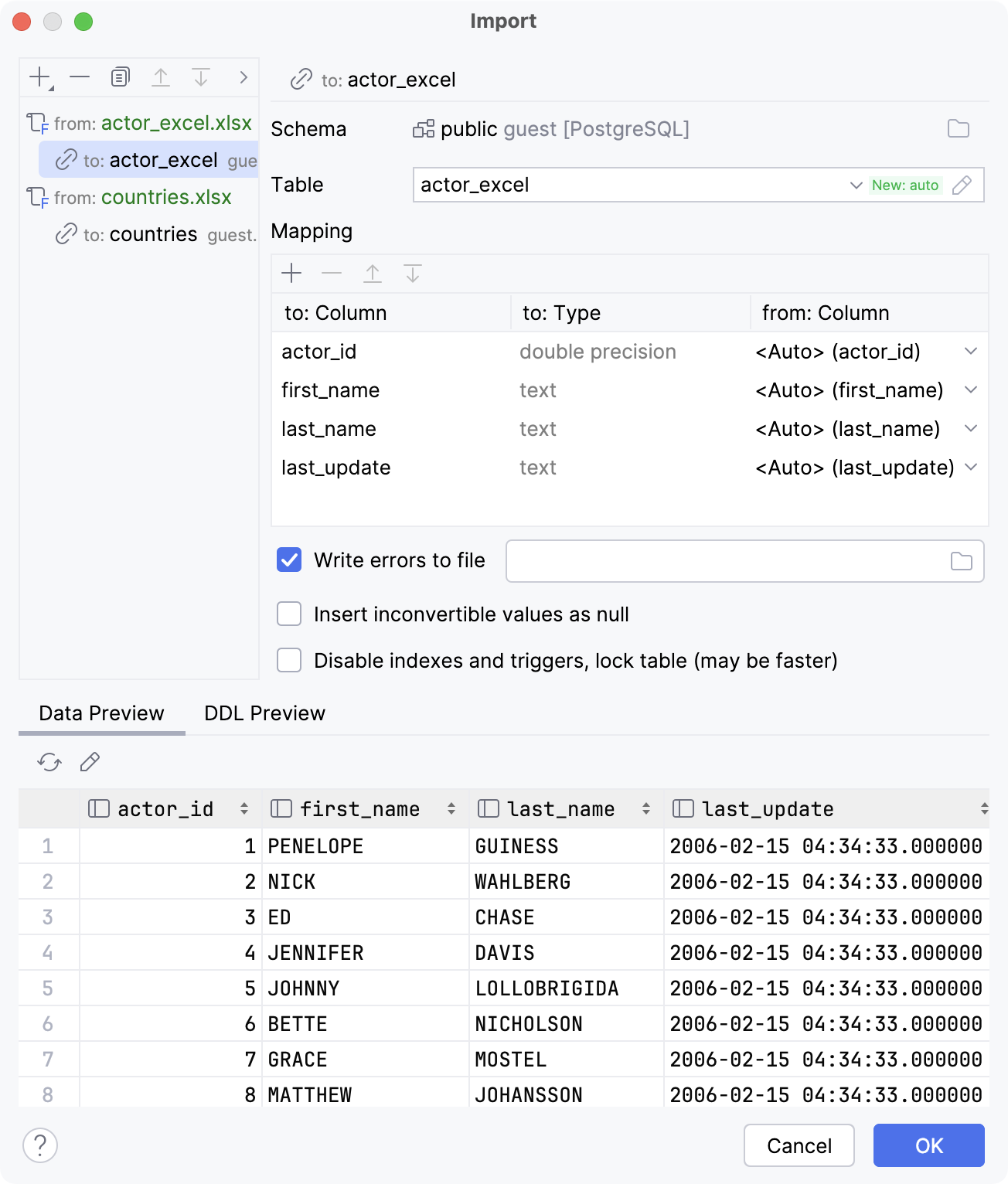
在 导入 对话框的映射树中,选择映射节点(
)并指定数据转换设置。您可以选择在某个架构中创建表,并导入数据到新表或现有表中。 要选择架构或表,请使用 架构 和 表 字段。
在映射树中,选择源文件以配置其设置。 要将第一行标记为表头,请选择 首行作为表头。
应用更改并关闭对话框。
导入表
选择要复制到不同架构、数据库或现有表的表。
打开 导入 对话框。 为此,您可以使用以下操作:
右键点击所选内容并导航到 。
将所选内容拖动到架构或数据库中。
按 Ctrl+Shift+A ,输入
copy tables to然后按 Enter。
在 导入 对话框的映射树中,选择映射节点(
)并指定数据转换设置。您可以选择在某个架构中创建表,并导入数据到新表或现有表中。 要选择架构或表,请使用 架构 和 表 字段。
在映射树中,选择源文件以配置其设置。
(可选)如果希望在 IDE 遇到不可转换值时插入 NULL,请选择 Insert inconvertible values as null。
应用更改并关闭对话框。


还原 Microsoft SQL Server 表数据
您可以使用 bcp 工具还原 Microsoft SQL Server 表数据。 该工具未集成至 GoLand。 您可以在 learn.microsoft.com 上了解相关信息。
在 数据库 工具窗口中,右键点击要导入数据的表并选择 。
在 使用 bcp(<data_source_name>)进行还原 对话框中,在 bcp 路径 字段中指定 bcp 可执行文件的路径。
在 源文件 中,指定要从中还原数据的文件路径。
点击 运行。

为 MySQL 和 PostgreSQL 还原完整数据转储
您可以使用用于 MySQL 的 mysql 客户端工具,或用于 PostgreSQL 的 pg_restore 或 psql 来还原数据转储。 选项 pg_restore 用于还原 custom 格式 pg_dump -Fc 或目录格式 pg_dump -Fd 的转储。 选项 psql 用于还原 SQL 格式的转储。
如果在上下文菜单中未看到还原选项,请验证数据源是否使用了正确的 JDBC URL。
使用 mysql 或 pg_restore 还原数据
在 数据库 工具窗口中,右键点击架构或数据库并导航到 导入/导出 分组:
使用 'mysql' 进行还原 :适用于 MySQL 数据源。 在 可执行文件路径 字段中指定 mysql 可执行文件的路径(例如: C:\Soft\mysql-8.0.19-winx64\bin\mysql.exe )。
使用 'pg_restore' 进行还原 :适用于 PostgreSQL 数据源。 选项 pg_restore 适用于除数据源级别之外的大多数数据库对象。
使用 'psql' 进行还原 :适用于 PostgreSQL 数据源。 选项 psql 适用于数据源。
使用 'pg_restore'/'psql' 进行还原 :适用于 PostgreSQL 数据源。 包含两个选项卡: pg_restore 和 psql。 该选项适用于数据库。
在 使用 <dump_tool> 进行还原 对话框中,在 可执行文件路径 字段中指定还原工具可执行文件的路径。
(可选)在对话框下方编辑命令行选项。
单击 运行。

'使用还原方式'对话框参考

项 | 说明 |
|---|---|
运行位置 | 设置运行工具的位置。您可以在本地或 Docker 容器中运行它。 您可以在本地或 Docker 容器中运行它。
|
选项 | |
数据库 |
要连接的数据库名称。 |
转储路径 | 定义您计算机上 dump 文件的路径。 |

项目 | 描述 |
|---|---|
运行位置 | 设置工具的运行位置。 您可以选择在本地或 Docker 容器中运行该工具。
|
选项 | |
数据库 |
连接到指定数据库并直接还原到其中。 |
架构 |
仅还原指定 schema 中的对象。 |
需要转储的表 |
仅还原指定的表。 |
格式 |
输出格式:
|
转储路径 | 定义您计算机上转储文件的路径。 |
清理数据库 |
在还原之前,删除所有将要还原的数据库对象。 |
添加 "IF EXISTS" |
启用 清理数据库 时,使用 |
创建数据库 |
首先创建新数据库,然后将其作为目标执行还原操作。 如果启用了 清理数据库 ,则在连接前删除并重新创建目标数据库。 |
仅数据 |
仅还原数据,不包括 schema。 |
单个事务 |
通过包裹在 |
有关导出选项的更多信息,请参阅 pg_restore 文档。

项目 | 描述 |
|---|---|
运行位置 | 设置工具的运行位置。 您可以选择在本地或 Docker 容器中运行该工具。
|
选项 | |
数据库 |
连接到指定数据库并直接还原到其中。 |
转储路径 |
定义您计算机上转储文件的路径。 |
单个事务 |
通过将恢复操作包裹在 |
有关导出选项的更多信息,请参阅 psql 文档。
导入对话框
当您将 文件、 表或 查询结果集导入数据库时,将显示 导入 对话框。
在此对话框左上角窗格中的映射树中,您可以创建文件到表、表到表以及查询到表的映射()。 在此对话框右上角的设置窗格中,配置映射设置并更改源(CSV 文件、表和查询)的设置。 在对话框底部的预览窗格中,将显示您的数据、使用不同源设置的源数据以及 DDL 语句的预览结果。
映射树
图标 | 项目 | 快捷键 | 描述 |
|---|---|---|---|
| 添加 | Alt+Insert | 创建新对象。 |
| 移除 | Alt+Delete | 删除所选对象。 |
| 编辑 | F4 | 在对象编辑器中打开所选对象。 |
| 选择时编辑 | 在选择对象时或通过双击切换是否在对象编辑器中打开该对象。 | |
| 后退(B) | Ctrl+Alt+Left | 上一个对象。 |
| 前进(W) | Ctrl+Alt+Right | 下一个对象。 |


设置
项目 | 描述 |
|---|---|
路径 | 定义源文件路径。 |
字符集 | 决定用于读取文件的字符集。 |
格式 | 决定用于读取文件的格式。 点击 |
第一行是头(H) | 将第一行视为包含列名的行。 |
第一列是头(H) | 将第一列视为包含行名的列。 |
清除空格(W) | 忽略或移除空白字符。 如果取消选中此复选框,则空白字符将作为对应值的一部分处理。 |
列 | 源文件列名。 |
类型 | 源文件列数据类型。 |
项目 | 描述 |
|---|---|
路径 | 定义源文件路径。 |
加载器 | 决定使用哪个 脚本数据加载器 导入文件数据。 |
第一行是头(H) | 将第一行视为包含列名的行。 |
列 | 源文件列名。 |
类型 | 源文件列数据类型。 |
项目 | 描述 |
|---|---|
表 | 定义源表。 |
项目 | 描述 |
|---|---|
目标 | 定义用于执行查询的目标对象。 |
查询 | 定义源 SQL 查询。 |
项目 | 描述 | |
|---|---|---|
架构 | 要在其中创建或复制数据表的架构。您可以选择其他数据源中的架构。 您可以选择其他数据源中的架构。 | |
表 | 新数据表或现有数据表的名称,如果您希望将数据添加到现有数据表中。
| |
映射 |
| 使用这些按钮添加项目、移除项目以及在列表中上下移动项目。 |
目标列 | 目标数据表中的列名。 | |
源列 | 源数据表中的列名。 | |
编码 | 为源文件中的数据选择字符编码。 | |
将错误写入文件 | 将导入过程中发生的错误写入文本文件。 | |
Insert inconvertible values as null | 将 | |
禁用索引和触发器,锁定表(可能更快) | 导入过程中禁用索引与触发器。 请注意,如果选择了此选项,可能会导致触发器不被触发,从而无法传递其结果。 尽管如此,此操作可能会提升导入过程的性能。 仅当目标数据表(用于复制值的数据表)具有索引或触发器时,此选项才可用。 | |

 、
、  、
、  、
、 
数据预览窗格
项目 | 描述 |
|---|---|
和 文件:<file_name>,格式:<file_format> | 打开带有源文件设置的 CSV 源 部分。 |
数据预览 | 使用配置的设置读取数据时生成的预览。 |
项目 | 描述 |
|---|---|
| 在 路径 字段中选择源文件路径。 |
| 重新加载生成的预览。 |
数据预览 | 使用配置的设置读取数据时生成的预览。 |

项目 | 描述 |
|---|---|
| 重新加载数据表预览。 |
和 表:<table_name> | 打开带有源数据表设置的 表来源 部分。 |
数据预览 | 使用配置的设置读取数据时生成的预览。 |
项目 | 描述 |
|---|---|
| 重新加载查询结果集。 |
和 表:<table_name> | 打开包含源查询设置的 查询来源 部分。 |
数据预览 | 使用配置的设置读取数据时生成的预览。 |
项 | 描述 |
|---|---|
数据预览 | 将数据导入数据库时生成的预览。 |
DDL 预览 | GoLand 将运行以创建数据表的一条或多条语句。 您可以在 DDL 预览 字段中编辑这些语句。 |