开发 Go SDK 并参与 Go 语言贡献
GoLand 是一款 Go IDE,您可以使用它为应用程序编写 Go 代码。 但如果您想要参与 Go 语言本身的开发并为其做出贡献,该怎么办? 本教程将向您展示如何通过几个步骤配置该 IDE,以实现此目的。
第 1 步。 克隆 Go 源码
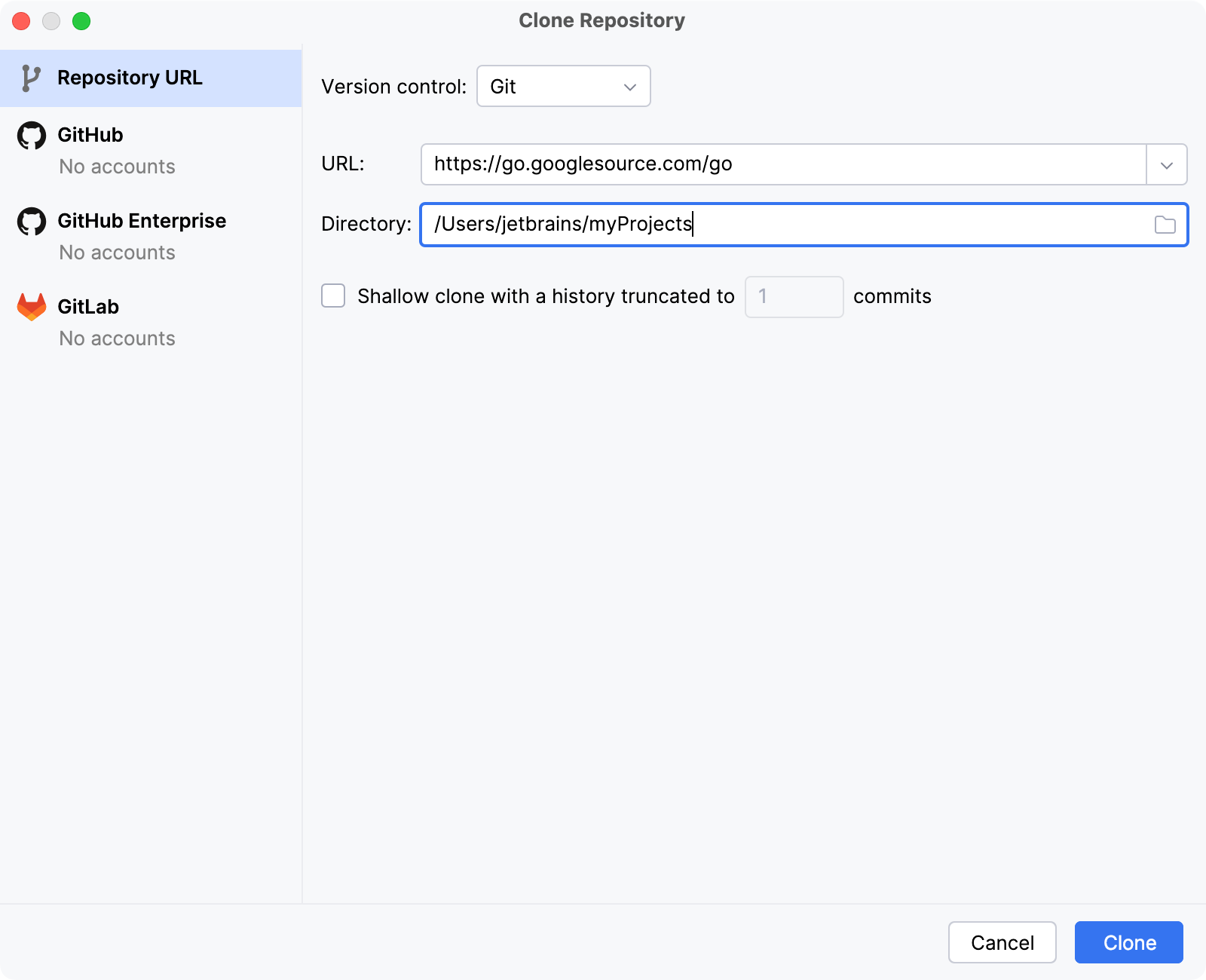
在欢迎界面中,点击 克隆仓库。
在 克隆仓库 对话框中,从 版本控制 列表中选择 Git。
在 URL 字段中粘贴以下 URL:
https://go.googlesource.com/go。在 目录 字段中指定用于存储 Go 项目的目录。
点击 克隆。
打开设置 Ctrl+Alt+S ,然后导航到 。
确保 启用Go 模块集成 复选框处于未选中状态。
Go 源码包含用于测试的 go.mod 文件。 要禁用这些测试,请关闭 Go Modules 集成。
第 2 步。 编译 Go
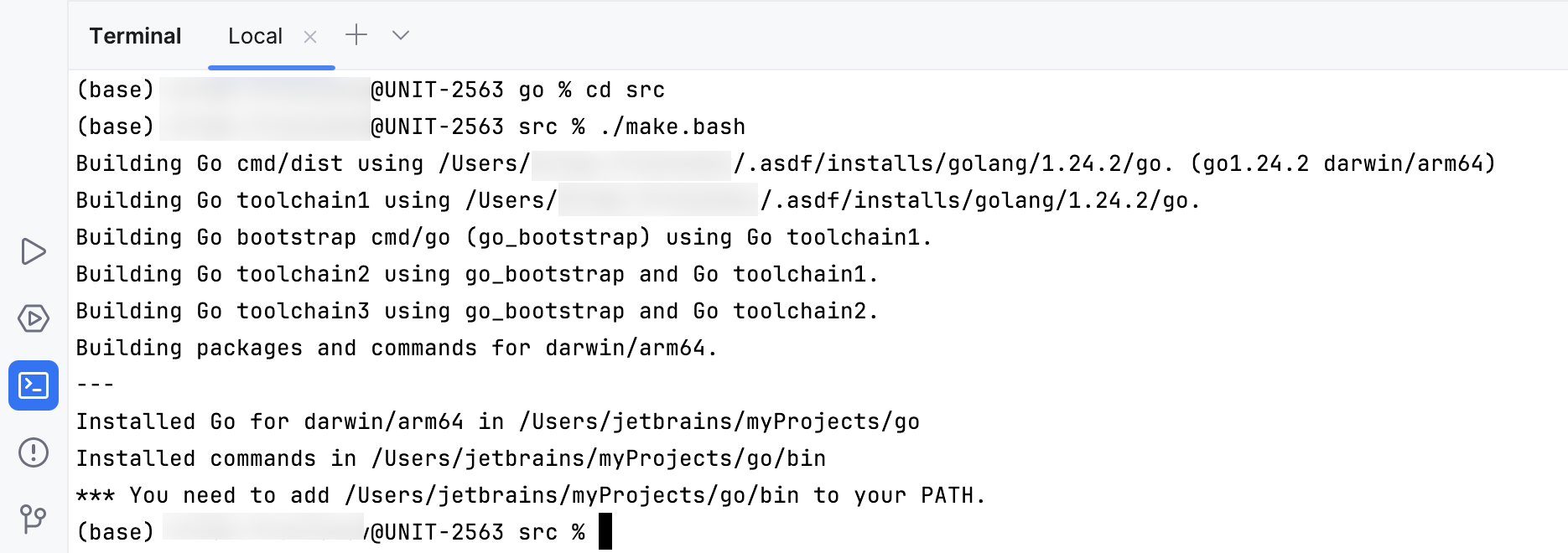
在 终端 工具窗口( )中,运行以下命令导航至 src 目录:
cd src。在 src 目录中运行以下命令以编译 Go:
适用于 Linux 和 macOS 的
./make.bash适用于 Windows 的
make.bat
故障排除
错误 | 可能的解决方案 |
|---|---|
| 打开设置 Ctrl+Alt+S ,然后导航到 。 在 环境变量 字段中点击 浏览 (
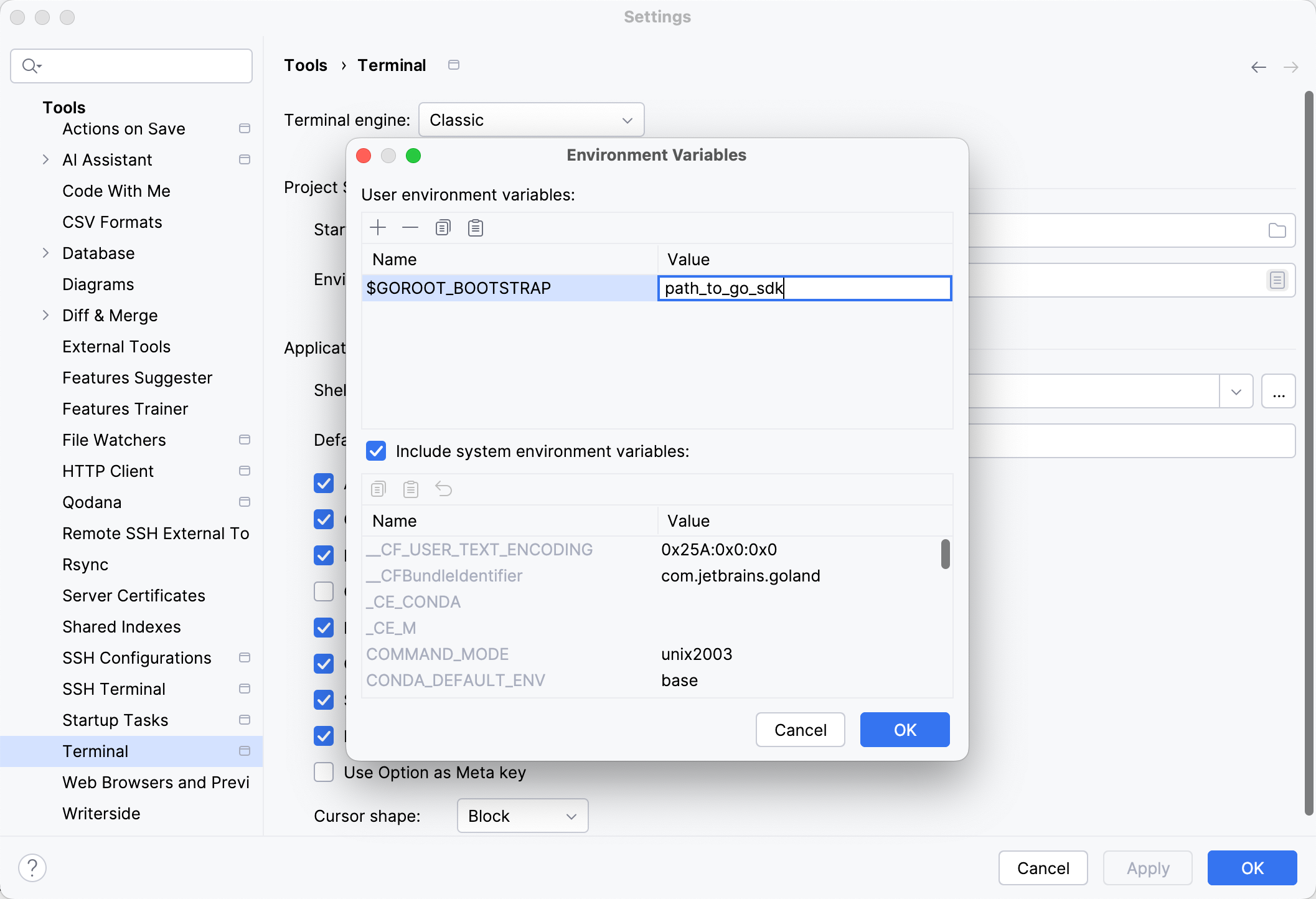 |
 ),然后添加以下变量:
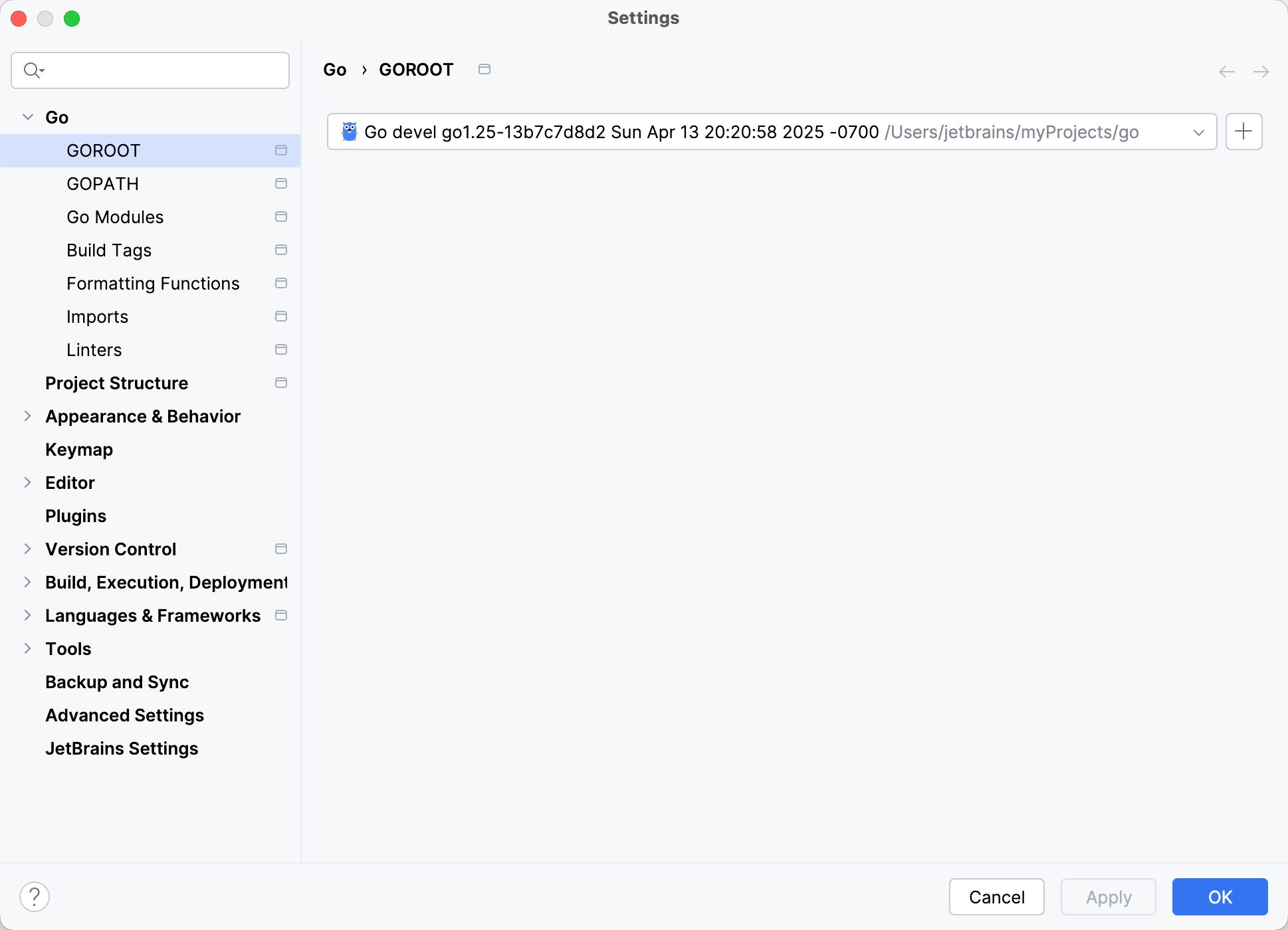
第 3 步。 将克隆的 Go 项目设置为 Go SDK
要将克隆的 Go 源码用作 SDK,请将根目录设置为 Go SDK。 这将启用代码补全、导航、重构以及其他 IDE 功能。
按下 Ctrl+Alt+S 打开设置,然后选择 。
点击 添加SDK 按钮
 ,然后选择 本地。
在文件浏览器中导航至克隆的 Go 源码的根目录,然后点击 打开。
点击 确定。
第 4 步。 为您的更改创建分支
转到 并选择 新建分支。
在 创建新分支 对话框中输入新分支名称,然后点击 确定。
第 5 步。 运行测试
完成更改后,请运行您所创建的测试。 您也可以运行 Go 源码项目中包含的所有测试。
在 终端 工具窗口( )中,导航至 src 目录:
cd src。在 src 目录中运行:
适用于 Linux 和 macOS 的
./all.bash适用于 Windows 的
all.bat
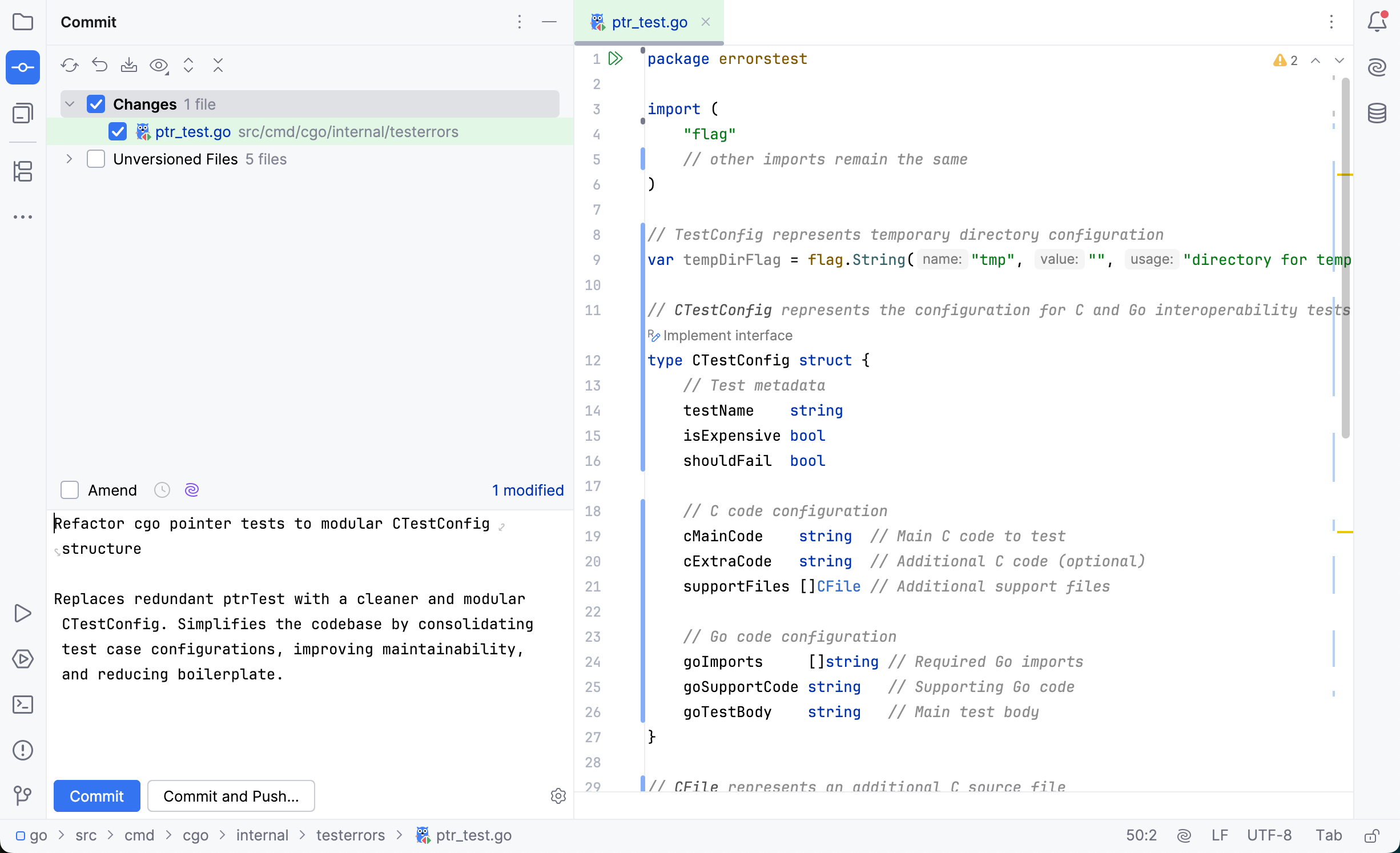
第 6 步。 提交您的更改
完成并测试您的更改后,您可以将其提交到您的 fork,并创建一个 pull request。
转到 Ctrl+Alt+K。
选择您希望包含在提交中的文件。
在 提交消息(M) 字段中,描述您所做的更改。
单击 提交(I)。
第 7 步。 添加远程并推送到您的派生版本
添加一个指向您的 fork 的新 Git 远程(例如, git@github.com:<your_github_account>/go.git)。 然后推送您的分支并打开一个 pull request。 有关详细信息,请参阅 GitHub 上的 Creating a pull request from a fork。
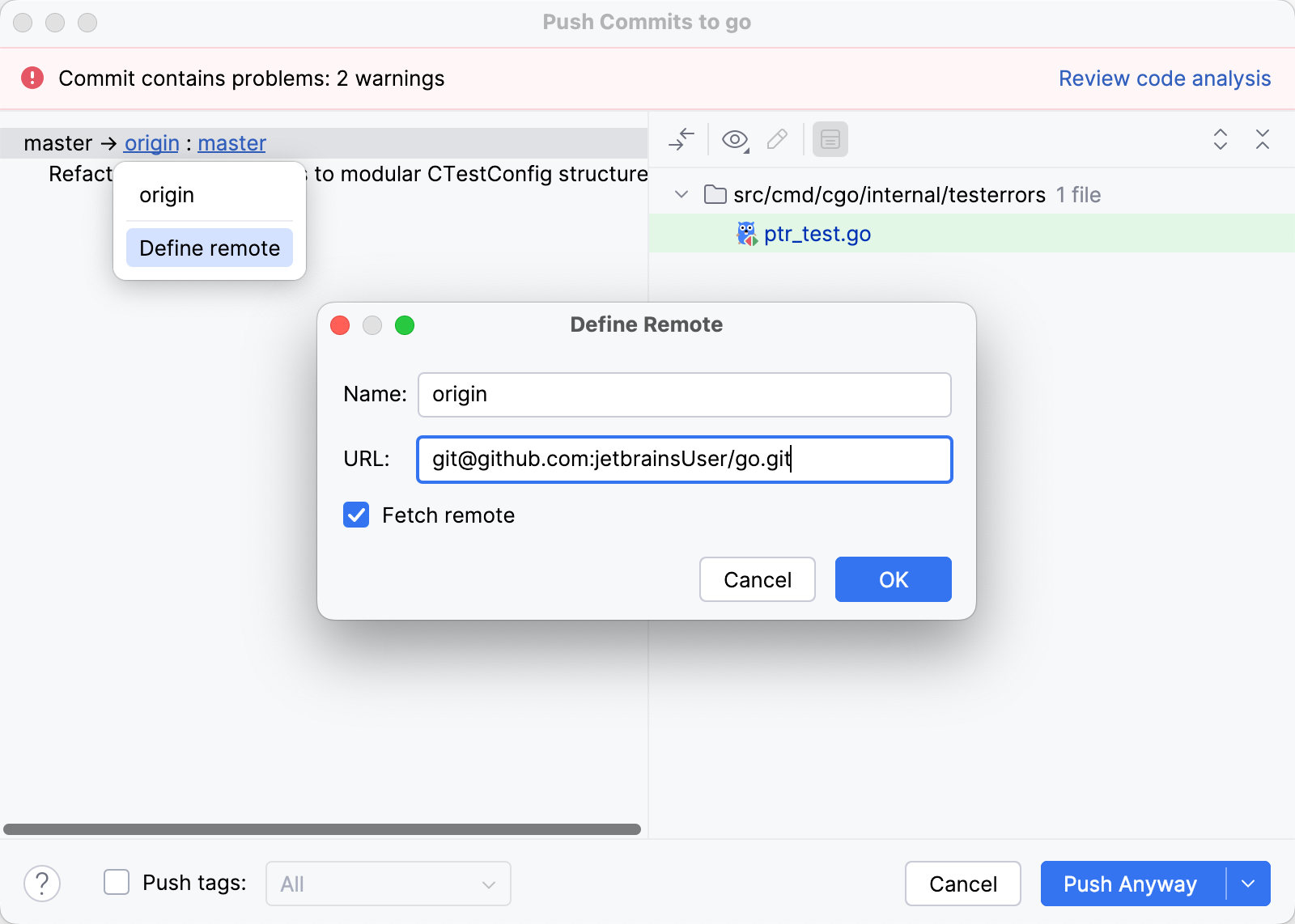
转到 。
在 推送提交 对话框中,点击提交标题中的 origin 链接。
单击 定义远程。
在 名称 字段中,输入您的 fork 名称。
在 URL 字段中,输入您的 fork 的 URL 并点击 确定。