使用 OCI 创建 Oracle 数据源
启用 数据库工具和 SQL 插件
此功能依赖于 数据库工具和 SQL 插件,该插件已默认捆绑并在 GoLand 中启用。 如果相关功能不可用,请确保未禁用该插件。
按 Ctrl+Alt+S 打开设置,然后选择 。
打开 已安装 选项卡,找到 数据库工具和 SQL 插件,并选中插件名称旁的复选框。
官方文档与软件下载
有关 Oracle 的完整信息,请参阅 官方文档。
如需下载 Oracle 数据库软件,请参阅 官方软件下载。
如需获取更多版本的 Oracle JDBC 驱动程序,请参阅 官方 JDBC 驱动下载。
从 oracle.com 上的 Oracle Instant Client 下载页面 下载以下适用于您操作系统的 Oracle Instant Client(OCI)服务包:
基本包
SQL*Plus 包
JDBC 补充包
从 oracle.com 上的 Oracle Database 12.2.0.1 JDBC Driver & UCP 下载页面下载 oraclepki.jar 。
准备包含钱包文件的 ZIP 归档。 有关下载 wallet 的详细信息,请参阅 docs.oracle.com 上的“下载客户端凭据(Wallet)”。
GoLand 使用 JDBC 驱动程序通过 TNS 协议连接至 Oracle 服务器。 可用的驱动程序模式如下:
在 Thin 模式下,JDBC 驱动程序始终连接到 TNS 监听器。 在此模式下,可以使用多个版本的 JDBC 驱动程序。
在 OCI 模式下,JDBC 驱动程序使用本地库。 此时,JDBC 驱动程序的版本必须与本地库的版本一致。
所需文件与设置
运行中且为您的用户配置了访问权限的 Oracle 实例。
已配置的 tnsnames.ora 文件。 有关 tnsnames.ora 文件的完整信息,请参阅 官方文档。
创建 Oracle OCI 数据源
步骤 1。准备 OCI 连接所需的驱动程序 准备 OCI 连接所需的驱动程序
通过以下任一方式打开数据源属性:
在 数据库 工具窗口工具栏中,点击
 数据源。
数据源。按下 Shift+Enter。
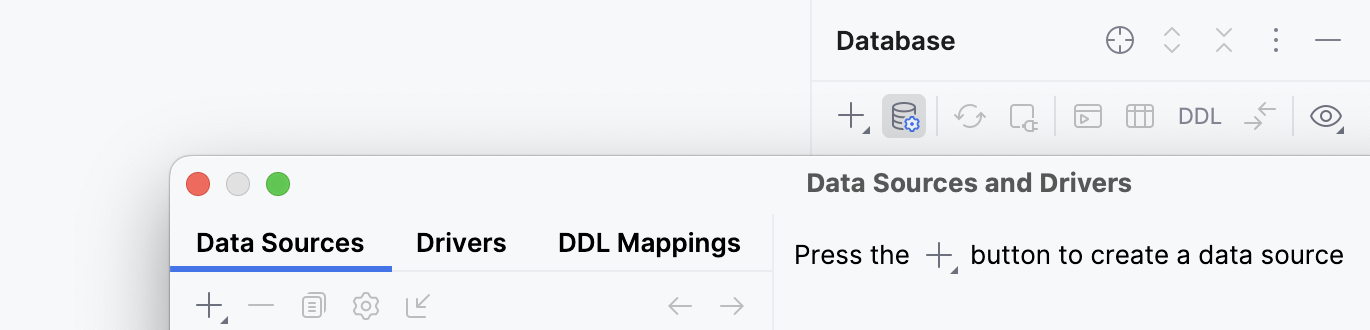
在 数据源和驱动程序 对话框中,点击 驱动程序 选项卡。
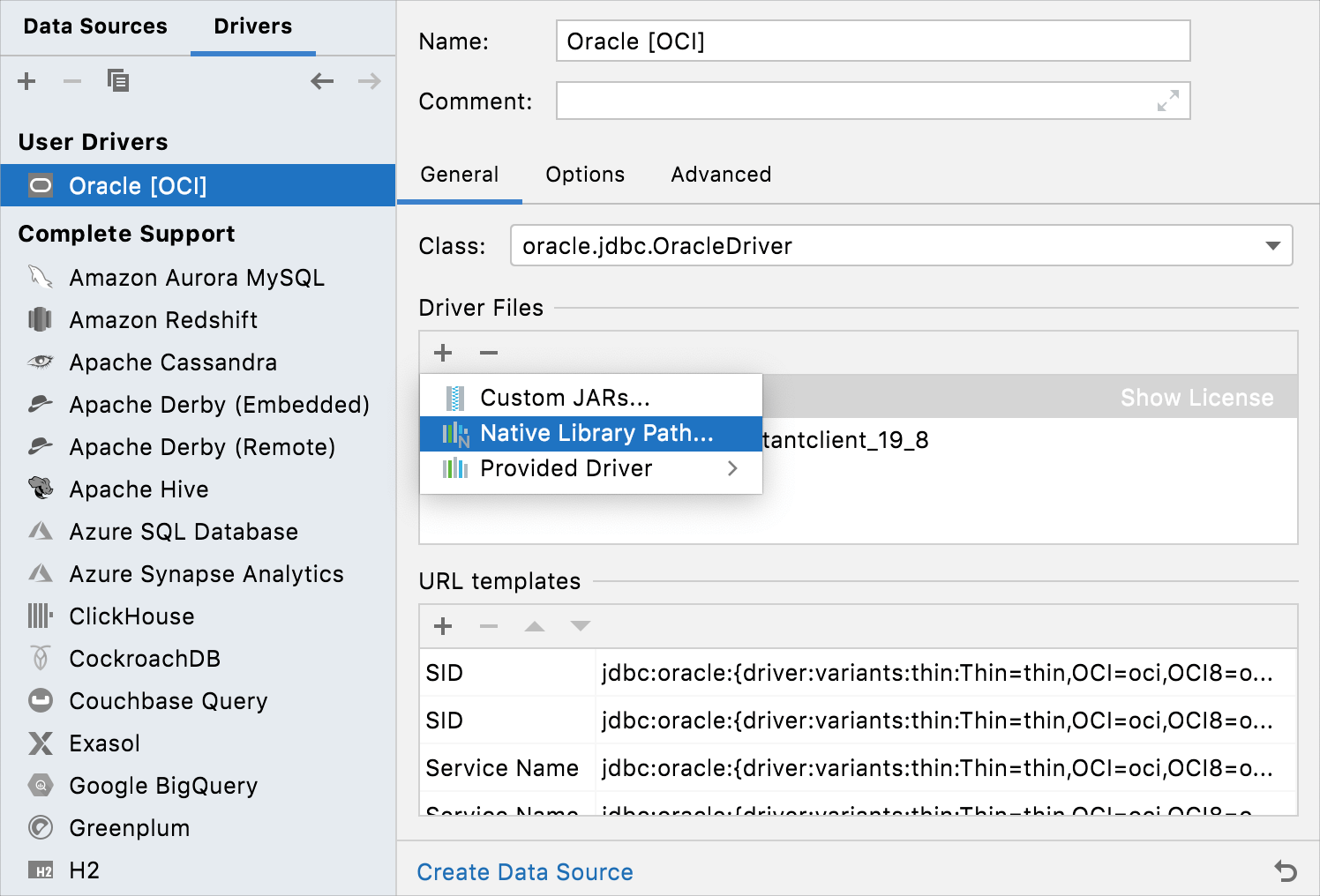
在驱动程序列表中,右键点击 Oracle 驱动程序,并选择 复制。
修改重复的 Oracle 驱动程序的名称(例如
Oracle [OCI])。在 驱动程序文件 面板中,点击图标 添加 (
 ),然后选择 原生库路径…。
在文件浏览器中,导航到 Instant Client 文件所在目录(例如 ~/Oracle/instantclient_19_8 ),然后单击 打开。
步骤 2。创建 Oracle 数据源 创建 Oracle 数据源
如需连接到数据库,需要创建一个数据源以存储连接详细信息。
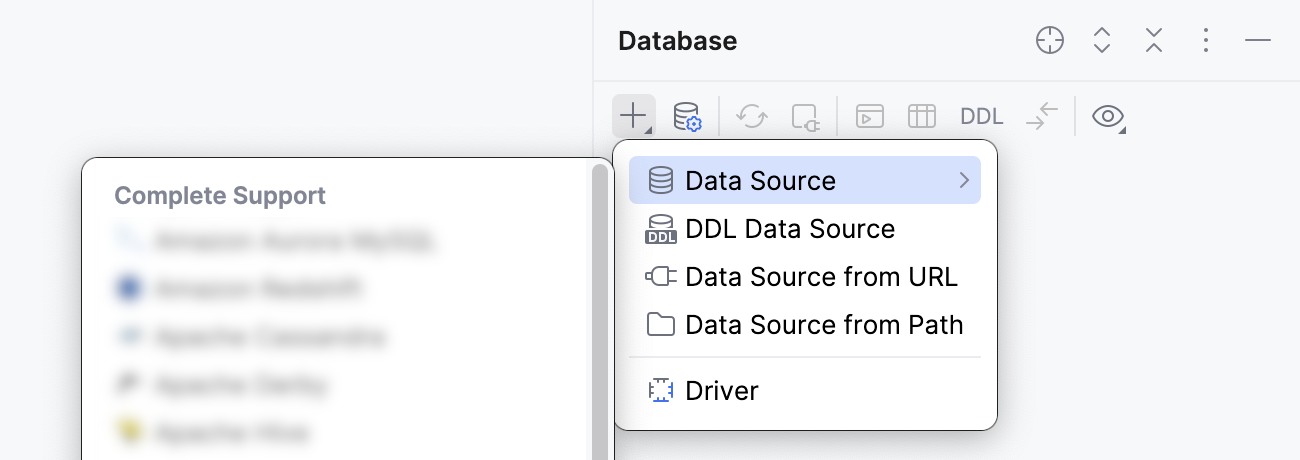
选择要创建的数据源。 您可以通过以下任何一种方式完成此操作:
在主菜单中,转到 并选择 Oracle。
在 go.mod 文件中,单击 创建新数据源 边栏图标 (
 )。
)。
在 数据库 工具窗口中,单击工具栏上的
新建。 导航至 数据源 并选择 Oracle。
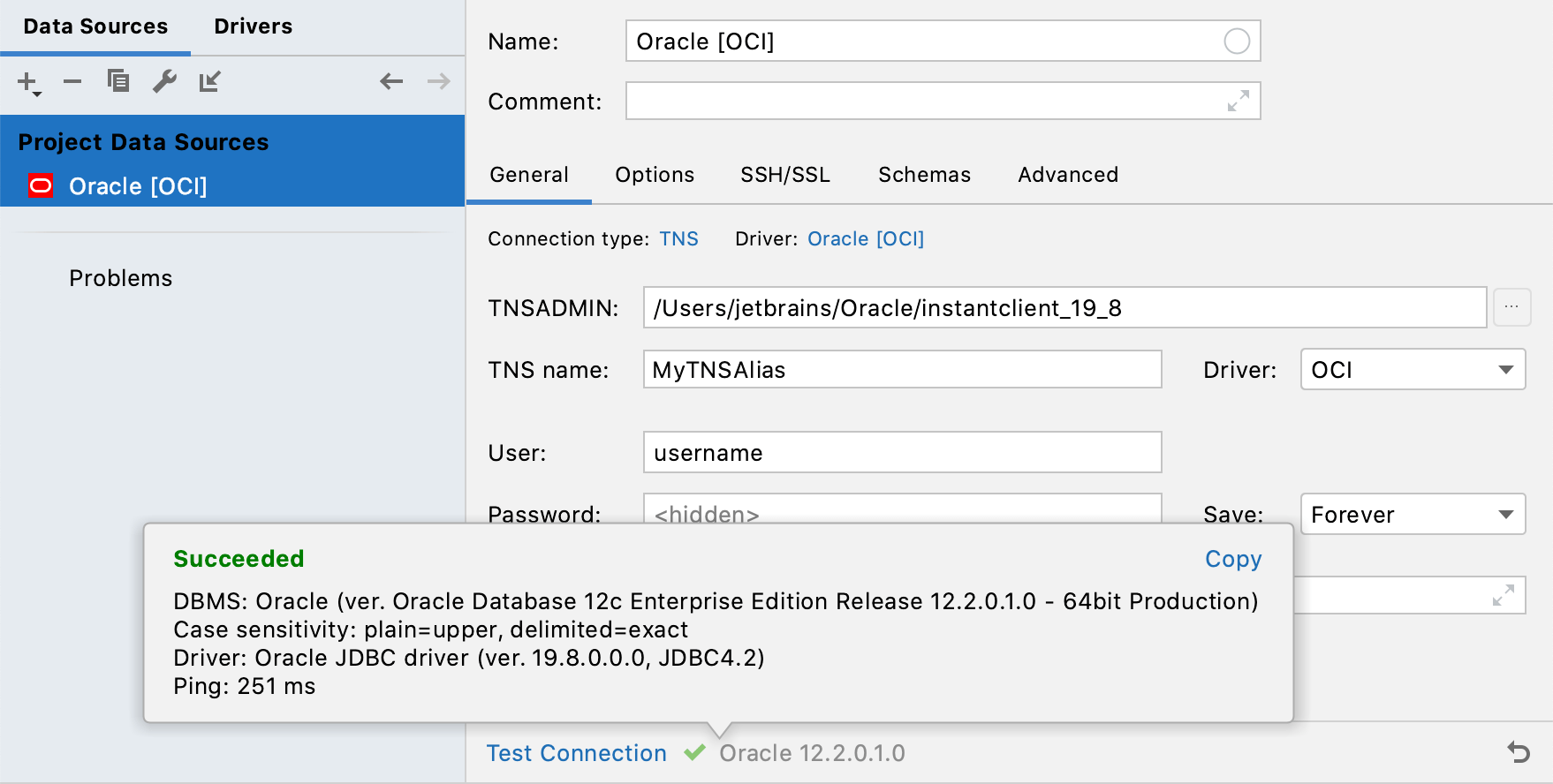
在 连接类型 列表中,选择 TNS。
在 驱动程序 列表中,选择 OCI。
单击 驱动程序 链接,并选择在 步骤 1中创建的驱动项(在此示例中为 Oracle [OCI])。
在 TNSADMIN 字段中,单击浏览按钮,然后导航至包含 Instant Client 文件的目录(在此示例中为 ~/Oracle/instantclient_19_8/network/admin )。
在 TNS 名称 字段中,使用自动补全功能(Ctrl+Space )选择要使用的服务名称(请参见 tnsnames.ora wallet 文件中的别名值)。
为 Oracle 用户指定凭据。
确保可以使用提供的详细信息建立数据库连接。 为此,请单击连接详细信息部分底部的 测试连接 链接。
如果遇到任何连接问题,请参阅 无法连接到数据库 页面。
(可选)默认情况下,仅默认模式会被解析并可用于操作。 如果还希望使用其他模式,请在 架构 选项卡中选择要解析的模式。

单击 确定 以创建数据源。
在 数据库 工具窗口中找到新建的数据源。