探索 Windows 小型转储
Windows 小型转储文件记录程序运行中或崩溃瞬间的状态。 要读取小型转储文件,必须拥有应用程序的二进制文件和转储文件。
创建应用程序的二进制文件
通过以下方式之一打开 运行/调试配置 对话框:
从主菜单中选择 。
在显示 导航栏 ( )的情况下,从运行/调试配置选择器选择 。
按 Alt+Shift+F10 ,然后按 0。
在 运行/调试配置对话框中,点击工具栏上的 添加新配置 图标(
 ),或按 Alt+Insert。 列表显示默认的运行/调试配置。 选择所需的配置类型(例如, Go 构建)。
右侧面板中显示的字段展示了所选配置类型的默认设置。
在 名称 字段中输入配置名称。
在 文件 字段中添加要运行的文件名(例如, main.go )。
在 输出目录 字段中指定要存储创建的二进制文件的路径。
应用更改并关闭对话框。
在 Windows 上创建小型转储文件
启动应用程序并按常规方式使用。
您可以运行生成的 EXE 文件,也可以通过 GoLand 运行应用程序。 要通过 GoLand 运行应用程序,请单击主函数附近边距中的 运行 图标
 ,然后选择 运行 'go build <configuration_name>'。
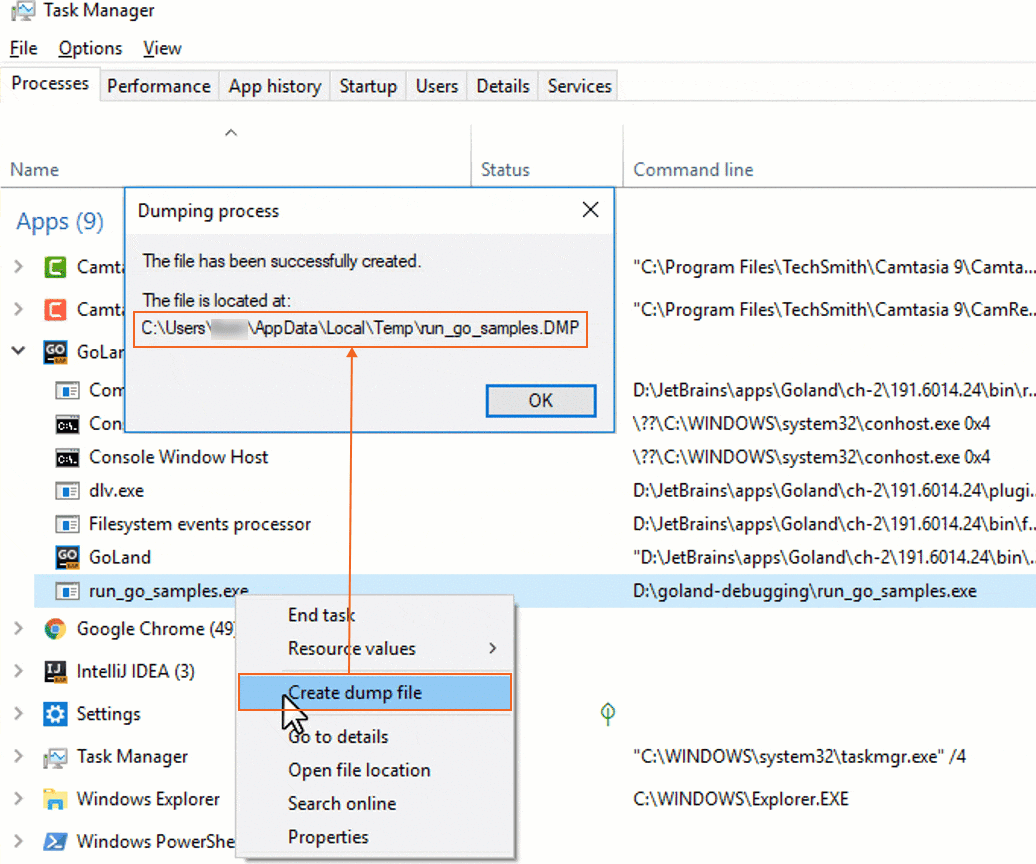
打开 Windows 任务管理器 Ctrl+Alt+Delete ,然后点击 进程 选项卡。
右键点击您的应用程序并选择 创建转储文件。
在 GoLand 中打开小型转储文件
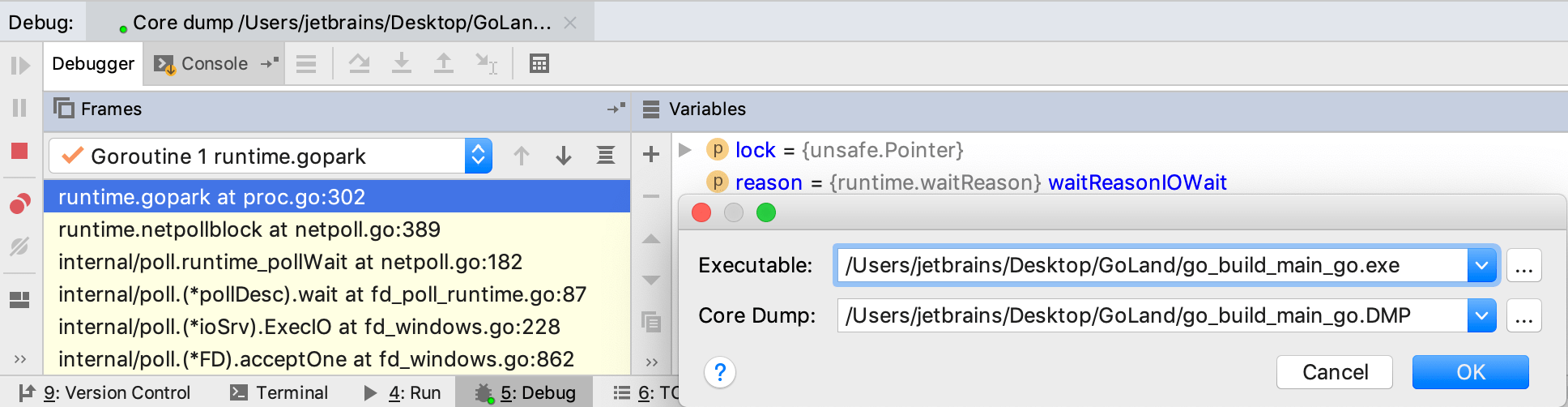
导航到 。
在 可执行文件 字段中指定 EXE 文件的路径。
在 核心转储 字段中指定转储文件的路径。
点击 确定。
最后修改日期: 2025年 9月 26日