从上传和下载中排除文件与文件夹
禁止上传、下载和同步包含源代码的文件或文件夹,可确保源代码不会被意外更新。 对于非源文件,禁止上传、下载和同步可节省系统资源,因为媒体、缓存或临时文件不会被不必要地复制。
在以下情况下,您可能需要禁止上传/下载:
您将使用外部创建并上传的源代码。 要在 GoLand 中处理这些远程源代码,您需要下载并将其整理到项目中。 但是,有些源代码应完全避免更新。 另一方面,远程主机上的文件夹可能包含大量媒体、缓存和临时文件,这些文件在您的工作中并不需要。
您已从服务器下载数据,并将其组织到 一个 GoLand 项目中。 但是,出于某些原因,您需要保护服务器上的某些文件或文件夹,使其不被上传/下载,例如为了防止被意外覆盖。
应用程序的本地副本包含源代码与不需要上传的其他数据。 此外,您希望防止部分源代码被意外覆盖。 在这种情况下,您可以禁止上传/下载所有不应上传的文件与文件夹。
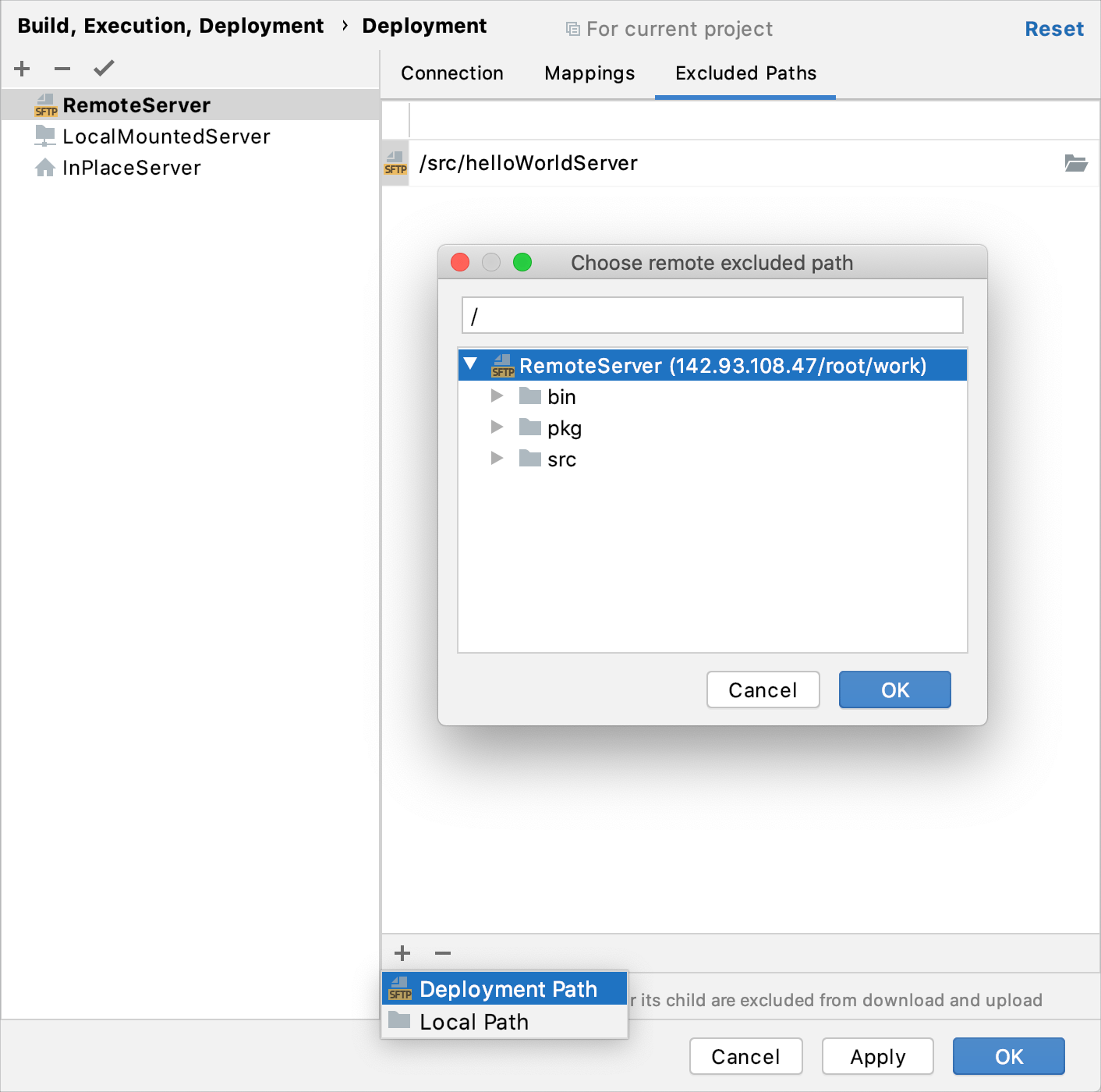
在项目创建后从上传/下载中排除服务器上的文件夹
将文件夹添加到排除路径列表
 ,然后选择
,然后选择  。
。
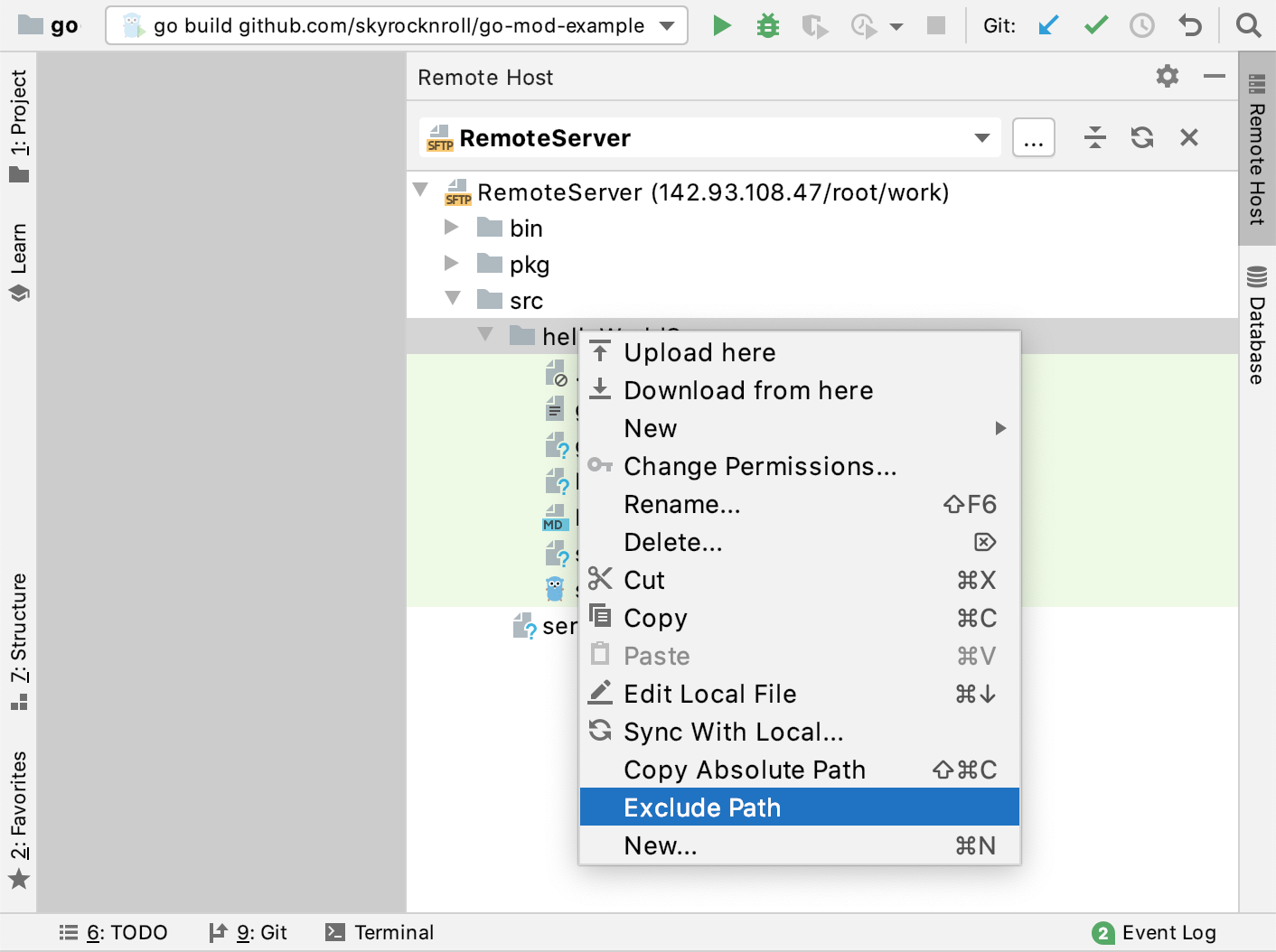
在远程主机工具窗口中将文件夹添加到排除路径列表
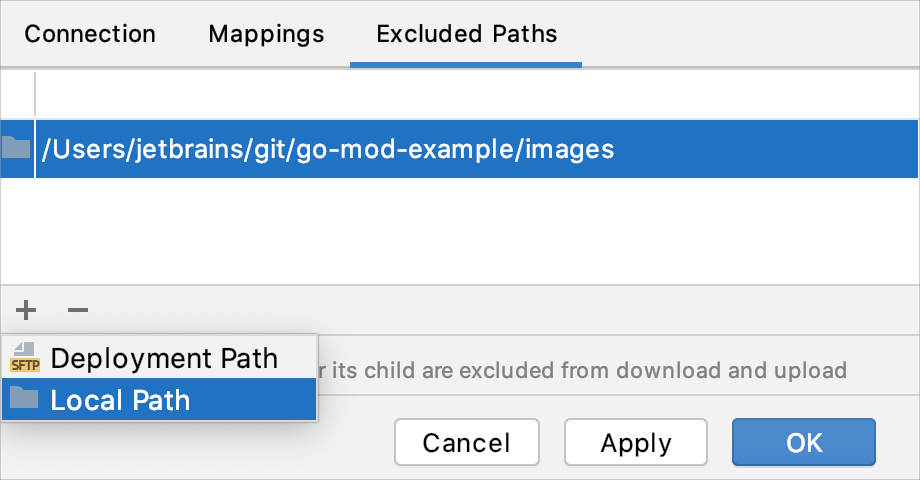
从上传/下载中排除本地文件夹
按名称从上传/下载中排除文件和文件夹
通过以下任一方式打开 选项对话框:
转到 。
在 设置 对话框(Ctrl+Alt+S )中,转到 。
在打开的 选项对话框中,在 按名称排除项目 字段中指定定义这些文件与文件夹名称的模式。
使用分号
;作为分隔符,星号*表示匹配零个或多个字符,问号?表示匹配单个字符。例如,如果您有一个文件夹 stylesheets ,其中包含三个文件 style.css 、 style1.css 和 style2.scss ,那么
style*将排除整个文件夹,style?.css将排除 style1.css ,而style?.*将排除 style1.css 和 style2.scss 。请访问 Regular-Expressions.info 了解更多信息。
排除规则将递归应用。 这意味着,如果匹配的文件夹中包含子文件夹,则这些子文件夹中的内容也不会被部署。

取消排除标记
选择要上传或下载的文件或文件夹,然后从右键菜单中选择 从排除项中移除路径。
将文件夹恢复为上传或下载状态将影响其所有子文件夹和文件。