使用密钥对身份验证创建 Snowflake 数据源
启用 数据库工具和 SQL 插件
此功能依赖于 数据库工具和 SQL 插件,该插件默认在 GoLand 中捆绑并启用。 如果相关功能不可用,请确保未禁用此插件。
按 Ctrl+Alt+S 打开设置,然后选择 。
打开 已安装 选项卡,找到 数据库工具和 SQL 插件并勾选插件名称旁的复选框。
官方文档
有关 Snowflake 的完整信息,请参阅 官方文档。
在使用密钥对身份验证连接到 Snowflake 数据库之前,请确保先 生成您的密钥文件 ,并将公钥文件提供给系统管理员。
准备好密钥文件后,需要在 GoLand 中创建 Snowflake 数据源,并配置以使用密钥对身份验证。
创建用于密钥对身份验证的 Snowflake 数据源
在 数据库 工具窗口中,点击工具栏上的
 新建 ,并导航至 。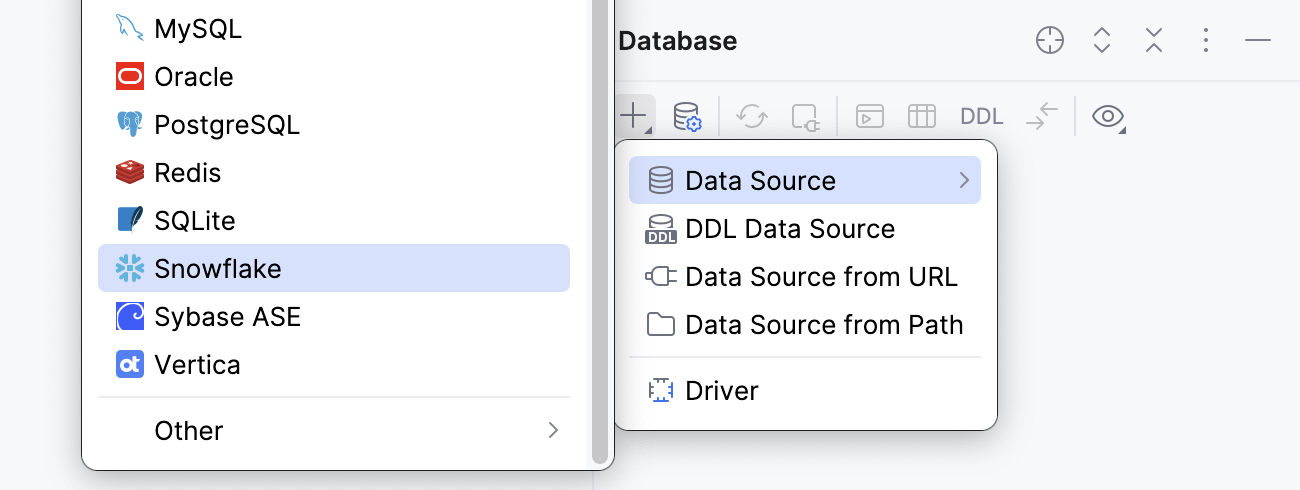
检查连接设置区域底部是否有 下载缺少的驱动程序文件 链接。 点击该链接可下载与数据库交互所需的驱动程序。 若需直接下载链接,请参阅 JetBrains JDBC 驱动程序 页面。

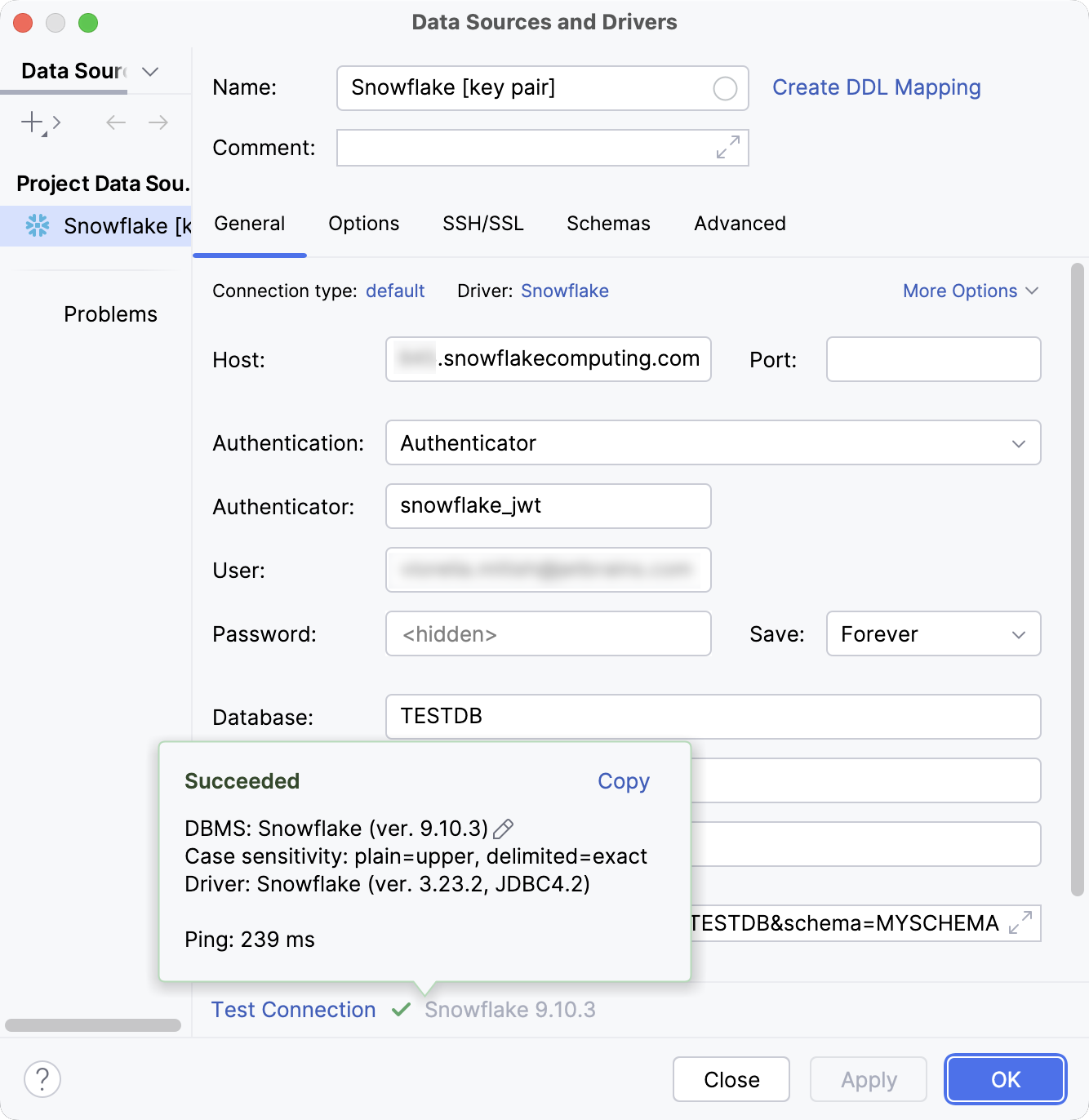
指定数据库连接详细信息。
在 主机 字段中,输入连接到您 Snowflake 账户的 URL。 例如,
myorg-myconnection.snowflakecomputing.com。从 身份验证 下拉列表中选择 身份验证器。
在 身份验证器 字段中,输入
snowflake_jwt。在 用户 字段中,输入您的 Snowflake 用户名。
将 密码 字段留空。
在 数据库 字段中,输入您要连接的数据库名称。
在 架构 字段中,输入您要连接的架构名称。
在 仓库 字段中,输入您希望在 Snowflake 中使用的计算资源集群名称。
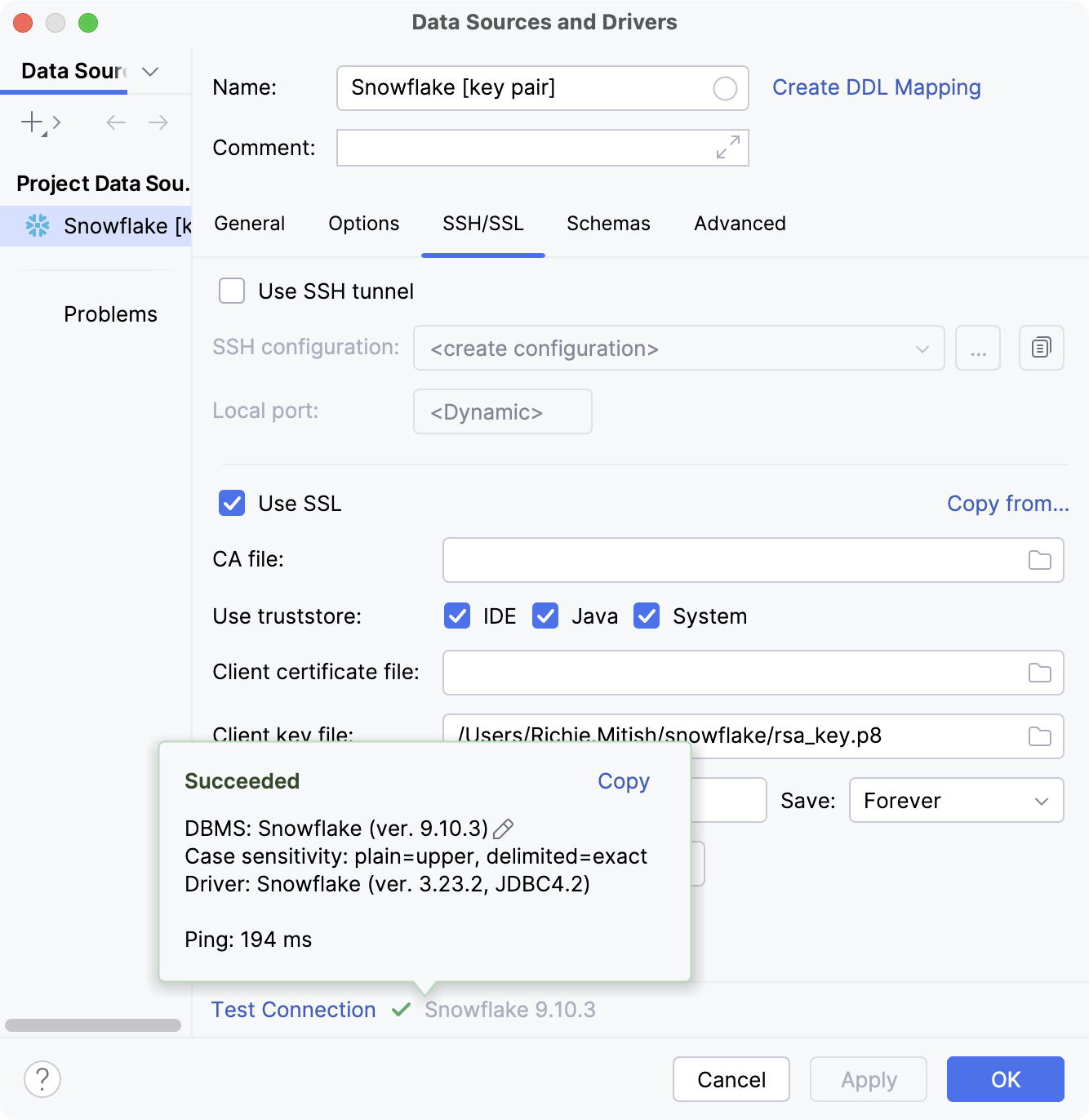
在 SSH/SSL 选项卡的 数据源和驱动程序 对话框中,选中 使用SSL(L) 复选框。
在 客户端密钥文件 字段中,点击
 浏览 ,导航到您的 .p8 私钥文件,选择后点击 打开。
GoLand 支持在 Windows 上的 WSL 中使用私钥文件。 为此,请指定您私钥文件的 WSL 路径。 例如,
\\wsl$\Ubuntu\home\myuser\snowflake\rsa_key.p8。对于加密的私钥文件,在 客户端密钥密码 字段中输入创建时使用的密码。
点击连接详细信息区域底部的 测试连接 链接启动与数据库的测试连接。

点击 确定 保存新建数据源。
除了在专用字段中指定连接详细信息,您还可以在 URL 字段中输入 JDBC URL,该字段位于 常规 选项卡。 通用 URL 格式如下:
格式:
jdbc:snowflake://<organization_name>-<connection_name>.snowflakecomputing.com/?warehouse=<warehouse_name>&db=<database_name>&schema=<schema_name>&user=<snowflake_username>&private_key_file=<path_to_key_file>示例:
jdbc:snowflake://myorg-myconnection.snowflakecomputing.com/?warehouse=AUTH_WH&db=TESTDB&schema=MYSCHEMA&user=MYUSERNAME&private_key_file=/home/myuser/snowflake/rsa_key.p8jdbc:snowflake://myorg-myconnection.snowflakecomputing.com/?warehouse=AUTH_WH&db=TESTDB&schema=MYSCHEMA&user=MYUSERNAME&private_key_file=С:/Users/myuser/snowflake/rsa_key.p8jdbc:snowflake://myorg-myconnection.snowflakecomputing.com/?warehouse=AUTH_WH&db=TESTDB&schema=MYSCHEMA&user=MYUSERNAME&private_key_file=//wsl$/Ubuntu/home/myuser/snowflake/rsa_key.p8jdbc:snowflake://myorg-myconnection.snowflakecomputing.com/?warehouse=AUTH_WH&db=TESTDB&schema=MYSCHEMA&user=MYUSERNAME&private_key_file=/Users/myuser/snowflake/rsa_key.p8
在这种情况下,请确保在对话框的 SSH/SSL 选项卡中启用 SSL 连接。 如果需要,请在相应字段中输入您的密码短语。
常规 选项卡
SSH/SSL 选项卡