为 Azure Cache for Redis 创建 Redis 数据源
启用 数据库工具和 SQL 插件
此功能依赖于 数据库工具和 SQL 插件,在 GoLand 中默认捆绑并启用。 如果相关功能不可用,请确保未禁用该插件。
按下 Ctrl+Alt+S 打开设置,然后选择 。
打开 已安装 选项卡,查找 数据库工具和 SQL 插件,并选择插件名称旁的复选框。
官方文档
有关 Redis 的完整信息,请参阅 官方文档。
在本教程中,您将创建一个 Redis 数据源,配置它以连接到 Azure 上的 Redis 数据库,并运行与该数据库的测试连接。 对于缓存身份验证,我们将使用 Microsoft Entra 集成提供的免密身份验证机制。
前提条件
Azure 帐户中的一个 Azure Cache for Redis 实例。 请注意,建议在 Redis 缓存设置中启用 SSL 连接。 您还可以指定要用于连接的 SSL 端口。
连接到 Azure 上的 Redis 数据库
在 数据库 工具窗口中,点击工具栏上的
 新建 ,然后转到 。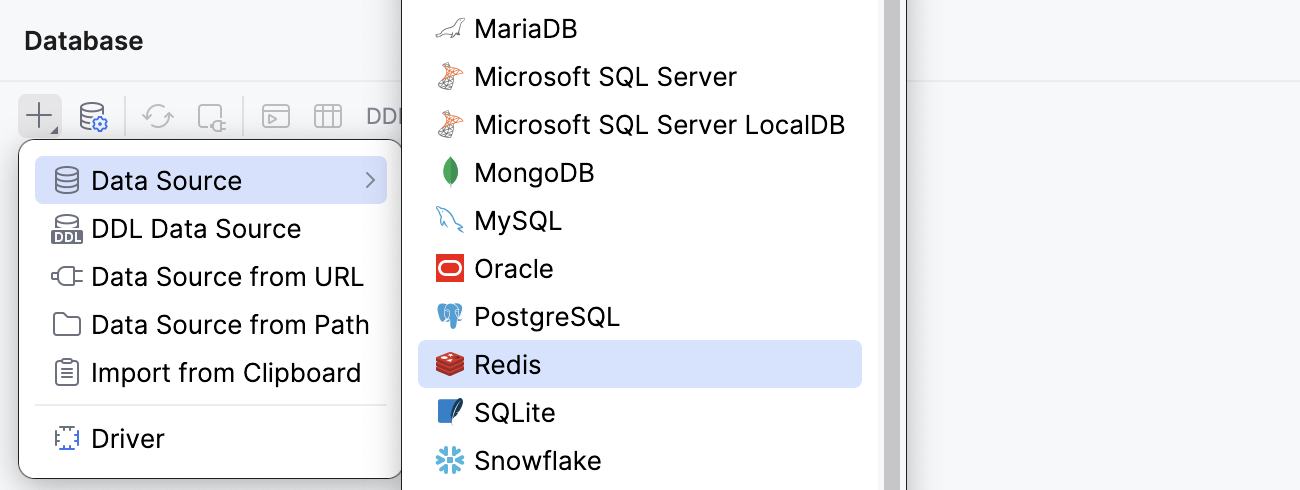
检查连接设置区域底部是否有 下载缺失的驱动文件 链接。 点击此链接以下载与数据库交互所需的驱动程序。 有关直接下载链接,请参阅 JetBrains JDBC drivers 页面。

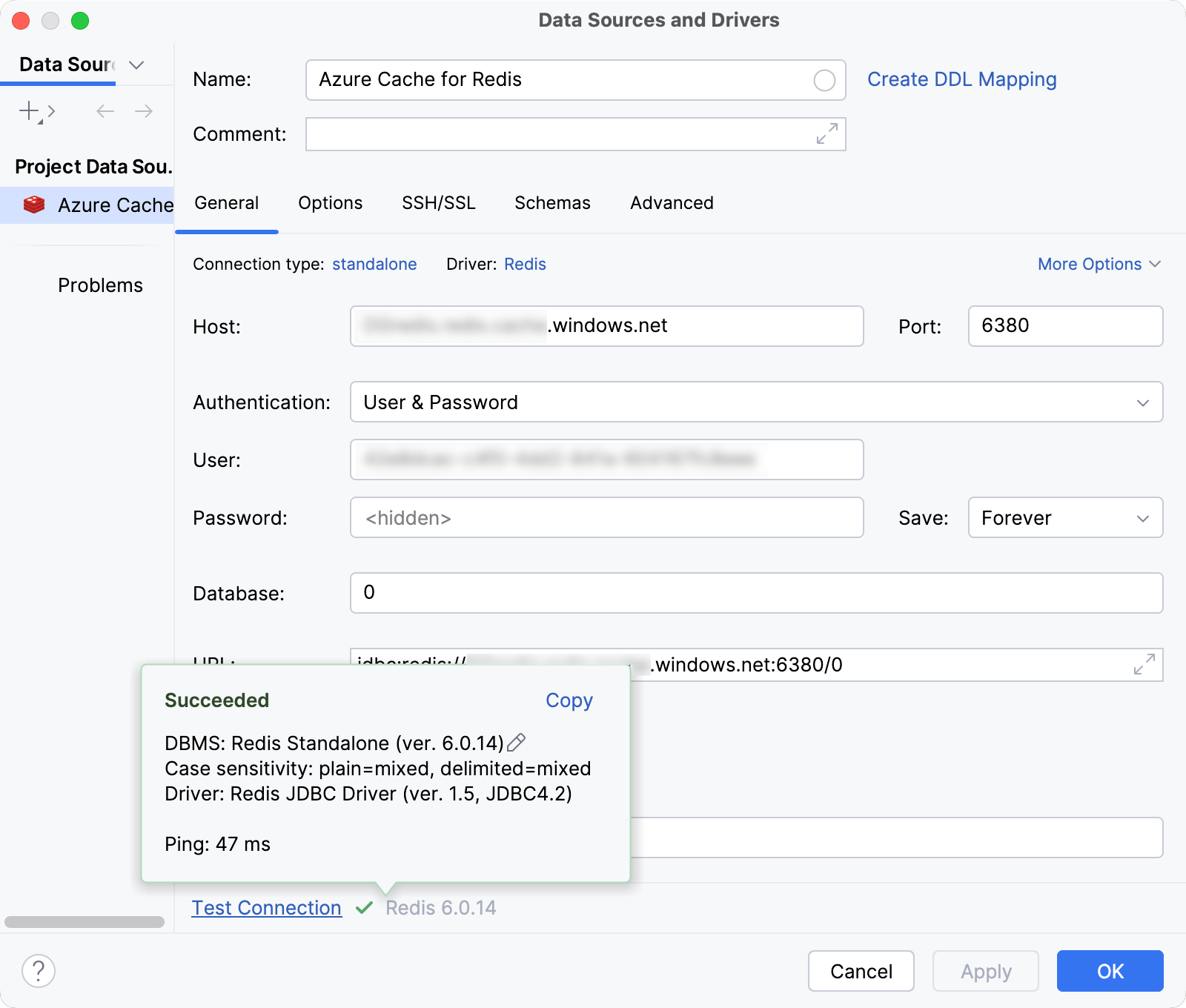
指定数据库连接详情。
在 主机 字段中输入用于连接到 Azure Cache for Redis 实例的 URL。 例如:
my_redis_host_name.redis.cache.windows.net。在 端口 字段中输入端口号。 在本例中为
6380。在 用户 字段中输入托管身份或服务主体的对象 ID。
在 密码 字段中,输入通过以下命令在 Azure 命令行界面 (CLI) 中获取的 Microsoft Entra 令牌:
az account get-access-token --scope https://redis.azure.com/.default。在 数据库 字段中输入要连接的数据库名称。 在本例中,数据库为默认的
0。
或者,在 URL 字段中输入 JDBC URL。 要使用的一般 URL 格式如下:
格式:
jdbc:redis://<host_address>:<port_number>/<database_name>示例:
jdbc:redis://my_redis_host_name.redis.cache.windows.net:6380/0
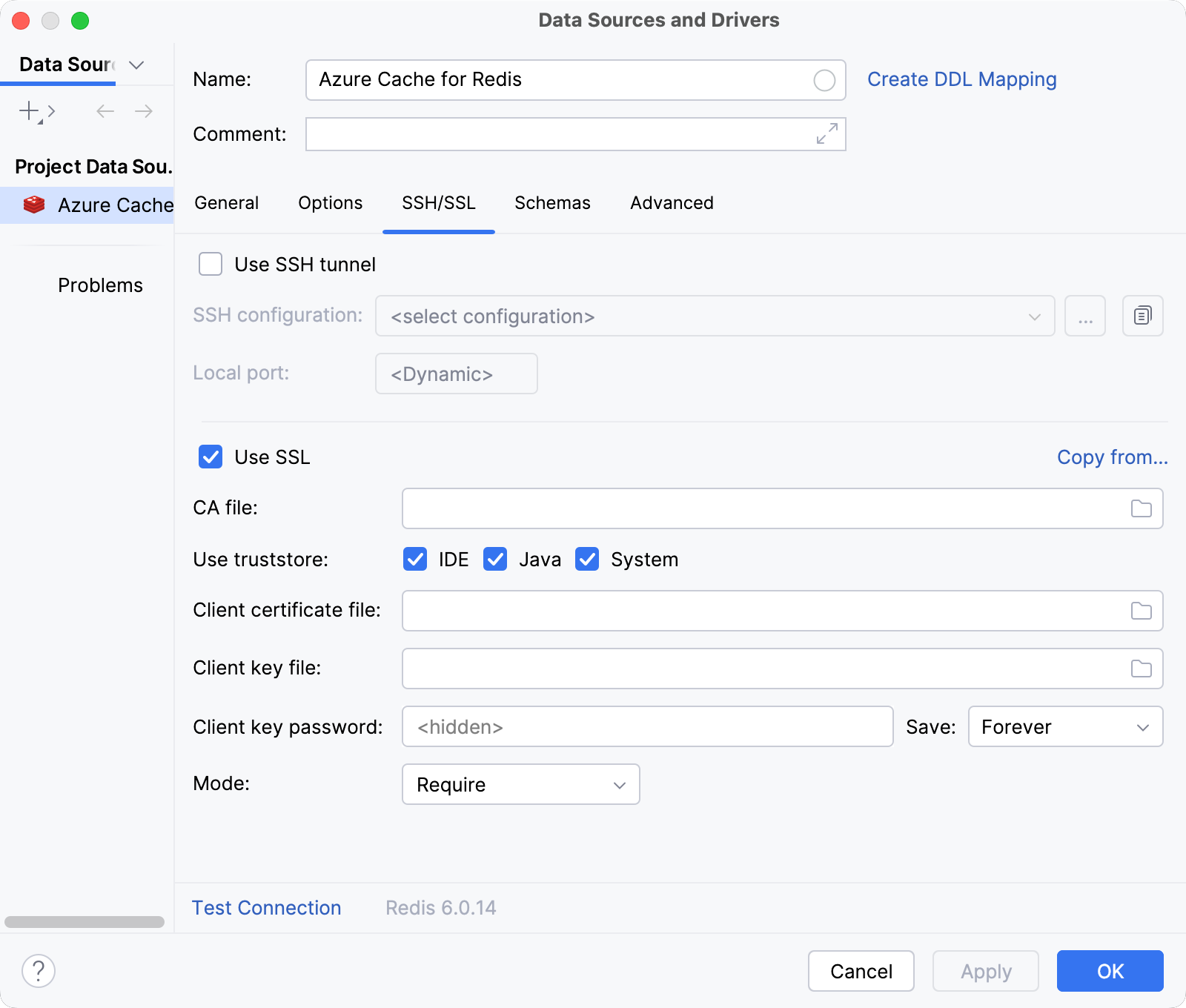
(可选)在 SSH/SSL 选项卡的 数据源和驱动程序 对话框中,勾选 使用SSL(L) 复选框。
点击连接详情区域底部的 测试连接 链接,以启动与数据库的测试连接。

点击 确定 以保存新建的数据源。
常规 选项卡
SSH/SSL 选项卡