版权
您的项目可能包含您希望通过版权保护的文件。 与其为每个文件单独添加版权声明,您可以使用 copyright profiles。
配置文件定义了版权声明文本以及将在其中插入该文本的一组文件(a scope)。
同一个项目中的文件可能需要多种不同的版权声明。 在这种情况下,您可以配置多个配置文件,并将其关联到不同的作用域。
配置版权配置文件
在 GoLand 中,版权配置文件可以是 local 或 shared。
Shared 配置文件存储在 .idea/copyright 的 .xml 文件中,并通过 VCS 向您的团队其他成员提供。
Local 版权配置文件存储在 IDE 层级中,并可用于当前 IDE 实例中打开的所有项目。
创建新的版权配置文件
配置文件允许您定义版权文本,稍后可将其插入整个项目中,或仅添加到特定文件中。
按 Ctrl+Alt+S 打开设置,然后选择 。
要为所有新建项目配置默认配置文件,请选择 并转到 。
单击
 并为新配置文件命名。
选中 通过 VCS 共享 可将此配置文件置于 .idea 文件夹中并与您的团队共享,或取消选中该复选框以将此配置文件保留为本地并在所有项目中使用。
输入版权声明文本。
您可以输入纯文本或配置 Velocity 模板。 对于模板,请使用 variables ,然后单击 验证 以确认配置正确。
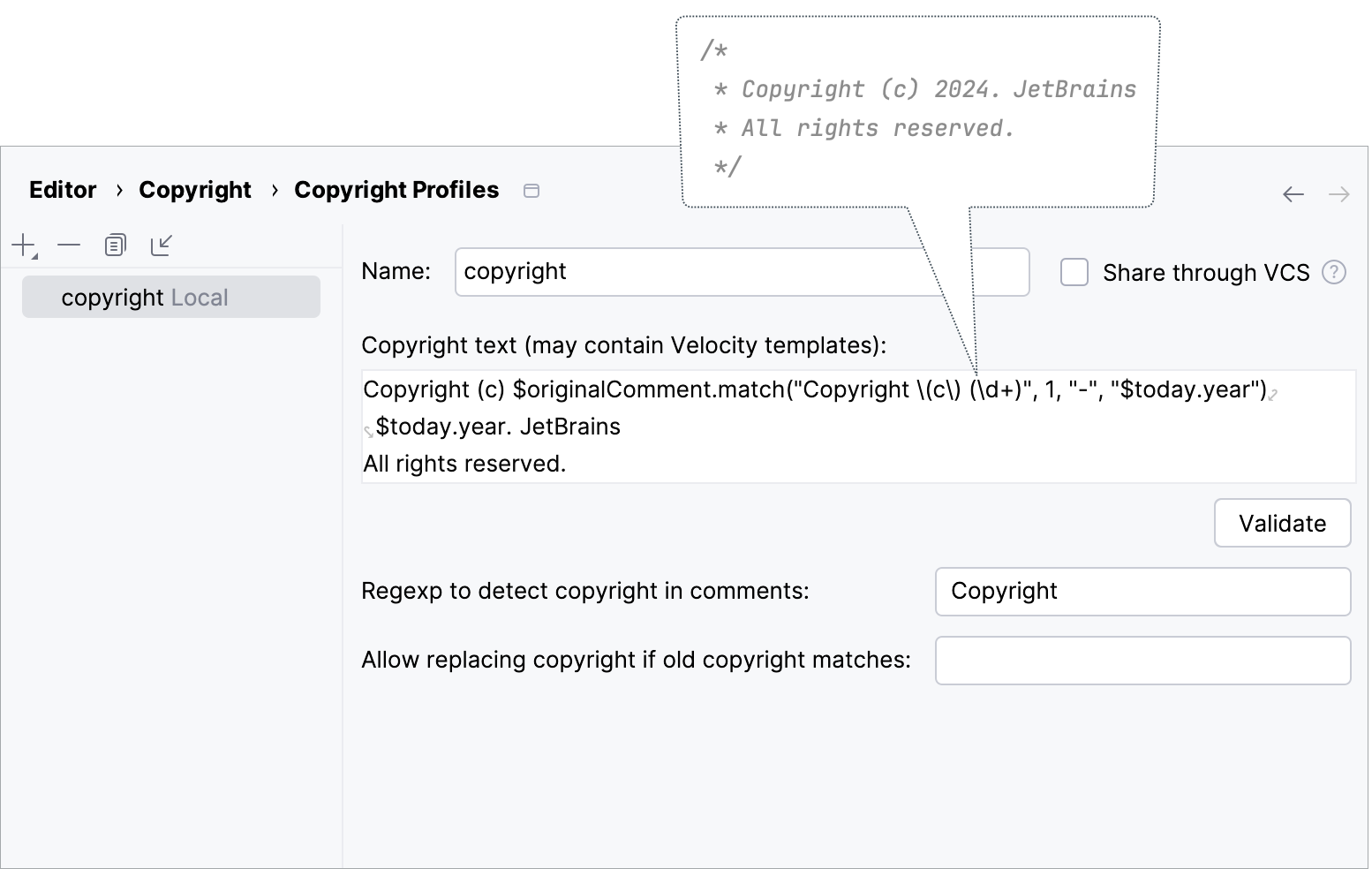
配置完成后,您可以 选择要添加文本的文件作用域 ,或将其 设置为默认配置文件 ,以应用于项目中不在任何作用域下的所有文件。
版权变量
当前在 Velocity 上下文中可使用以下变量:
名称 | 类型 | 注释 |
|---|---|---|
|
| 当前日期和时间。 |
|
| 当前打开的用于生成声明的文件名。 |
|
| 当前打开的用于生成声明文件的完整路径和文件名。 |
|
| 当前打开的用于生成声明的 Java 文件名。 |
|
| 当前打开的用于生成声明文件的完全限定名。 |
|
| 当前文件上次更改的日期和时间。 |
|
| 当前项目名称。 |
|
| 当前用户名称。 |
| ||
|
| 当前年份。 |
|
| 当前月份(1–12)。 |
|
| 当前日期(1–31)。 |
|
| 当前小时(0–11)。 |
|
| 当前小时(0–23)。 |
|
| 当前分钟(0–59)。 |
|
| 当前秒数(0–59)。 |
| ||
|
| 由 date and time pattern 字符串指定的日期和时间格式。 请参阅 java.text.SimpleDateFormat 格式选项。 |
版权模板中的日期
默认情况下,版权模板包含两个年份:初始年份和当前年份。
如果插入新的版权声明,初始年份将与当前年份相同,因此只会添加一个年份(例如, 2021)。 下一年当您更新版权时,您可以重新生成声明,以便初始年份与当前年份一起显示(2021 – 2022)。 这样,您在每次更新版权时无需手动添加年份。
在模板中,通过 $originalComment.match("Copyright \(c\) (\d+)", 1, "-") 代码提取初始年份,通过 $today.year 插入当前年份。 有关更多信息,请参阅 source code on GitHub。
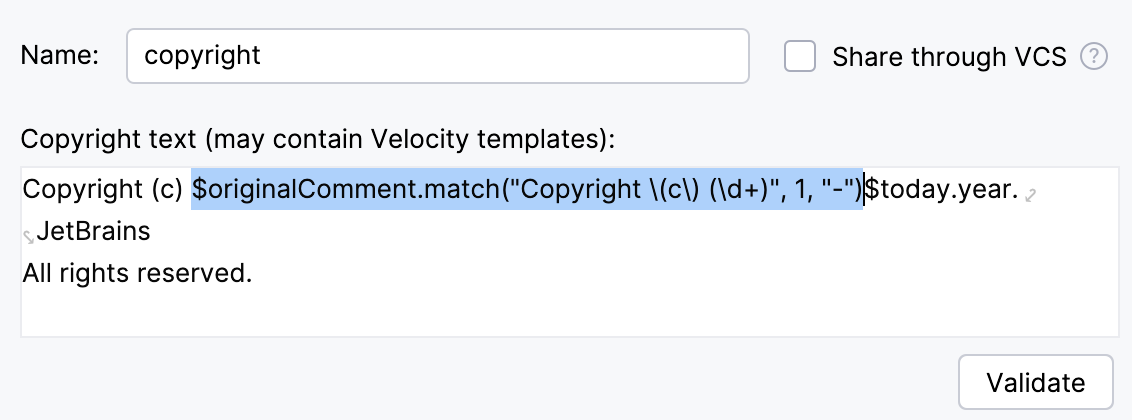
请注意,如果新版权格式与模板中旧版权格式一致,年份才能正确更新。 因此,请确保编辑模板中用于提取年份的部分,以与原始版权格式一致。
例如,如果原始声明为 Copyright 2019-2021 MongoDB, Inc. ,请从模板中移除版权符号 (c): $originalComment.match("Copyright (\d+)", 1, "-")。
将配置文件分配给文件作用域
选择要添加配置的版权文本的 作用域:
按 Ctrl+Alt+S 打开设置,然后选择 。
单击
(或按 Alt+Insert ),然后从列表中选择一个已存在的共享 作用域。如有必要,您可以定义新的作用域。 单击页面底部的 选择范围以添加或修改现有范围 链接。
从 版权 列表中选择要与作用域关联的配置文件。
应用更改并关闭对话框。
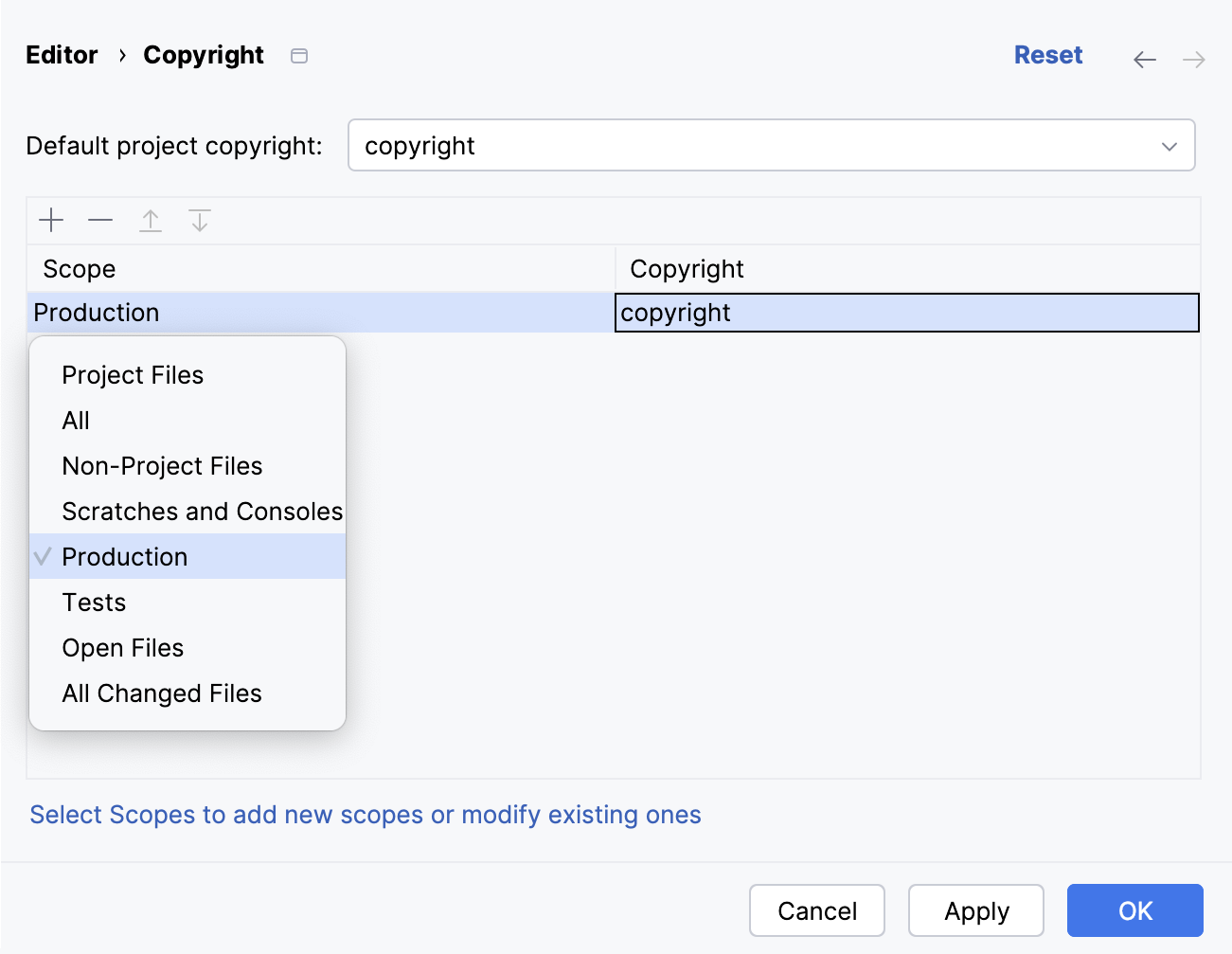
之后,您可以将 版权信息添加到所需文件中。
设置默认版权配置文件
默认配置文件的设置将应用于未被任何配置文件所覆盖作用域明确包含的文件。
按 Ctrl+Alt+S 打开设置,然后选择 。
从 默认项目版权(P) 列表中选择要用作默认配置文件的配置文件。
应用更改并关闭对话框。
之后,您可以将 版权信息添加到所需文件中。
配置版权文本格式
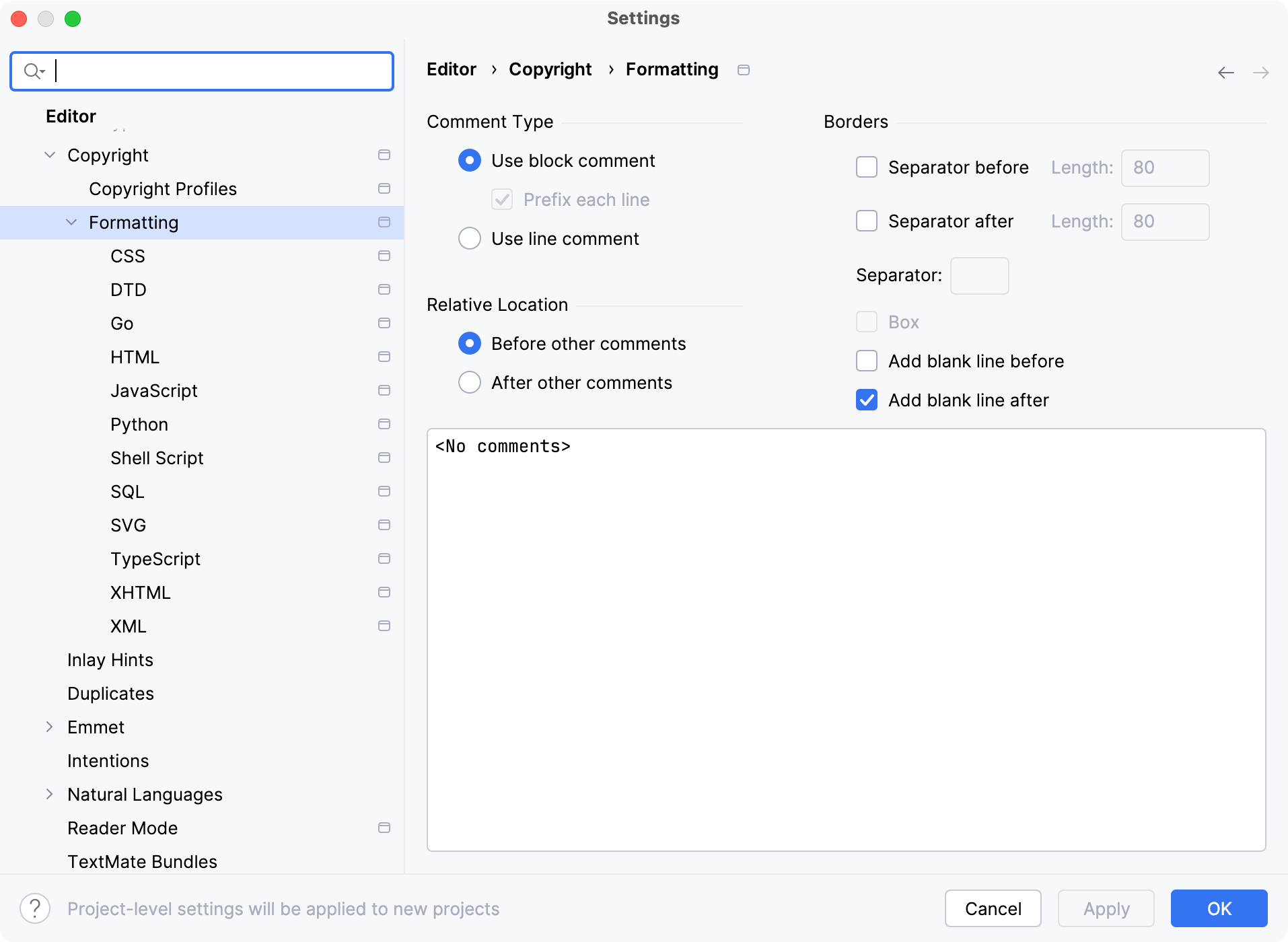
默认情况下,IDE 会在其他注释之前粘贴一个带有每行前缀的块注释,并在该块之后添加一个空行。
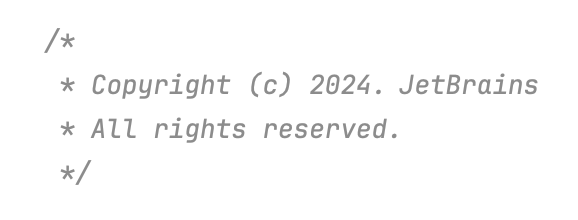
您可以更改所有文件或每种文件类型的默认格式:
按 Ctrl+Alt+S 打开设置,然后选择 。
在此页面中,您可以配置所有类型文件的格式。
若要更改特定文件类型的格式,请在 格式设置 节点下选择它。
配置格式选项。 使用预览部分以确保新的格式效果符合预期。
导入版权配置文件
如需在另一个项目中使用某个配置文件,请将包含配置文件设置的 .xml 文件复制到其他位置,然后导入:
按 Ctrl+Alt+S 打开设置,然后选择 。
单击
 ,在打开的对话框中选择包含所需配置文件的 .xml 文件。
如有必要,更改配置文件名称,然后单击 确定。
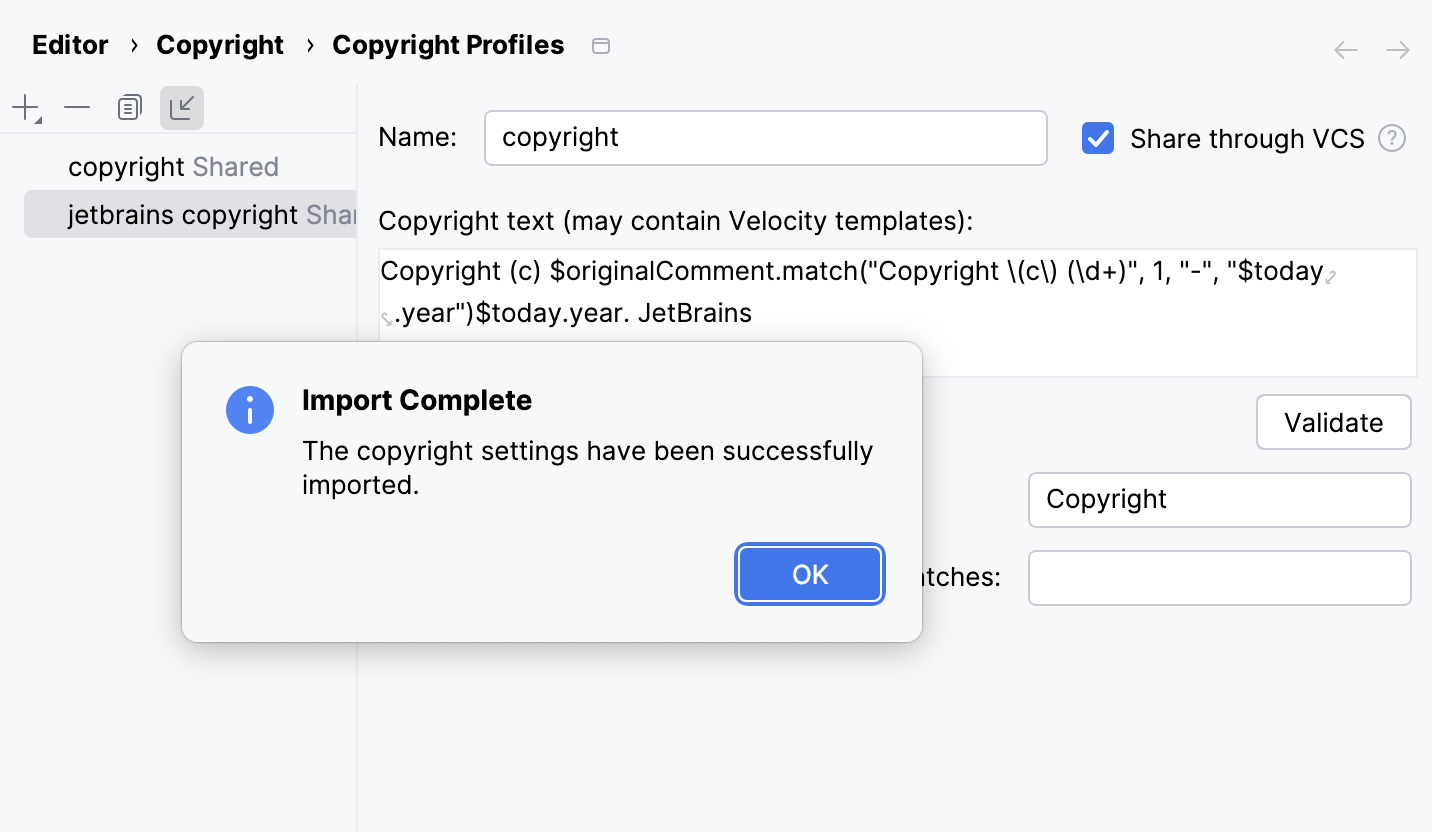
如果设置导入成功,您将看到确认弹窗。
将版权文本插入文件
若要在单个文件中插入文本,请在编辑器中打开该文件,按 Alt+Insert ,然后从弹出菜单中选择 版权。
若要将文本插入一组文件中,在 项目 工具窗口中右键单击某个节点,然后选择 更新版权。 系统将提示您选择要在哪个作用域中更新声明。
某个节点可能包含属于不同作用域的文件。 在这种情况下,版权声明将根据分配的配置文件生成。
如果某个节点包含不属于任何作用域的文件,则 IDE 会为其分配 默认配置文件。
更新版权声明
更新版权文本
按 Ctrl+Alt+S 打开设置,然后选择 。
选择所需的配置文件并编辑版权文本。
在 用于在注释中检测版权的正则表达式 字段中,指定一个用于在文件中查找已有版权声明的正则表达式。
IDE 将使用该表达式在其他注释中识别版权注释。 例如,此类注释通常包含单词
Copyright。在 如果旧版权匹配,则允许替换版权 字段中,指定一个正则表达式,IDE 将使用它搜索需要更新版权文本的文件。
例如,如果您想更新包含版权年份为 2000–2006 和 2010–2016 的所有文件中的版权文本,请指定
20[0-1][0-6]。应用更改并关闭对话框。
在 项目 (Alt+1 )工具窗口中,右键单击要更新文本的节点,然后选择 更新版权。
保存时更新版权
您可以配置 IDE,在每次保存更改时自动更新版权声明。
按 Ctrl+Alt+S 打开设置,然后选择 。
选中 更新版权声明 复选框。
如果您已配置至少一个 版权配置文件并 指定了此配置文件适用的文件作用域 ,则该复选框可用。
如果您尚未配置配置文件,请单击 配置… 链接。
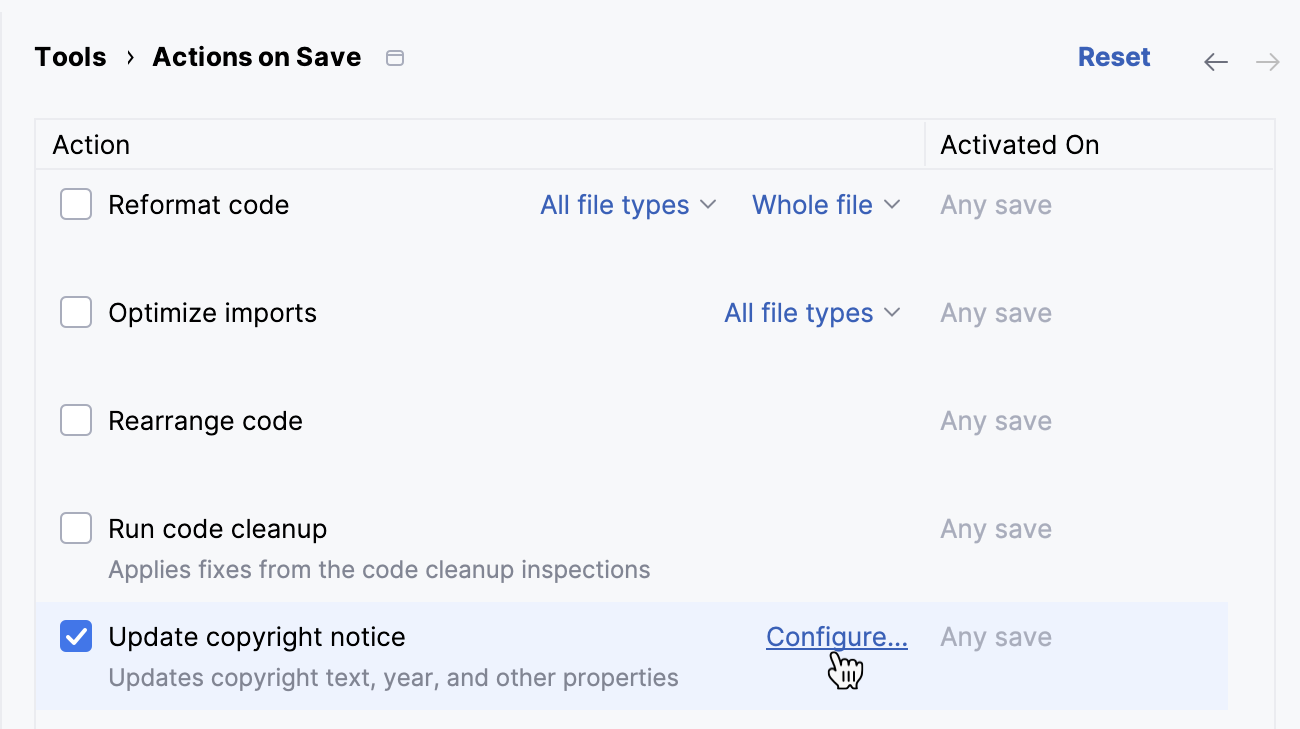
配置文件配置完成后,返回 并启用 更新版权声明 复选框。
应用更改并关闭对话框。
有关可保存时启用的操作的详细信息,请参阅 保存更改时触发操作。