配置 JavaScript 库
在语言和 IDE 的上下文中, 库 是一个或一组文件。 这些文件中的函数和方法会与 GoLand 从您正在编辑的项目代码中提取的函数和方法一起,添加到 GoLand 的内部知识中。 在项目范围内,其库默认是写保护的。
GoLand 保留两个预定义的自动生成库文件夹:
node_modules 用于存放项目
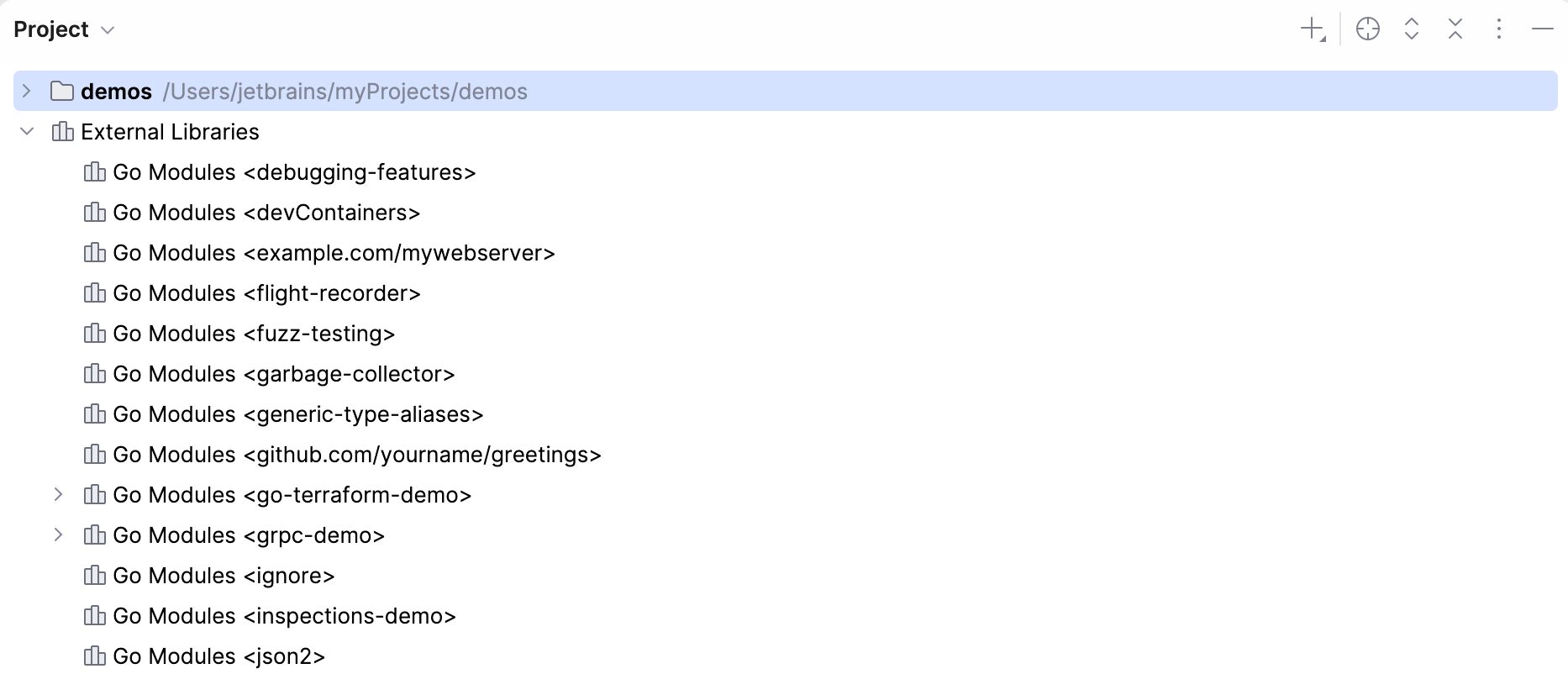
依赖项对象的 package.json 中列出的一些 Node.js 包。 有关详细信息,请参阅 配置 node_modules 库。外部库 用于存储已下载的 TypeScript 定义文件、 通过 CDN 链接引用的库、 Node.js Core 模块 或任何 自定义第三方库。
下载 TypeScript 社区存根(TypeScript 定义文件)
在 GoLand 中, DefinitelyTyped 存根 可配置并作为库使用,在以下情况下尤为有用:
为过于复杂、无法通过 GoLand 静态分析识别的库或框架提升代码补全能力、解析符号并为这些符号添加类型信息。
解析来自测试框架的全局定义符号。
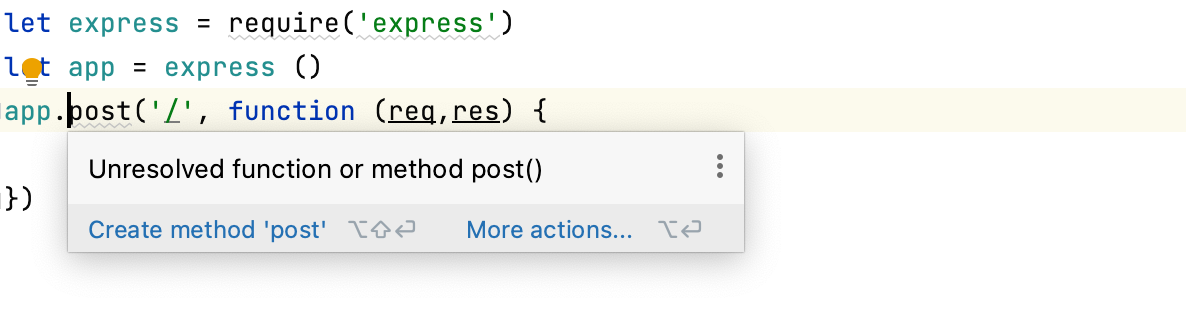
以下示例展示了 Express 应用中的一段代码,其中的 post() 函数未被解析:
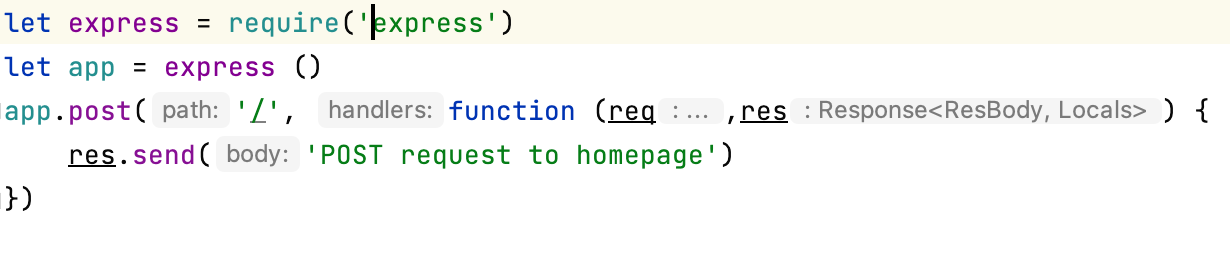
安装 TypeScript 定义文件后,GoLand 成功解析 post():
使用 GoLand,您可以直接在编辑器中通过意图操作下载 TypeScript 定义文件,或者也可以在 设置:JavaScript 库 页面上执行此操作。
使用意图操作下载 TypeScript 定义
将光标置于包含该库或框架的
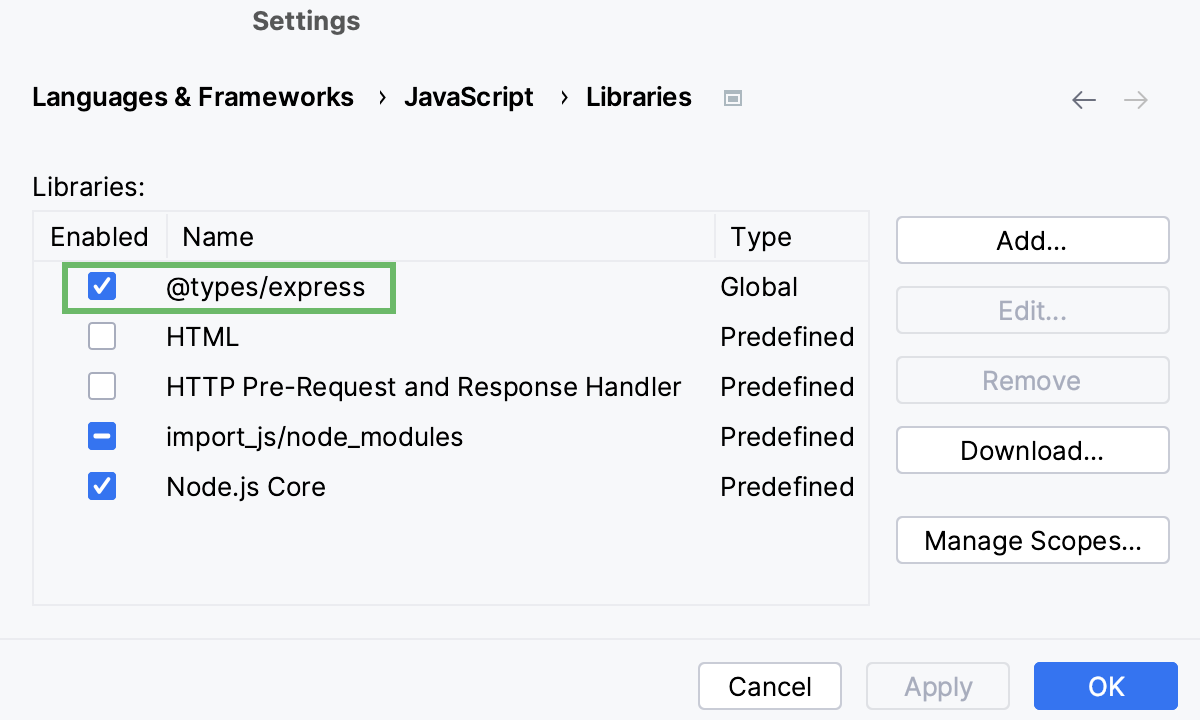
import或require语句上,按 Alt+Enter ,然后选择 安装TypeScript 定义以提供更好的类型信息:GoLand 会为该库下载类型定义,并将其添加到 JavaScript。库 库 页面上的库列表中:
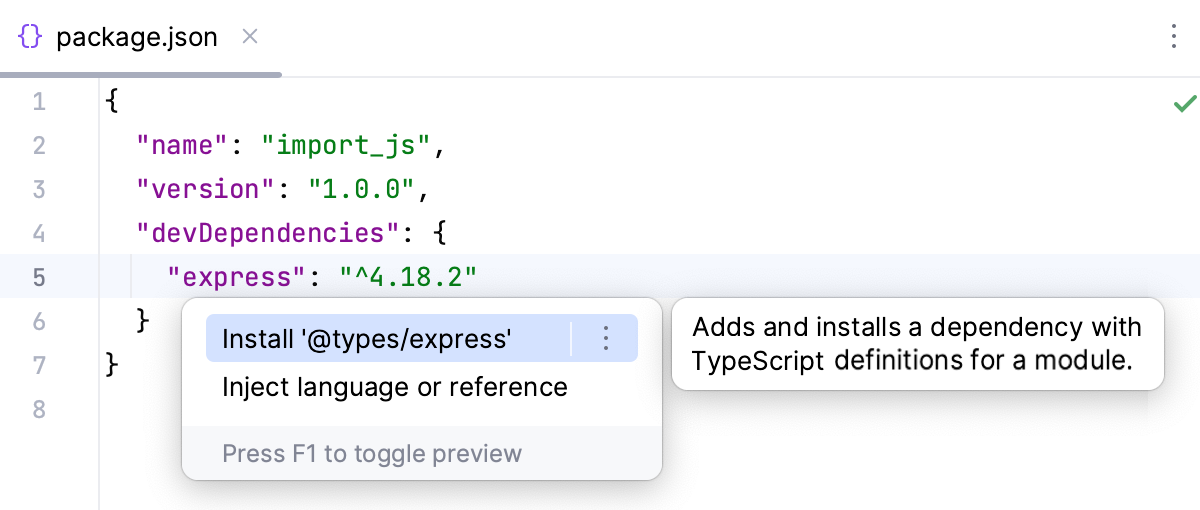
或者,打开 package.json ,将光标置于要为其下载类型定义的包上,按 Alt+Enter ,然后选择 安装 '@types/<package name>'。
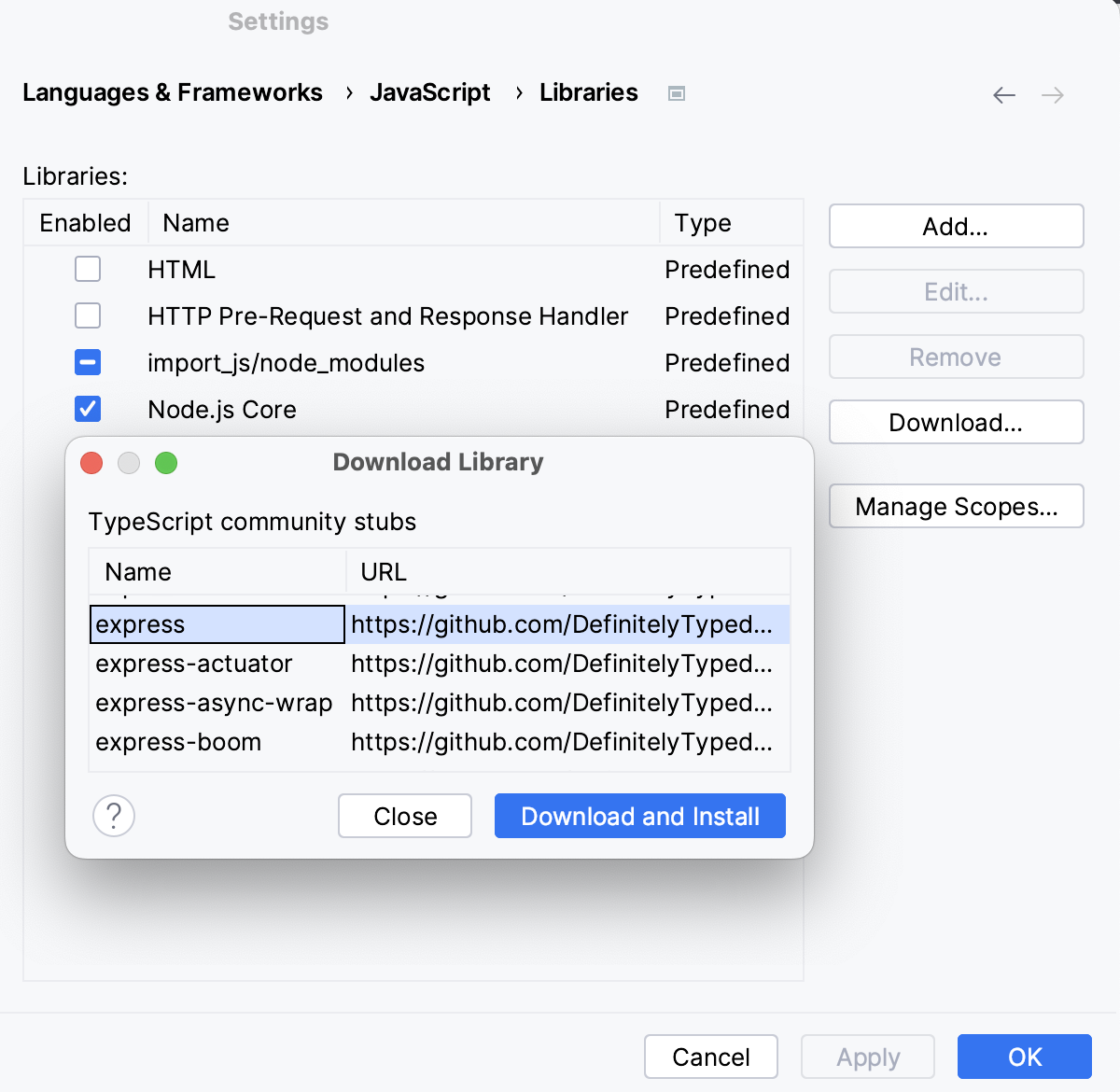
在 JavaScript Libraries 页面下载 TypeScript 定义
按 Ctrl+Alt+S 打开设置,然后选择 。
在打开的 库 页面中,单击 下载 ,在打开的 下载库 对话框中,选择所需库并点击 下载并安装。
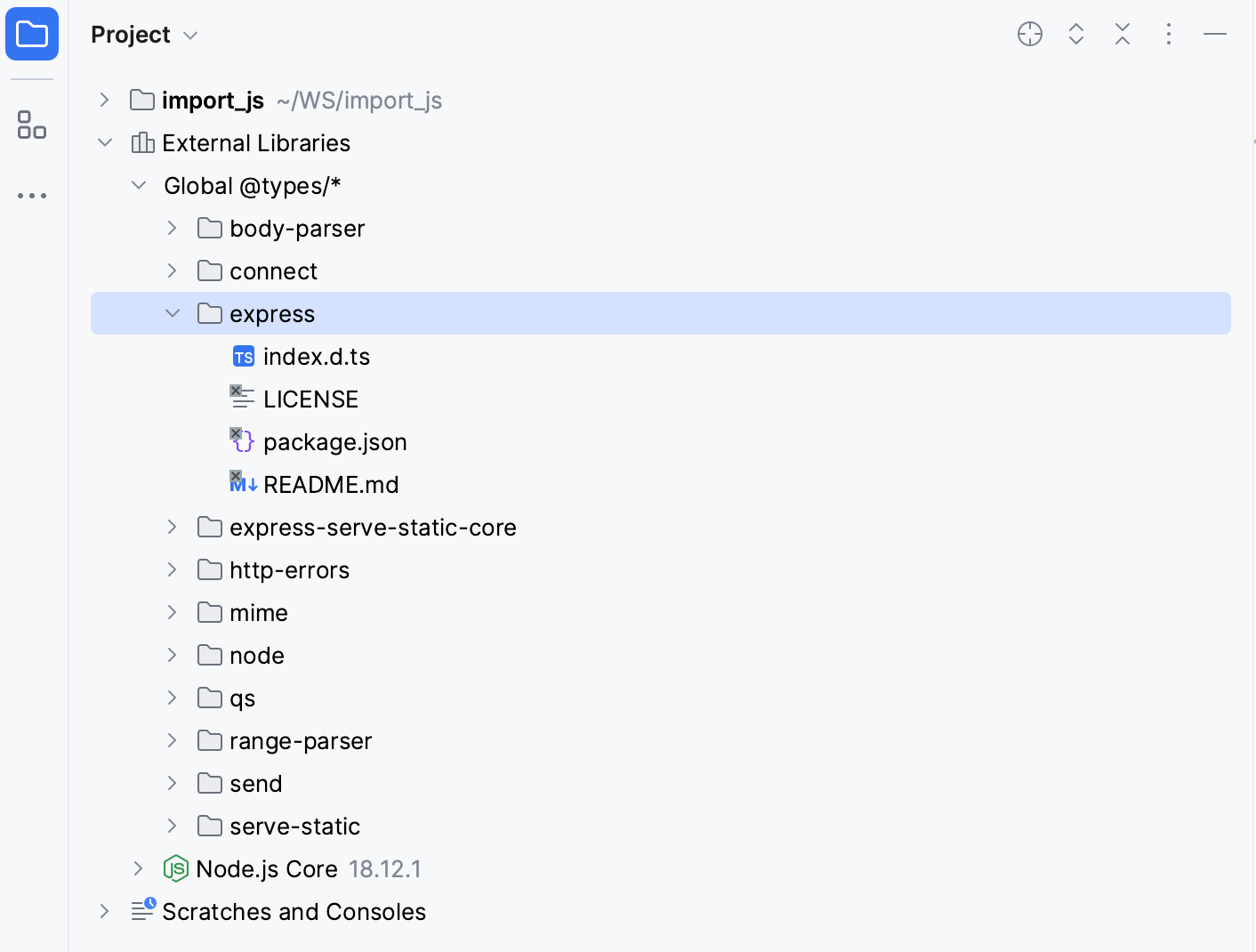
GoLand 在 项目 工具窗口 Alt+1 中的 外部库 节点下显示已下载的类型定义。
配置 Node.js Core 库
要为 fs、 path、 http 以及其他编译到 Node.js 二进制文件中的核心模块提供代码补全和引用解析,您需要将 Node.js Core 模块源配置为 JavaScript 库。
按 Ctrl+Alt+S 打开设置,然后选择 。
选中 Node.js 编码协助 (A) 复选框。
请注意,Node.js Core 库是特定于版本的。 因此,如果更改 Node.js 的版本,您需要重新选择该复选框。 之后,GoLand 会为该新版本创建新的库。
配置 node_modules 库
为了为项目依赖提供代码补全,GoLand 会自动创建一个 node_modules 库,使 Node.js 模块保留在项目中,但不会对其运行检查,从而提升性能。
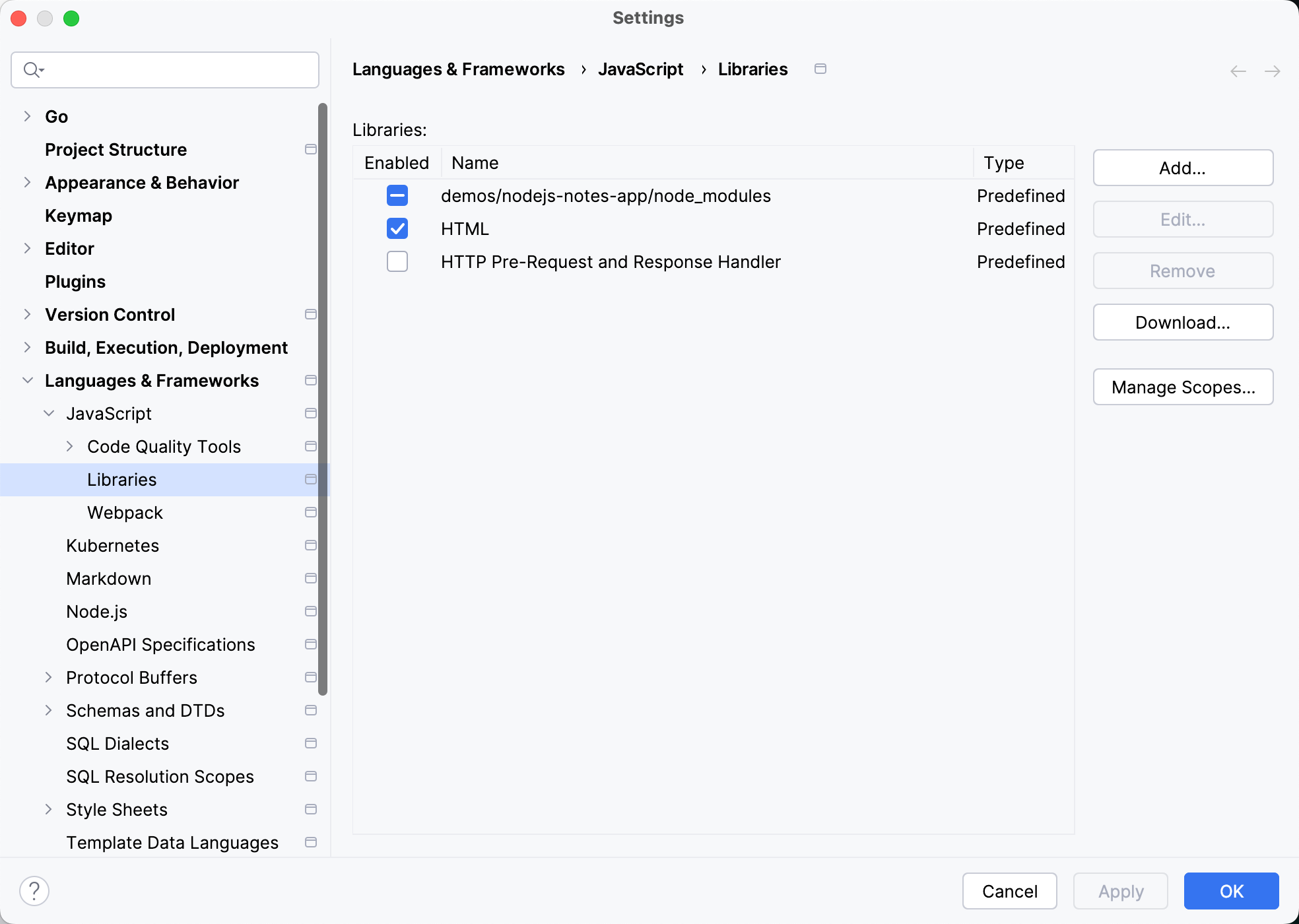
在 项目 工具窗口 Alt+1 中, node_modules 也被标记为库:
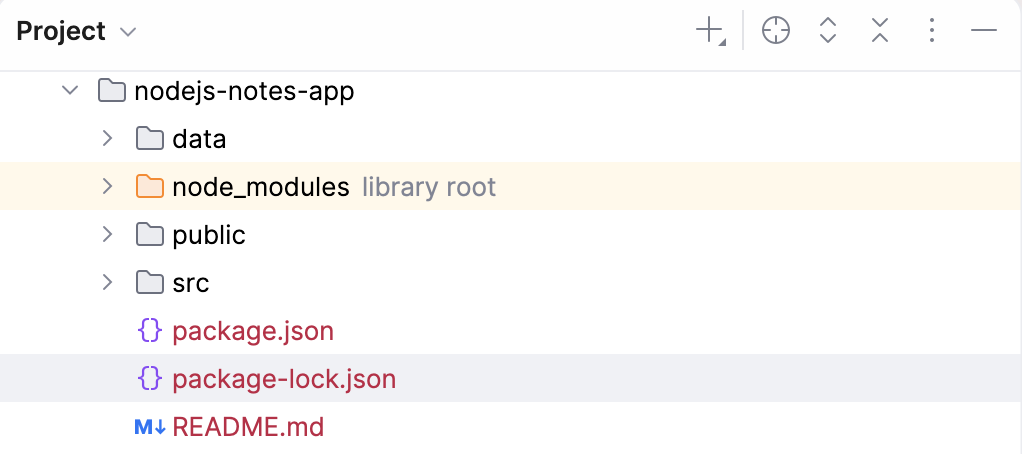
不过, node_modules 库仅包含项目 依赖项 文件中 package.json 对象列出的模块。 GoLand 不会将依赖的依赖项包含在 node_modules 库中,而是将其从项目中排除。
配置库的作用域
有时,您可能会注意到 GoLand 提供了不相关的补全内容,例如在客户端代码中补全 Node.js API。 这是因为默认情况下,GoLand 会在整个项目文件夹中使用一个库来进行补全。 GoLand 允许您通过配置库的作用域来调整代码补全功能。
按 Ctrl+Alt+S 打开设置,然后选择 。
库 页面显示可用库的列表。
取消选中所需库旁边的 已启用 复选框,然后单击 管理作用域。
在 JavaScript 库用法作用域 对话框中,点击 添加 按钮(
 ),然后选择要包含在库作用域中的文件或文件夹。 在 JavaScript 库用法作用域 对话框中, 路径 字段会显示所选文件或文件夹。
对于每个添加的文件或文件夹,从 库 列表中选择您正在配置的库。
示例:配置 HTML 和 Node.js Core 库的作用域
在 GoLand 中处理全栈 JavaScript 应用时,您常会注意到代码补全在客户端代码中建议一些 Node.js API,在 Node.js 代码中建议 DOM API。 这是因为包含 DOM API 的 HTML 库与包含 Node.js API 的 Node.js Core 库默认在整个项目中启用。 要消除这些不相关的补全建议,您需要为这些库配置作用域。
按 Ctrl+Alt+S 打开设置,然后选择 。
库 页面显示可用库的列表。
取消选中 HTML 和 Node.js 核心 项旁的 已启用 复选框。
单击 管理作用域。 将打开 JavaScript 库使用范围 对话框。
要为 HTML 库配置作用域,请单击
。在打开的对话框中,选择包含客户端代码的文件夹,然后单击 打开。
您将返回 JavaScript 库使用范围 对话框,所选文件夹将被添加到列表中。
对于每个文件夹,从 库 列表中选择 HTML。
要为 Node.js 核心 库配置作用域,请再次点击
,添加包含服务端代码的文件夹,并为每个文件夹在 库 列表中选择 Node.js 核心。现在 GoLand 仅在这些已选择的项目文件夹中的文件中解析并补全来自 HTML 和 Node.js Core 库的项。
通过相同方式,您也可以配置自动创建的 node_modules 库的作用域,参阅 Configuring node_modules library。
配置通过 CDN 链接添加的库
当库 .js 文件通过 CDN 链接引用时,它在运行时可用,但在 GoLand 中不可见。 要将此类库 .js 文件中的对象添加到补全列表中,请下载该文件并将其配置为外部库。
下载库
将光标放在指向该库的 CDN 链接上,按 Alt+Enter ,然后从列表中选择 下载库:

该库将下载到 GoLand 缓存中(但不会进入您的项目中),并显示带有信息消息的弹出窗口:
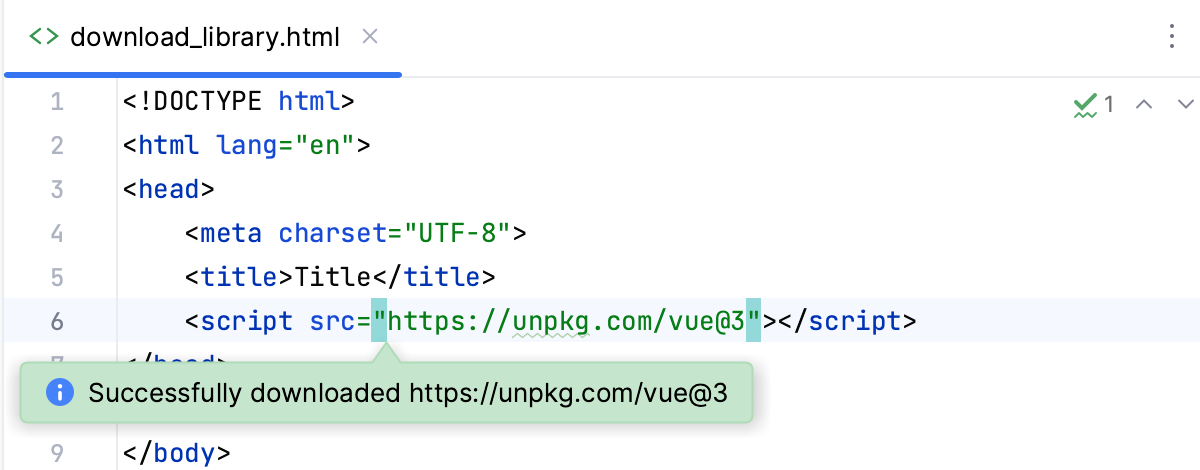
在 JavaScript 库 页面中,下载的库被添加到列表中:
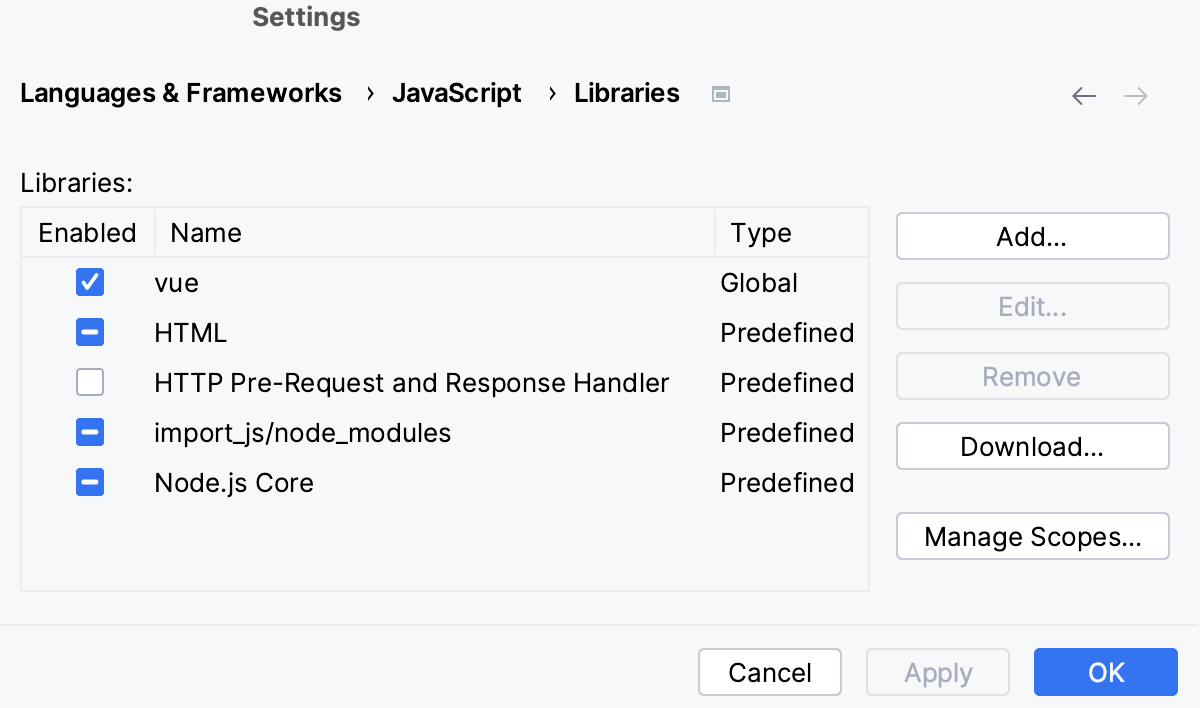
在 项目 工具窗口 Alt+1 中,该库显示在 外部库 节点下:
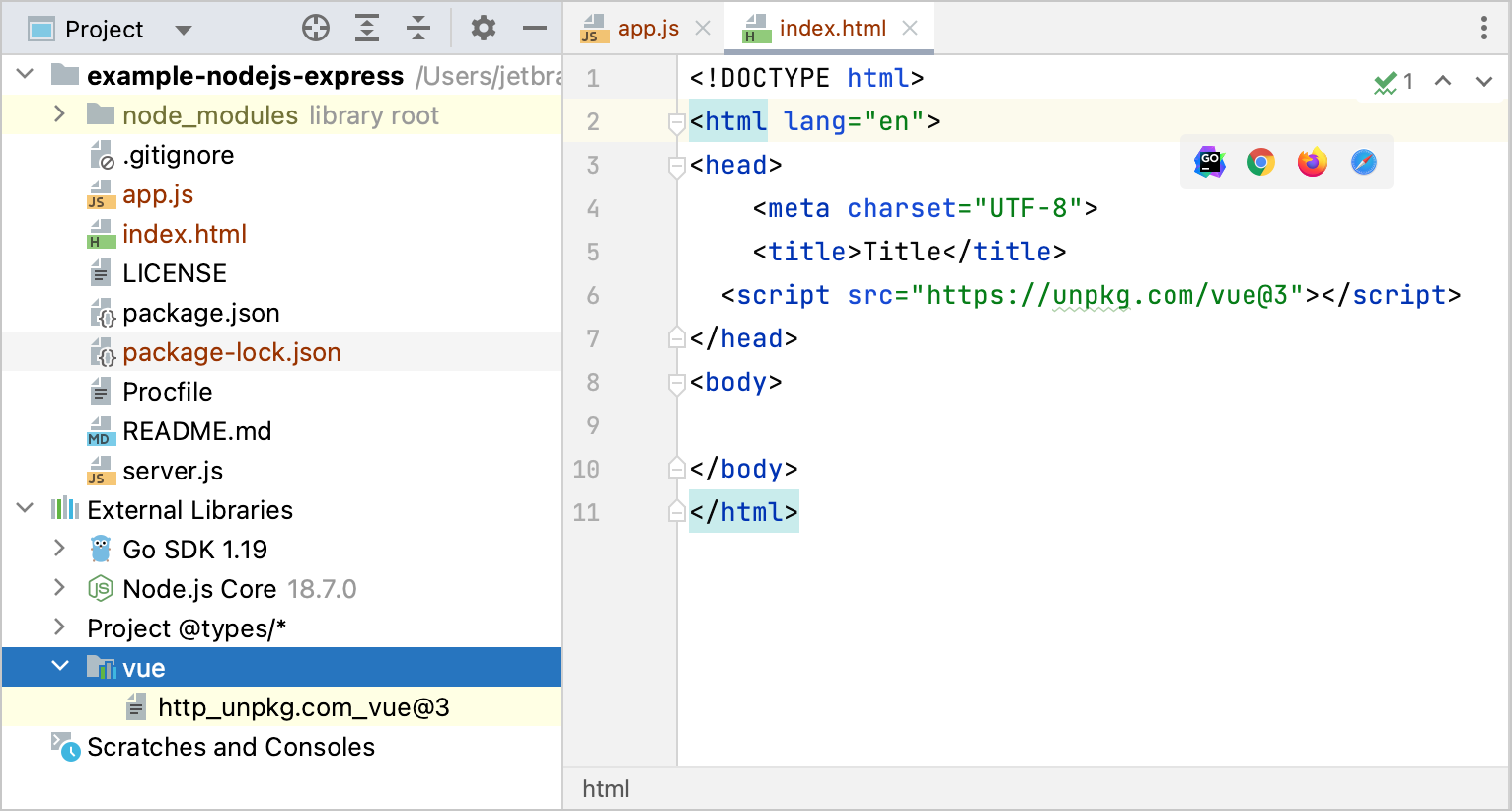
更改库的可见性
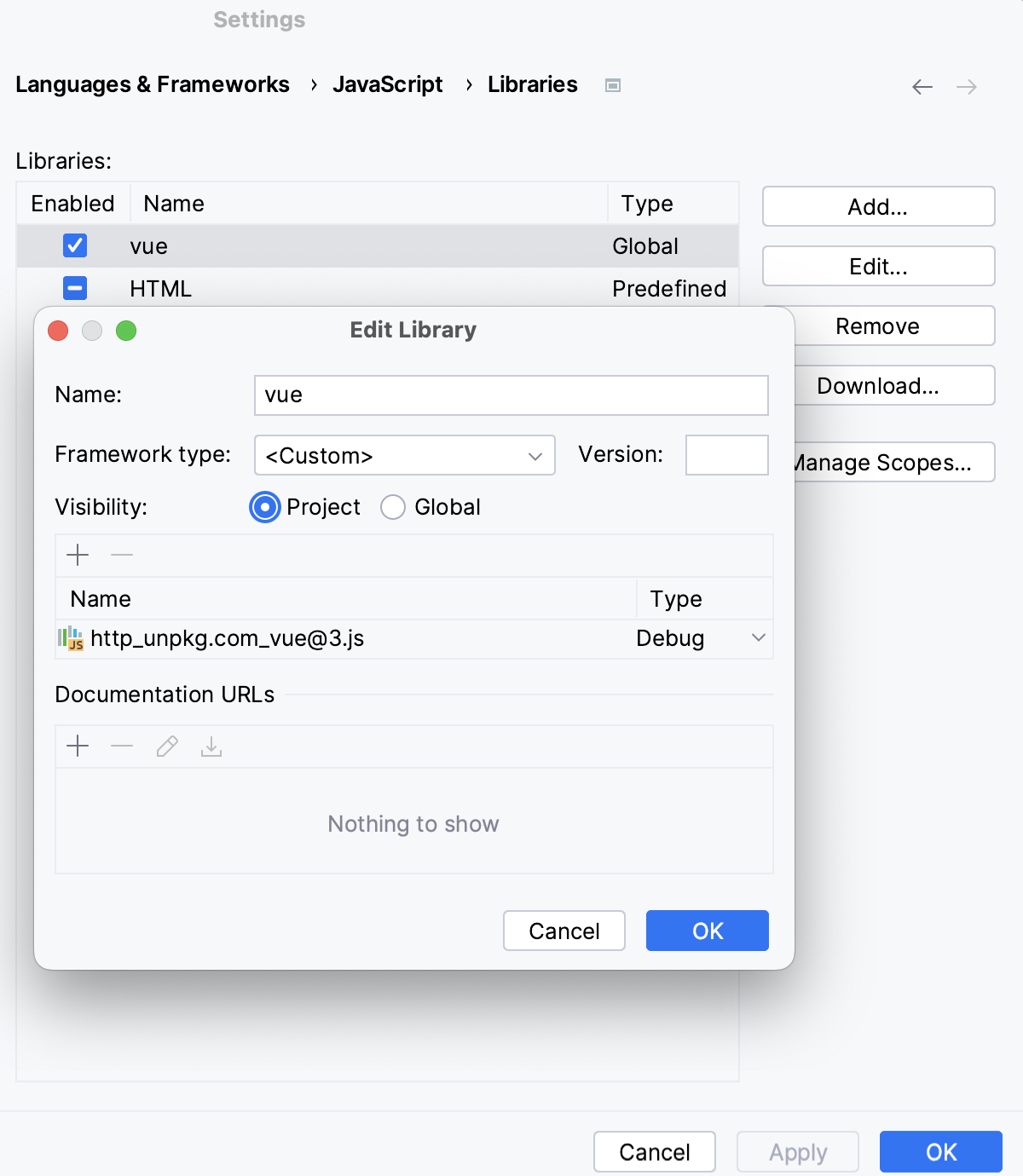
默认情况下,GoLand 将下载的库标记为 全局 ,这意味着您可以在任何其他 GoLand 项目中启用并重复使用该库。 要更改此默认设置,请在列表中选择下载的库,点击 编辑 ,然后在打开的 编辑库 对话框中选择 项目。
配置自定义第三方 JavaScript 库
假设您在项目中或计算机上的其他位置有一个 JavaScript 框架文件,并希望 GoLand 将其视为库,而不仅仅是您正在编辑的项目代码。
下载所需的框架文件。
按 Ctrl+Alt+S 打开设置,然后选择 。
在 库 页面中,点击 添加。
在 新建库 对话框中,指定外部 JavaScript 库的名称。
点击 添加 按钮(
),然后从列表中选择 附加文件… 或 附加目录…。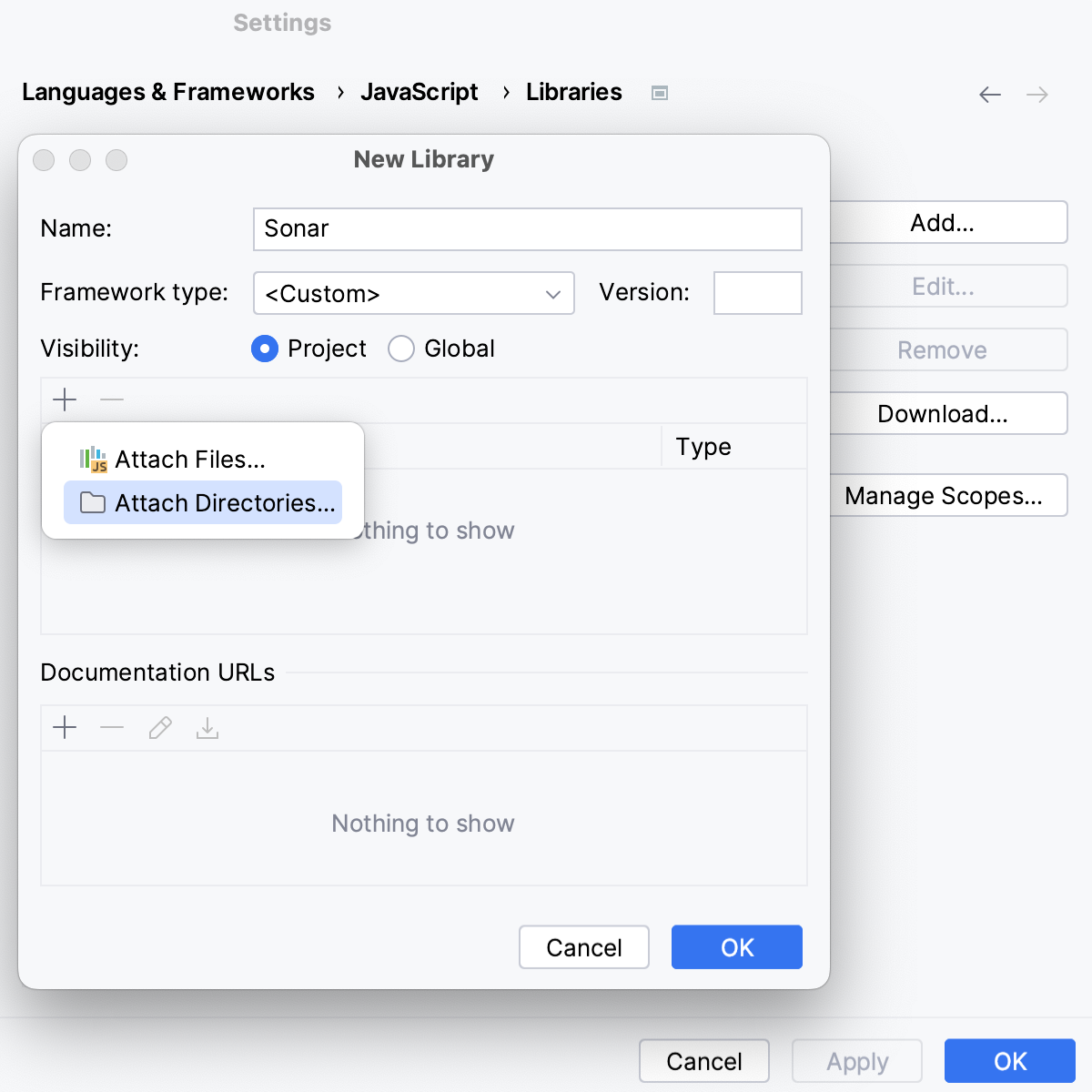
在文件浏览器中,选择包含所下载框架的文件或文件夹。
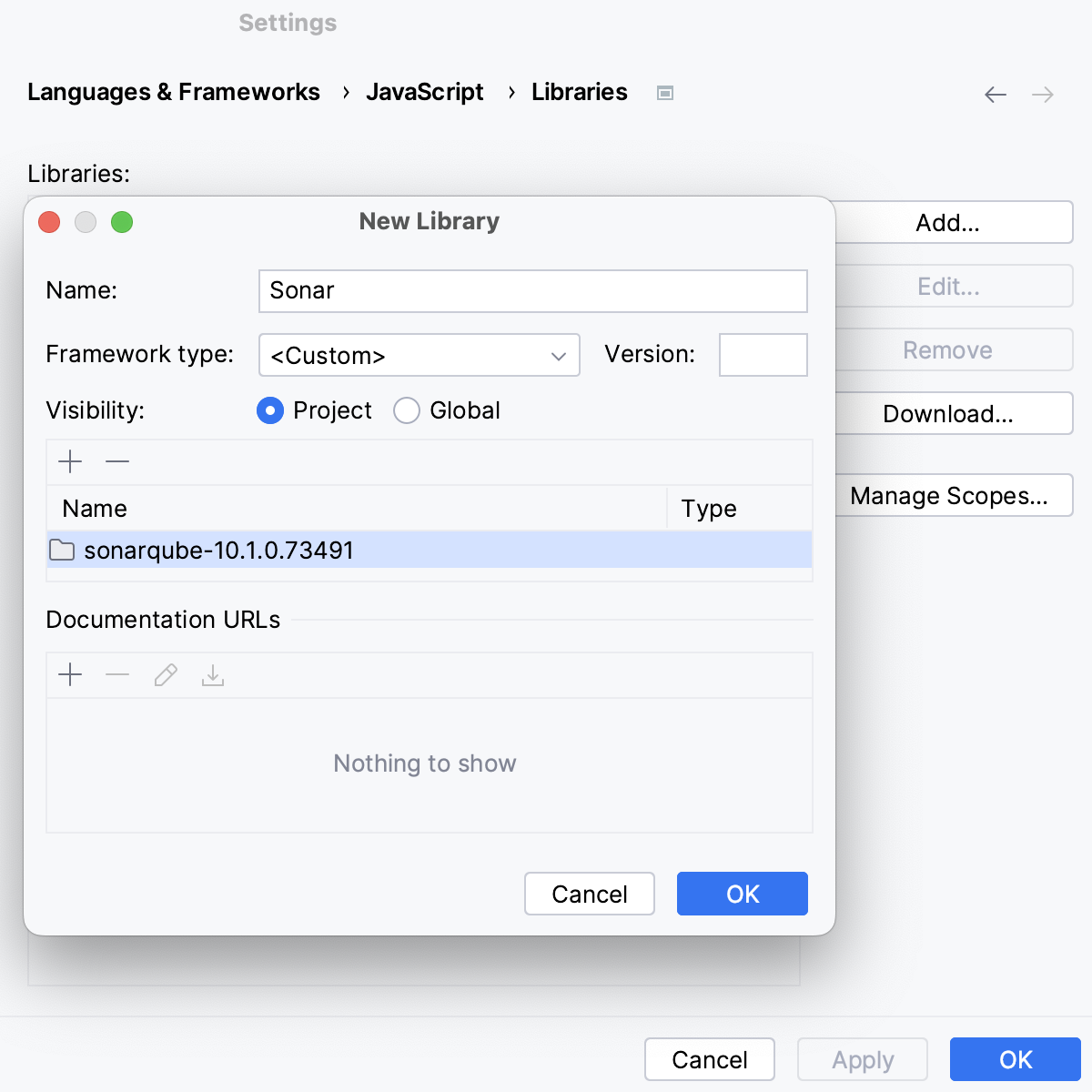
当您单击 确定 时,您将返回到 库 页面,在该页面中,新库已添加到列表中。
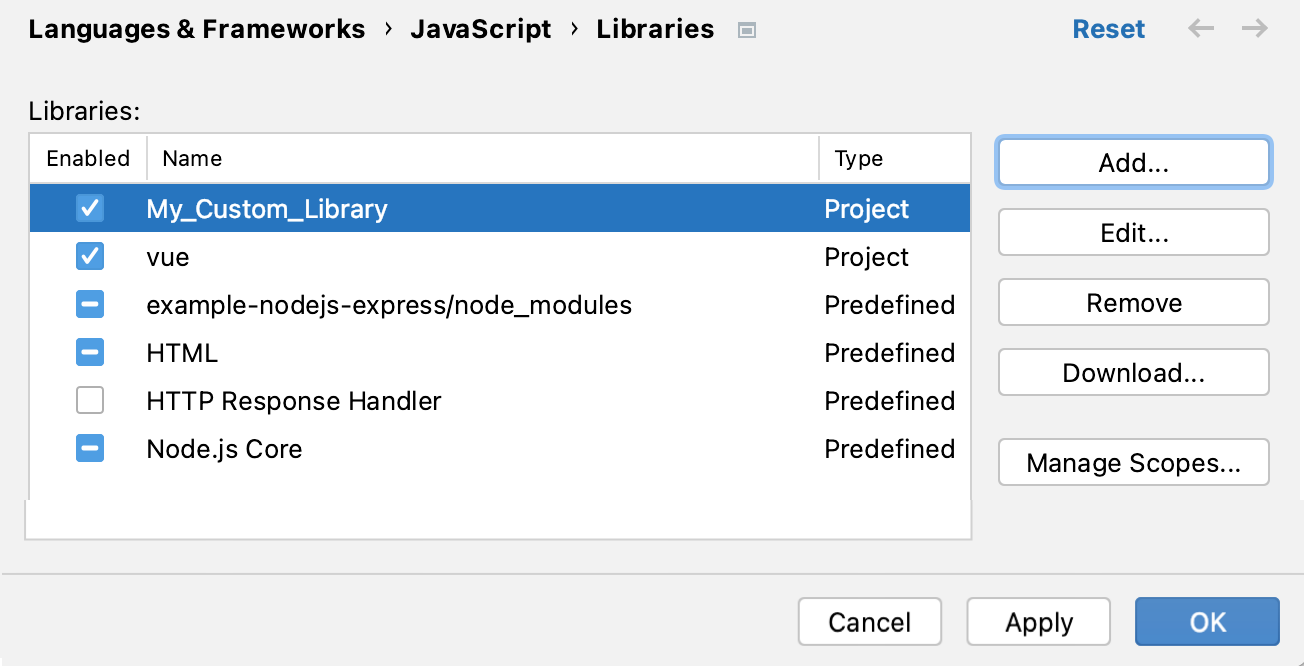
在 项目 工具窗口 Alt+1 中,该库显示在 外部库 节点下。
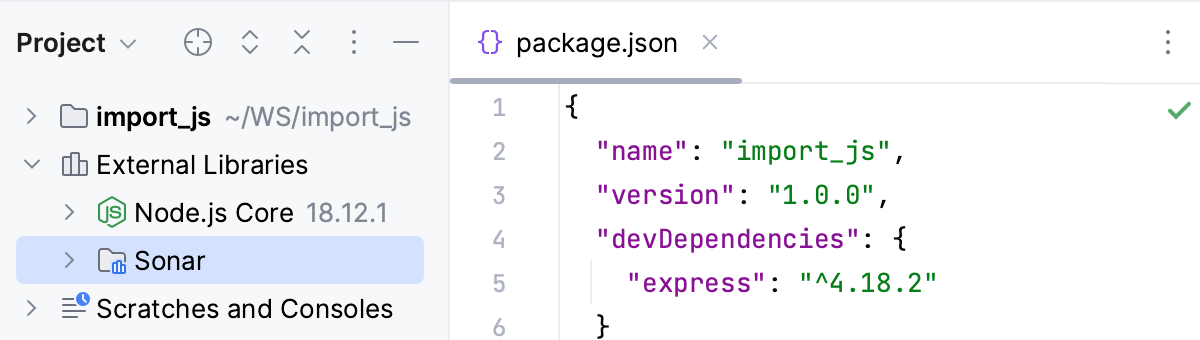
可选
默认情况下,该库在整个当前项目的范围内启用。 如 配置库的作用域 中所述,您可以更改此默认设置。
在 文档URLs 区域中,指定该库或框架官方文档的路径。 在您按下 Shift+F1 查看该库中符号时,GoLand 将打开此 URL。
查看与文件关联的库
在编辑器中打开文件,按 Ctrl+Shift+A ,然后从列表中选择 使用 JavaScript 库。
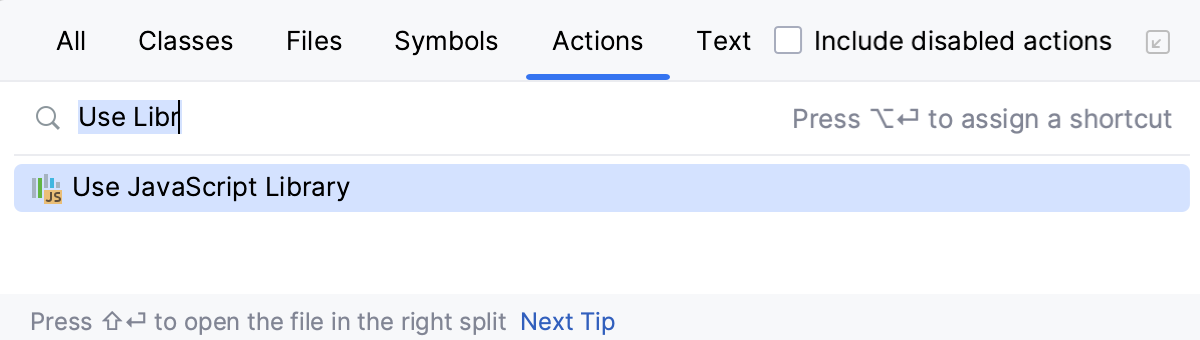
GoLand 显示包含可用配置库的列表。 与当前文件关联的库将用勾号标记。
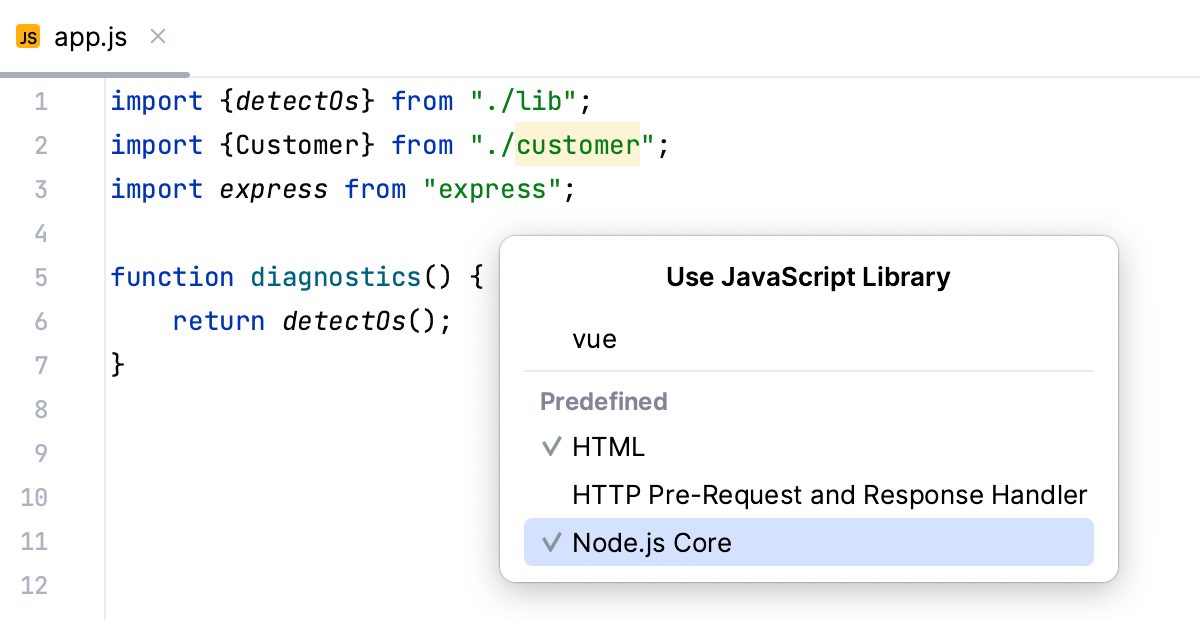
若要将当前文件从某个库的作用域中移除,请取消选中该库旁边的勾号。
若要将某个库与当前文件关联,请勾选该库旁边的勾号。
删除库
按 Ctrl+Alt+S 打开设置,然后选择 。
库 页面显示可用库的列表。
选择一个库,然后点击 移除。