首次运行 GoLand
您可以使用 Toolbox App 运行任何 JetBrains 产品。 在 独立安装的情况下,运行 GoLand 取决于操作系统:
要运行 GoLand,请在 Windows 启动 菜单中找到它或使用桌面快捷方式。 您还可以运行 bin 下安装目录中的启动批处理脚本或可执行文件。
从 应用程序 目录、Launchpad 或 Spotlight 运行 GoLand 应用程序。
在 goland.sh 安装目录下运行 bin shell 脚本。 如果在安装过程中创建了桌面快捷方式,您也可以使用它。
导入设置
您首次启动 GoLand 时,您会看到 导入设置 对话框,其中列出了在您的机器上找到的其他 IDE 的设置。
选择要从哪个 IDE 导入设置。
如果您使用几个 JetBrains IDE,请从下拉列表中选择带有首选设置的那个,或者点击 其他选项 选择 6 个月前使用的 IDE。
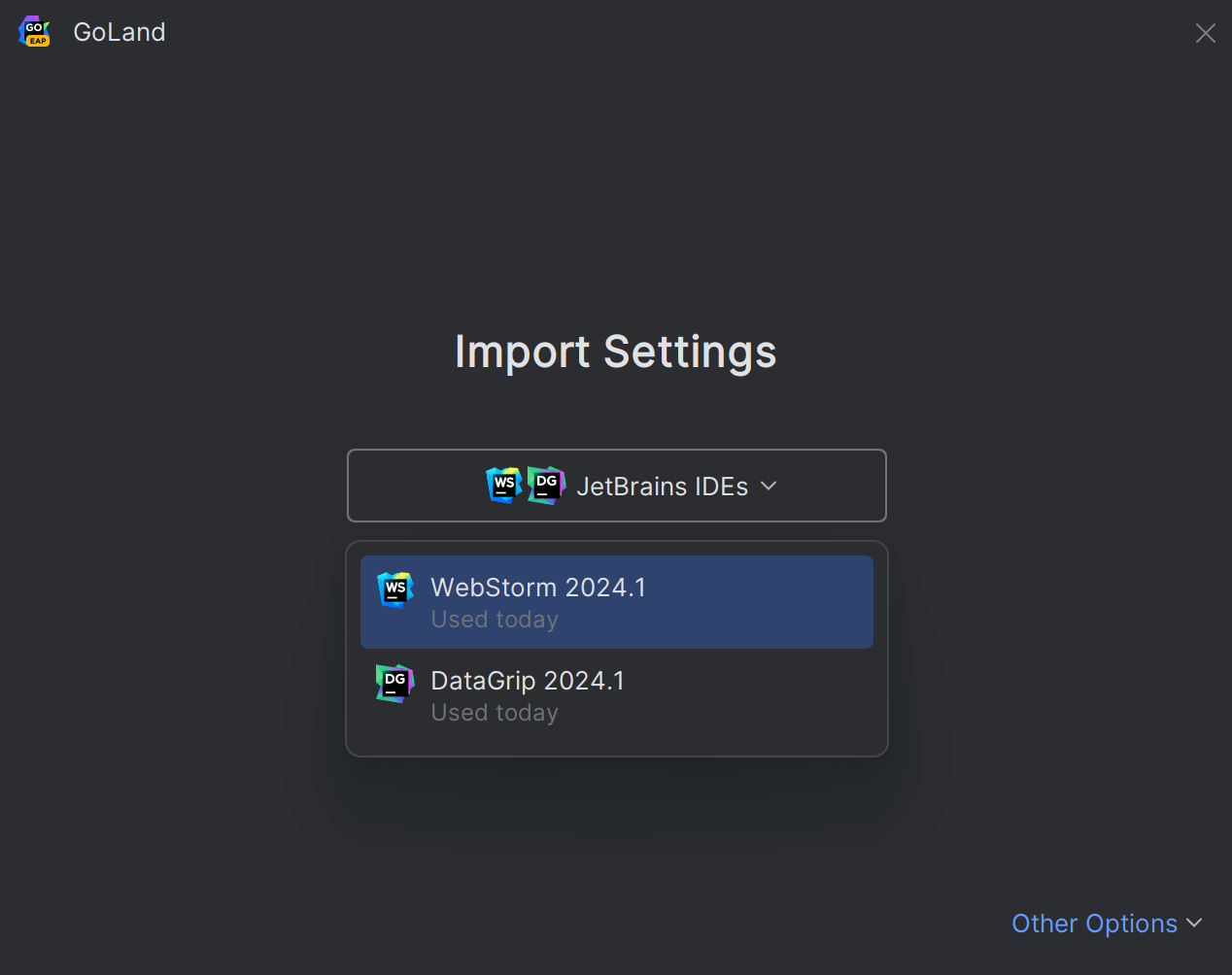
请选择您要导入的设置,然后点击 导入设置。
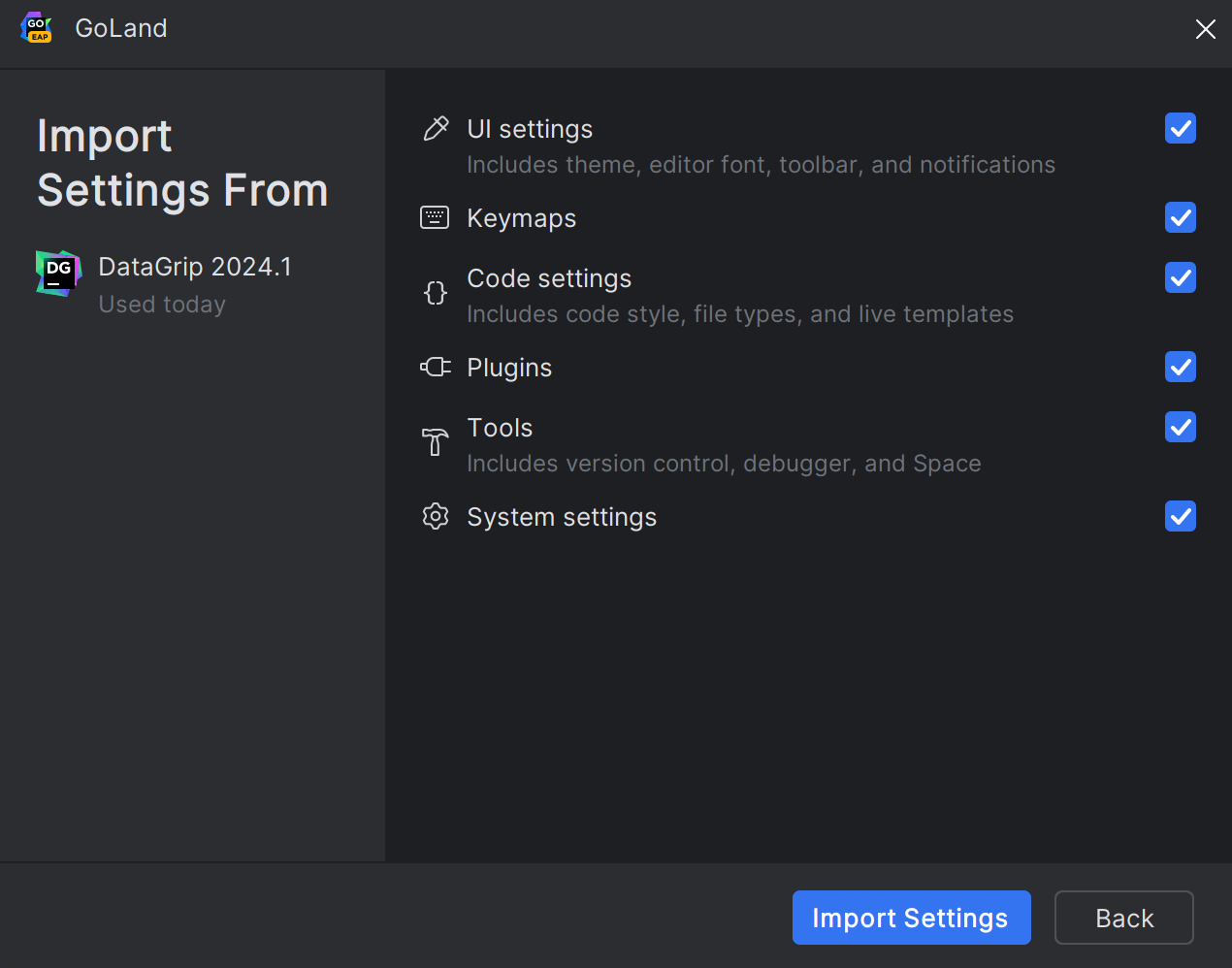
您将看到设置已成功导入的确认信息。
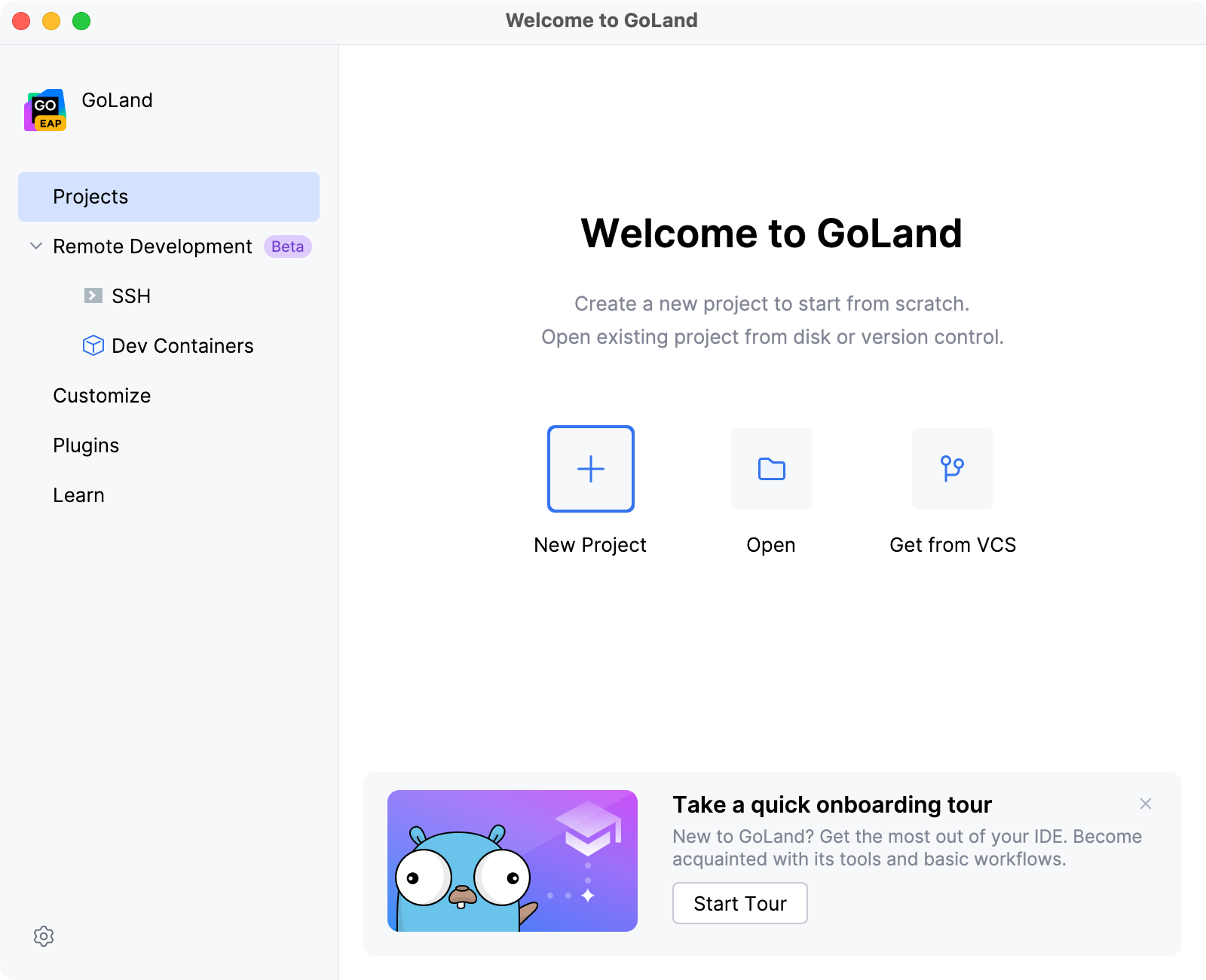
您将看到 欢迎 屏幕,这是您使用 IDE 的起点。 当您关闭所有已打开的项目时,也会出现此屏幕。 使用左侧的选项卡切换到特定的欢迎对话框。
如果您是尚未创建任何项目的新用户,GoLand 将建议您进行入门指南。
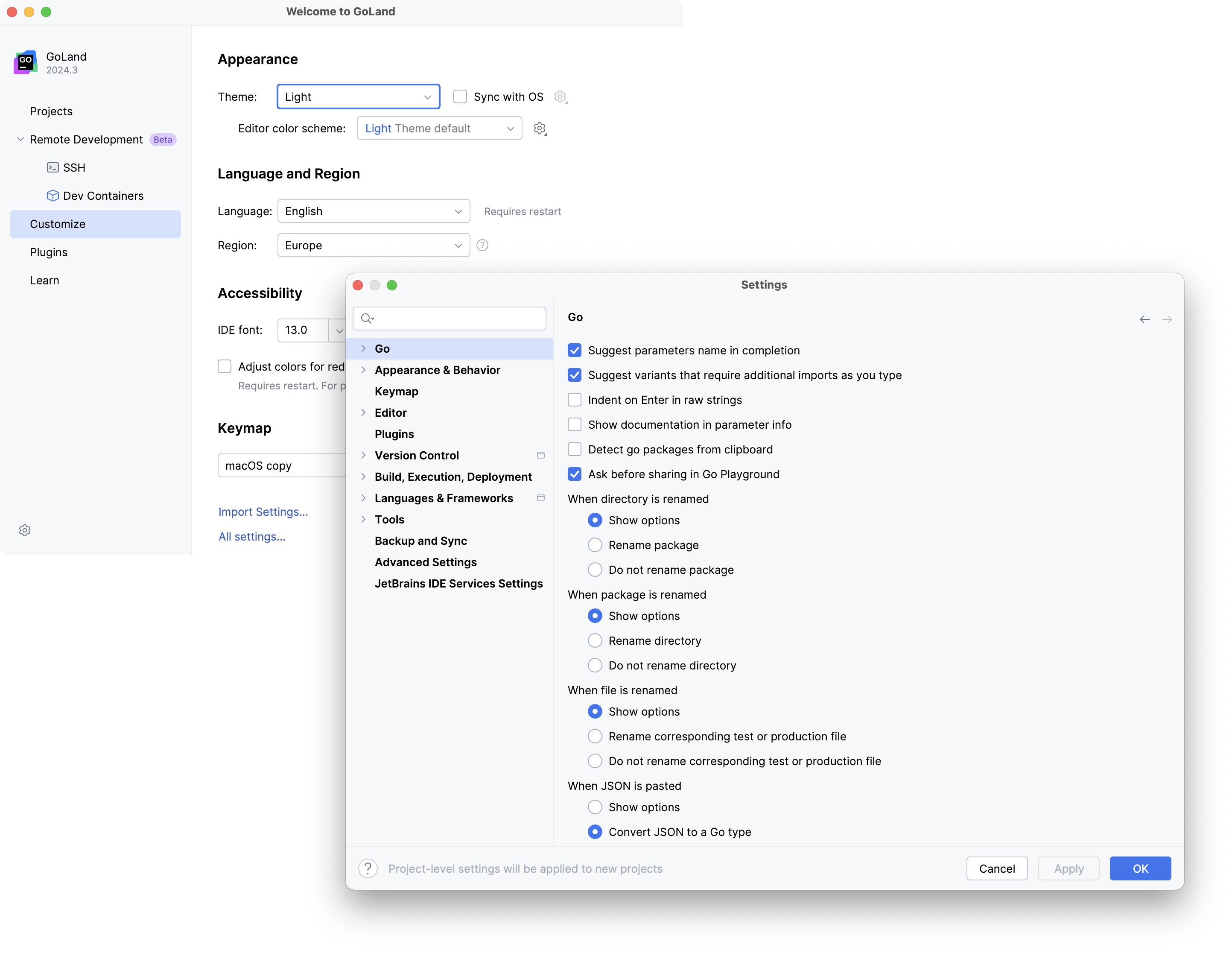
自定义 IDE 外观
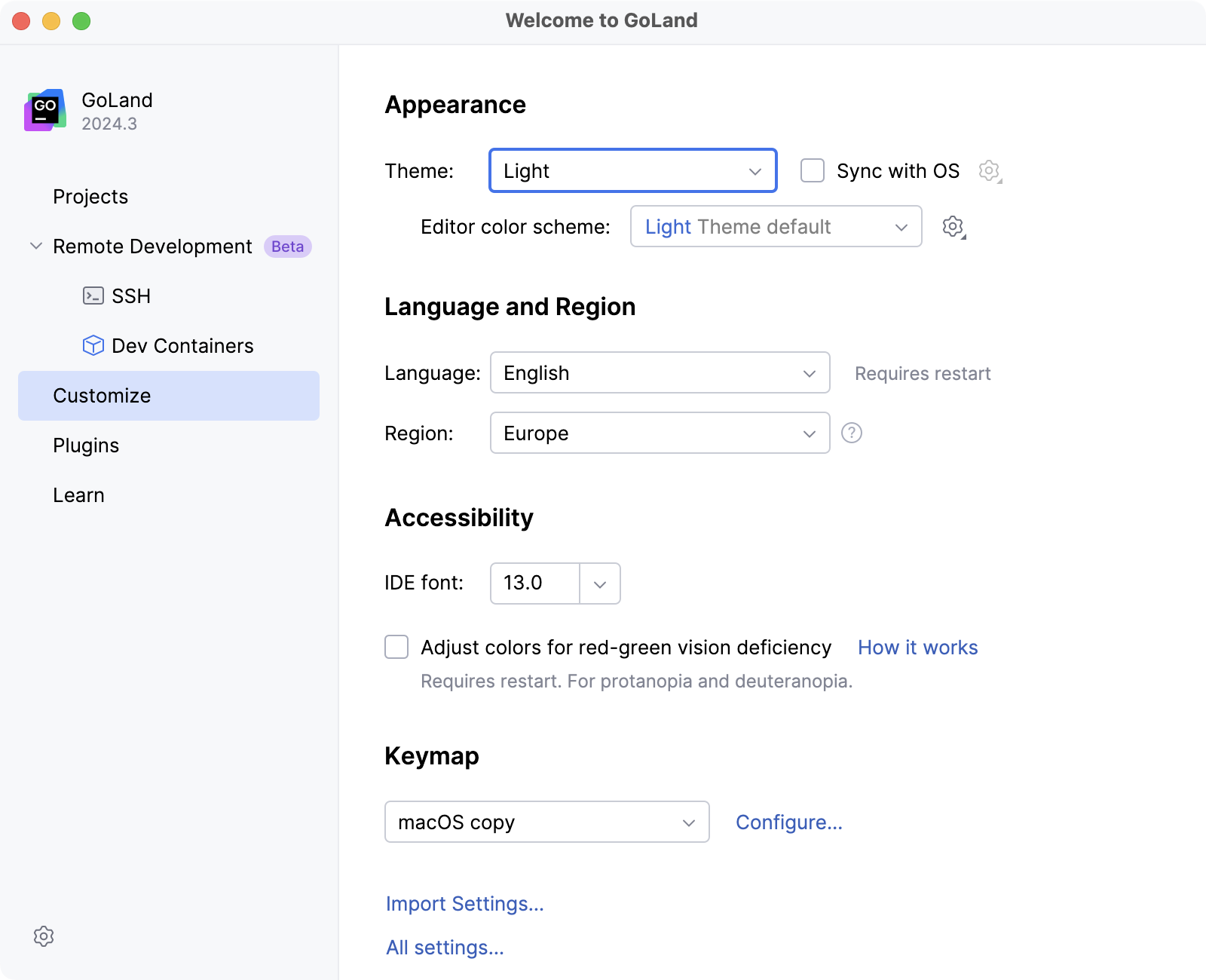
点击 自定义 并选择另一个 颜色主题、 颜色方案 ,或选中 与操作系统同步 复选框以使用您的系统默认主题。 在这里您也可以配置 辅助功能设置或选择其他 按键映射。
配置默认设置
点击 自定义 并选择 导入设置 如果您已经有一个 所需设置的副本 您想要应用。
或者,点击 所有设置 打开设置对话框。 您此刻修改的设置将成为项目和 IDE 的新默认配置。
安装附加插件
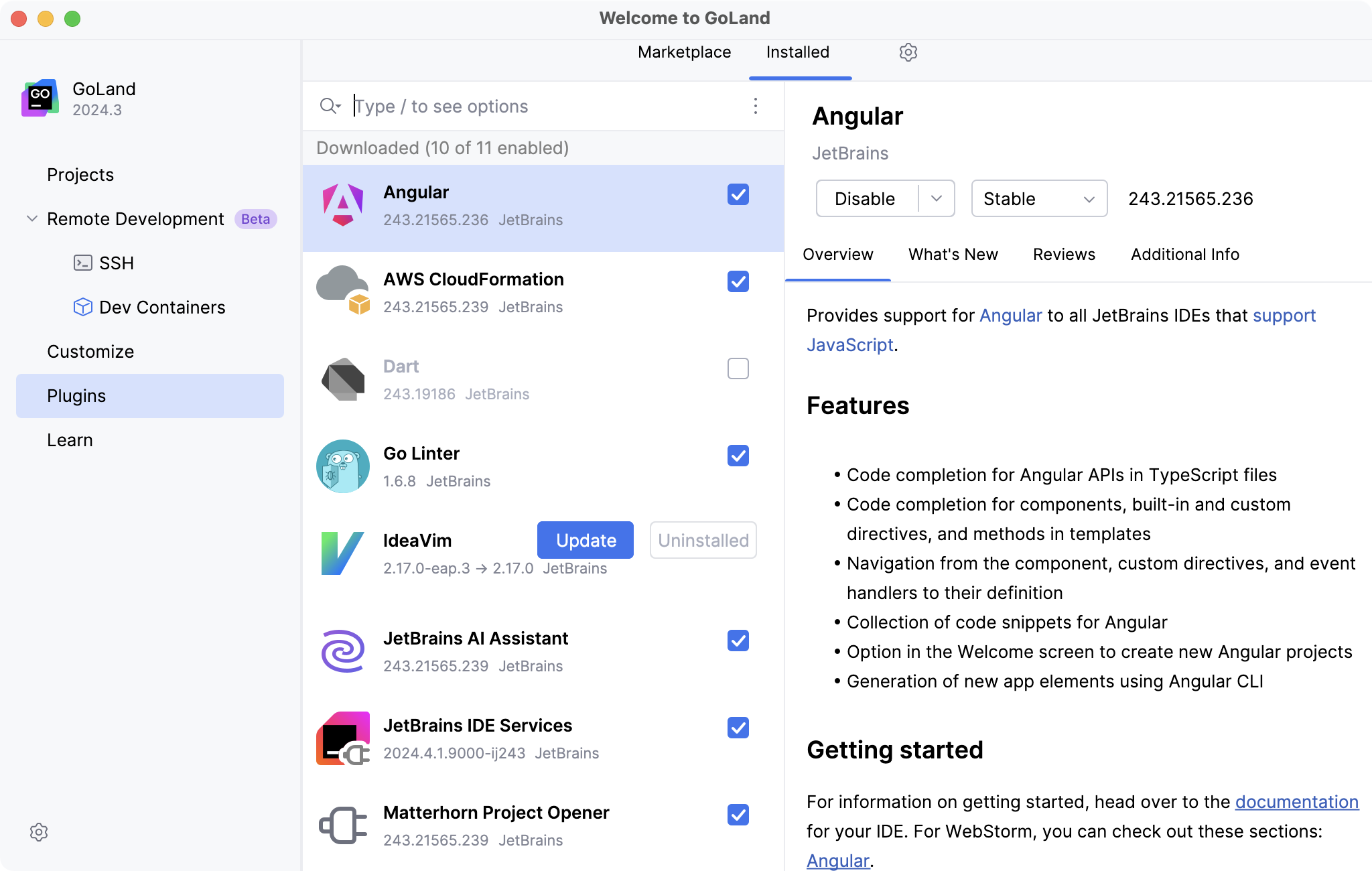
请在左侧窗格中点击 插件 ,并从 JetBrains Marketplace 下载并安装其他插件。
学习 GoLand
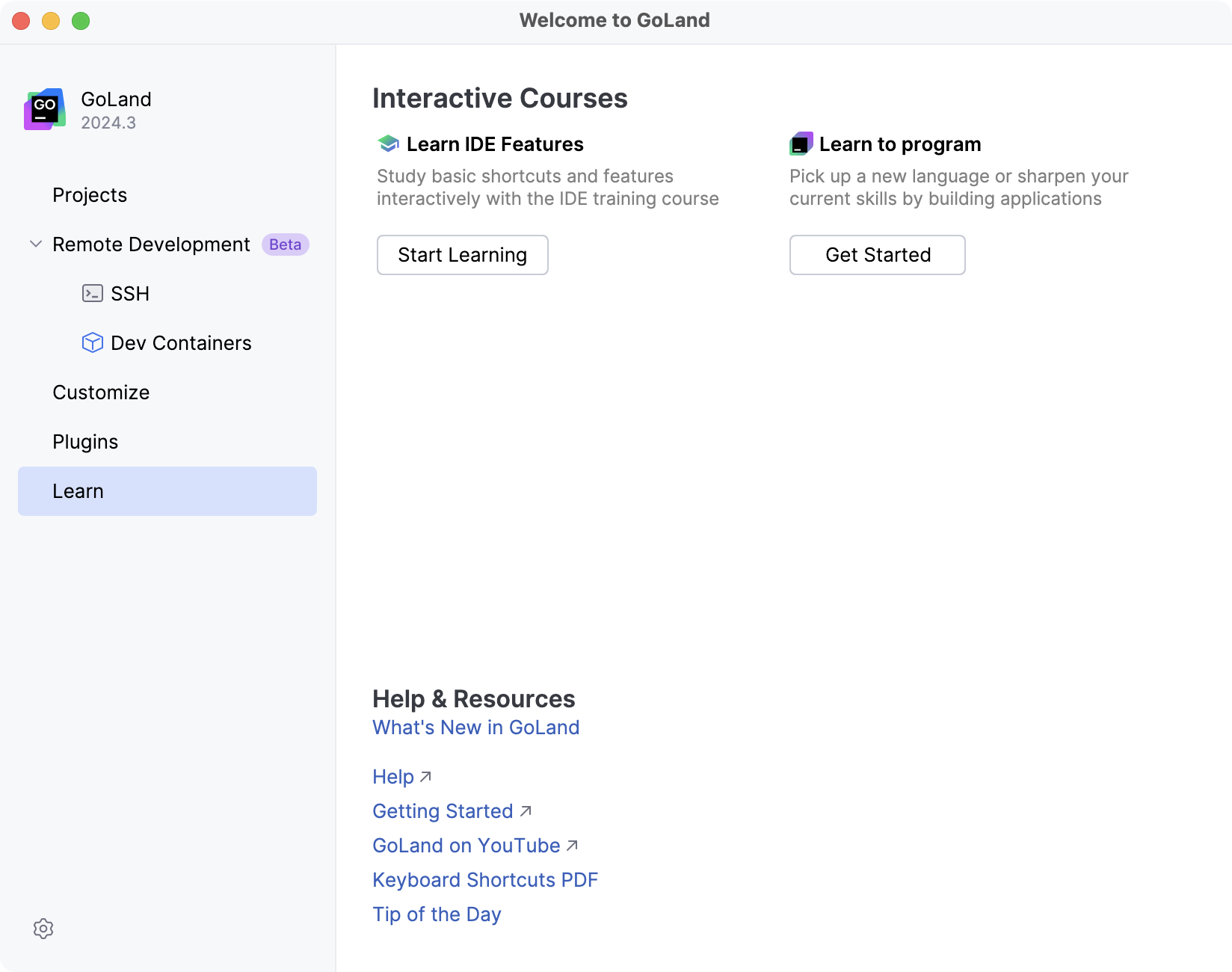
点击 学习 以更熟悉 IDE 提供的快捷键、功能和工作流。 更多信息请参阅 学习 IDE 功能。
远程开发您的应用程序
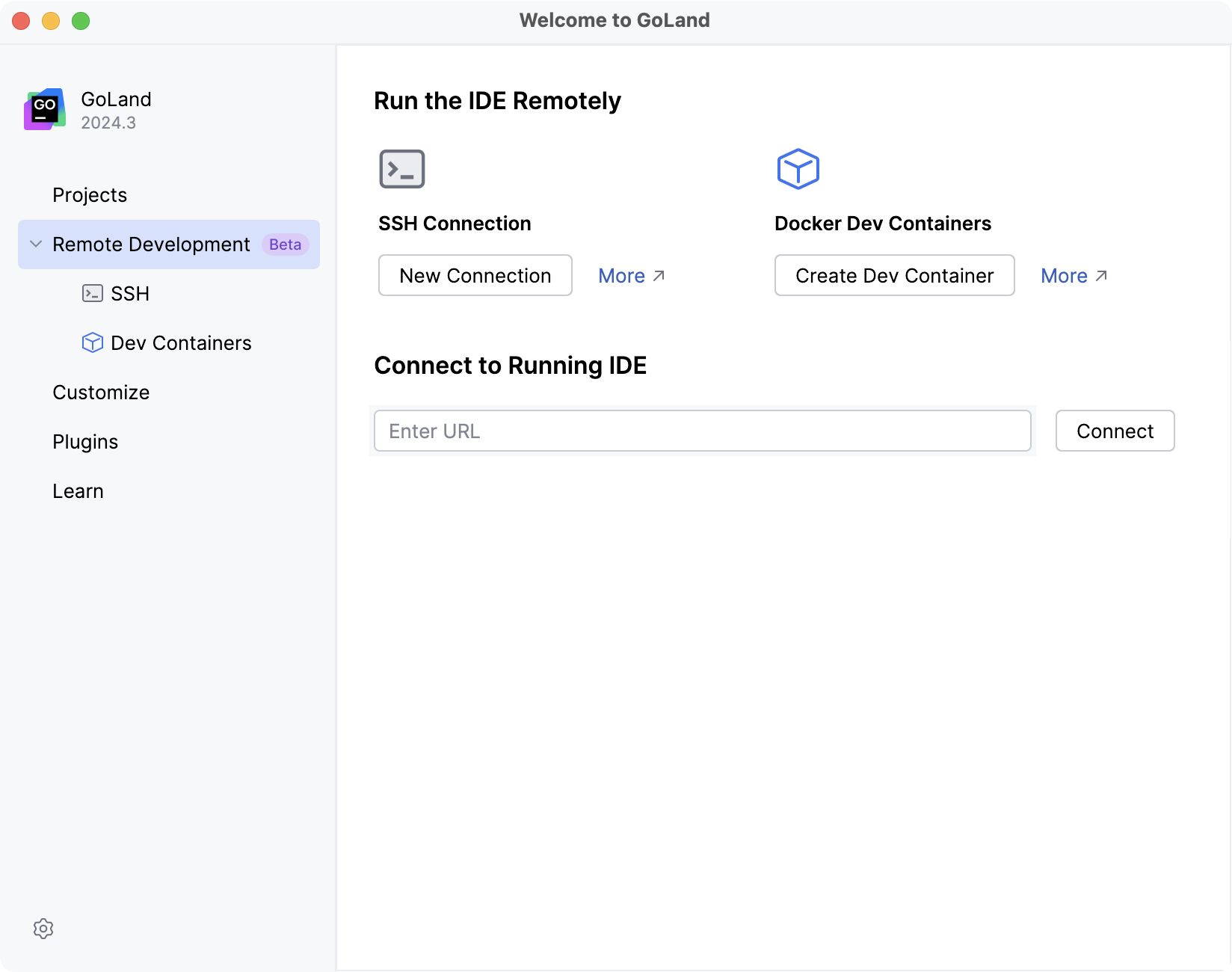
点击 远程开发 以配置入口点来连接远程服务器,并远程编写代码、运行、调试和部署您的项目。 更多信息请参阅 从 GoLand 连接到远程服务器。
在 GoLand 中启动项目
从 欢迎来到 GoLand 对话框中,您可以执行以下操作: