可视化代码覆盖率
为了可视化覆盖率和测试结果数据,dotCover 可以直接在 Visual Studio 编辑器中高亮显示当前快照中的语句。
在编辑器中可视化代码覆盖率
在 覆盖率结果浏览器窗口或 单元测试覆盖率窗口中打开您想要分析的快照。
点击 高亮显示代码
.png "高亮显示代码") ,位于打开当前快照的窗口工具栏上。
,位于打开当前快照的窗口工具栏上。dotCover 将高亮显示当前覆盖率快照中包含的所有程序集中的代码(参见边栏):
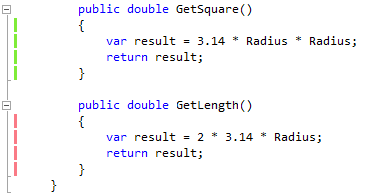
要禁用当前快照的高亮显示,请按 Control+Alt+K H 或从主菜单中选择 。
如果您在 覆盖率结果浏览器窗口或 单元测试覆盖率窗口中切换多个快照,高亮显示不会自动切换。 要切换特定快照的高亮显示,请点击 高亮显示代码 ,位于打开当前快照的窗口工具栏上。
高亮显示的工作原理
为了指示代码语句的状态,dotCover 在 Visual Studio 的边栏中使用彩色标记:
标记 | 注释 |
|---|---|
| 单元测试未覆盖行中的任何语句。 |
| 单元测试未覆盖行中的至少一个语句。 |
| 单元测试覆盖行中的所有语句。 所有测试通过。 |
| 单元测试覆盖行中的所有语句。 至少有一个测试失败。 |
 |
| 


 |
| 
请注意,如果您在 dotCover 的 高亮选项中启用 使用形状标记(色盲模式) 设置,标记将不仅通过颜色,还通过其形状指示覆盖率和测试结果。
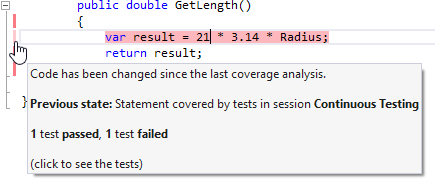
在您更改代码后,测试结果会立即变得过时。 在这种情况下,标记会保留其颜色,但会变得更浅。 标记的工具提示还会显示有关先前状态的信息:
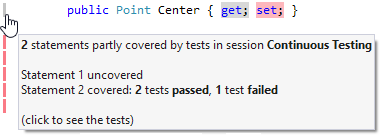
如果一行代码由多个具有不同覆盖结果的语句组成,dotCover 将仅根据“最差”结果高亮显示该行。 例如,如果第一个语句的测试通过,但第二个语句的测试失败,dotCover 将用红色高亮显示该行。 或者,如果一个语句被一些失败的测试覆盖,而另一个语句完全未覆盖,标记将显示为灰色:
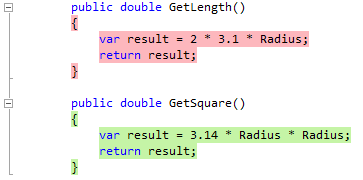
如果您更喜欢“旧样式”的高亮显示(如 dotCover 2016.2 及更早版本),即整行代码被高亮显示,您可以通过 切换。
导航到覆盖测试
要继续探索代码覆盖率,您可以 导航到覆盖测试和/或 在覆盖率树中定位代码项。
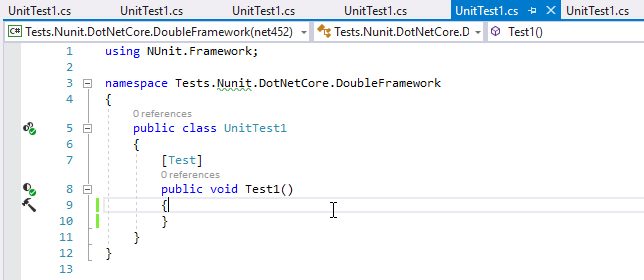
在面向多个框架的项目中可视化代码覆盖率
如果项目面向多个框架,dotCover 将分别显示每个框架的覆盖率结果。 因此, 覆盖率树 将每个框架显示为一个单独的节点。 代码高亮显示还取决于您在编辑器中选择的上下文。