dotCover 2025.2 Help

持续测试

dotCover 选项:dotCover | 持续测试

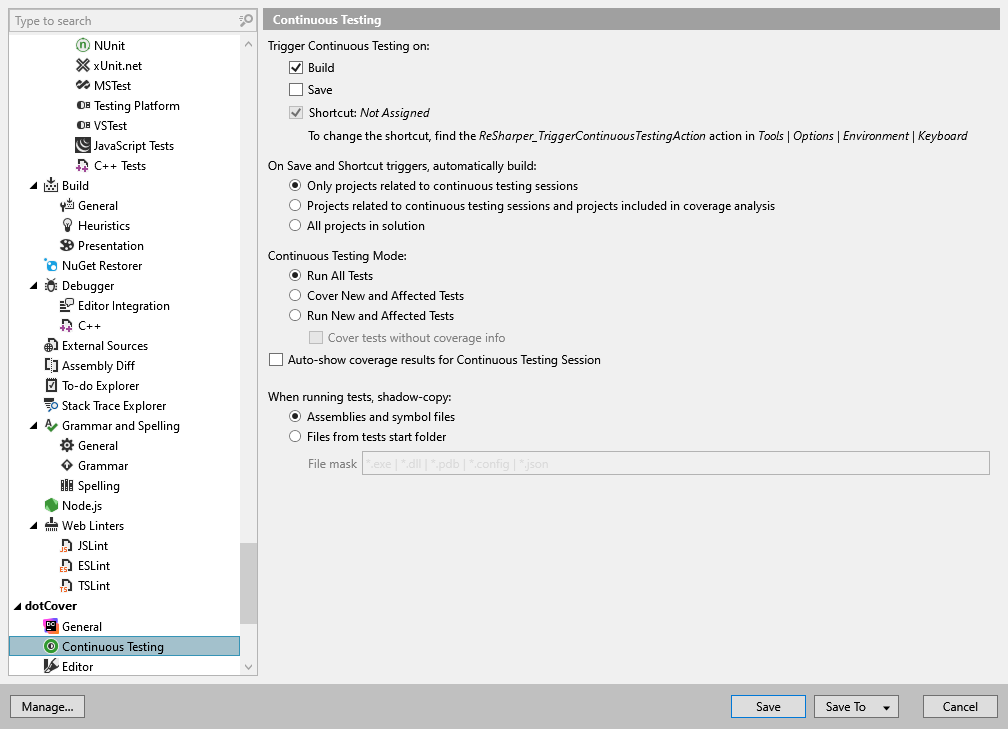
此页面总结了 持续测试 的首选项。

在状态栏上显示持续测试指示器

如果选中,指示器图标将显示在 Visual Studio 状态栏上。 该图标用于通知您单元测试结果和受影响的测试。 了解详情

触发持续测试的快捷键

此首选项指定了 持续测试模式中自动启动测试的触发器。

  • 构建 :测试将在您显式构建解决方案后自动启动。

  • 保存 :测试将在您显式保存解决方案后自动启动。 在这种情况下,dotCover 必须自行构建相关项目。

  • 快捷键 :测试将在您应用快捷键(默认未分配)后自动启动。 要分配快捷键,请在 工具 | 选项 | 环境 | 键盘 菜单中找到 ReSharper_TriggerContinuousTestingAction 操作。

为了帮助您在构建时间和覆盖率数据的相关性之间找到平衡,dotCover 为 保存快捷键 触发器提供了三种构建选项:

  • 仅与持续测试会话相关的项目 :dotCover 将仅构建单元测试项目及这些单元测试项目引用的项目。

  • 与持续测试会话相关的项目和覆盖率分析中包含的项目 :dotCover 将构建属于 仅与持续测试会话相关的项目 类别的项目以及未被 从覆盖分析中排除的代码的项目。

  • 解决方案中的所有项目 :dotCover 将始终构建整个解决方案。

运行测试时,卷影复制

此首选项允许您在使用 NUnit 测试时配置影子复制。 如果您通过相对路径从测试中引用文件,可能需要更改此首选项。 您可以选择以下选项之一:

  • 程序集和符号文件 - dotCover 将在运行测试之前显式将符号文件复制到临时文件夹,并使用标准 .NET 影子复制机制来影子复制被测试的程序集。

  • 从测试起始文件夹按过滤器筛选的文件 - dotCover 将在运行测试之前显式将与筛选器匹配的所有文件从测试启动文件夹复制到临时文件夹。

测试启动文件夹是加载包含测试的程序集的文件夹。 它可以是程序集的构建输出文件夹,也可以是 从此处运行测试 首选项中指定的自定义文件夹,位于 dotCover 选项的 ReSharper | 选项 | 工具 | 单元测试 页面上。

请注意,此首选项仅适用于 NUnit 测试。 对于其他单元测试框架,dotCover 不会更改其原始的影子复制行为。

如果需要,您可以使用多个属性从测试代码中获取基路径并构建相对路径:

Assembly.GetExecutingAssembly().Location - 将始终指向影子复制文件的临时文件夹。

如果选择了 影子复制程序集和符号文件 选项,以下属性将指向原始测试启动文件夹,否则将指向临时文件夹:

  • Assembly.GetExecutingAssembly().CodeBase

  • Environment.CurrentDirectory

  • TestContext.CurrentContext.TestDirectory (适用于 NUnit 2.6)

  • TestContext.CurrentContext.WorkDirectory (适用于 NUnit 2.6)

持续测试模式

此首选项指定了您希望在 持续测试模式中运行测试的方式。

  • 运行所有测试 :dotCover 在没有覆盖率分析的情况下运行所有测试。

  • 涵盖新测试和受影响的测试 :dotCover 在启用覆盖率分析的情况下运行新的和受影响的测试。 这是资源消耗最大但最可靠的模式。 dotCover 始终保持覆盖率信息的最新状态。

  • 运行新测试和受影响的测试 :dotCover 在没有覆盖率分析的情况下仅运行新的和受影响的测试。 这是最节省资源的模式。

    如果您选择 覆盖无覆盖率信息的测试 ,dotCover 将分析没有覆盖率信息的测试的覆盖率。 如果特定测试存在覆盖率信息(即使是过时的),dotCover 将在没有覆盖率分析的情况下运行此测试。 我们建议使用此模式作为资源消耗和覆盖率数据相关性之间的折中方案。

最后修改日期: 2025年 9月 27日