测试运行器
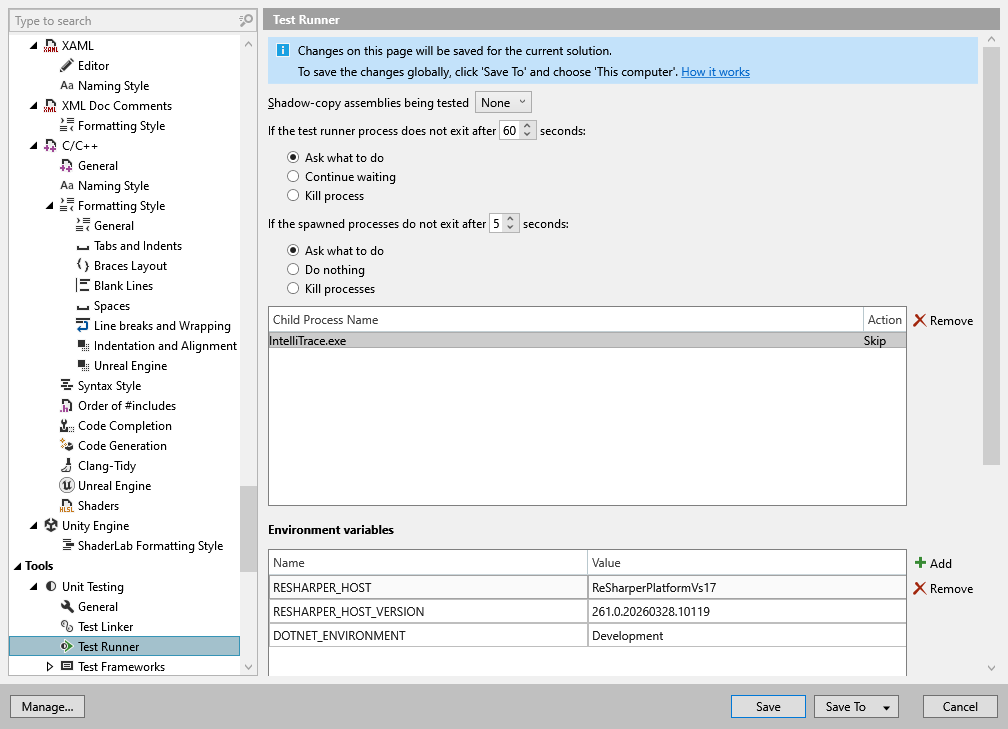
正在测试的卷影复制程序集 | 启用此选项时,参与测试的程序集将被复制到一个临时目录。 这使您即使在相关测试正在运行时,也可以编辑和重新构建测试程序集。 您可以选择两种影子复制的选项:
|
如果测试运行器进程在 [x] 秒后未退出 | 这些选项允许您配置 dotCover 如何判断测试运行器进程是否挂起以及在这种情况下该如何处理。 |
如果生成的进程在 [x] 秒后未退出 | 默认情况下,dotCover 会维护一个由执行的测试启动的所有进程的列表。 如果这些进程中的某些在测试执行结束后未退出,dotCover 将建议您终止该进程。 这些选项允许您配置 dotCover 如何判断生成的进程是否挂起以及在这种情况下该如何处理。 如果您选择 询问要执行的操作 ,您将能够决定是否终止每个挂起的生成进程。 dotCover 将记住您的选择,并将此类子进程添加到此选项页面的列表中。 如果您想取消之前为特定进程选择的操作,请将其从列表中移除。 |
环境变量
在此区域,您可以配置环境变量的名称-值对列表,这些变量将传递给单元测试运行器启动的进程及其所有子进程。
这些环境变量将覆盖系统中定义的同名变量(如果有)。
根据这些环境变量是否包含敏感信息,您可以将它们保存到 “解决方案个人” 或 “解决方案团队共享” 设置层中。
测试设置
选择 dotCover 应该在哪里查找测试设置:
自动检测 .runsettings 文件。
使用 .runsettings / .testsettings 在 Visual Studio 中指定的。 如果启用此选项,dotCover 将在可能的情况下重用 Visual Studio 的测试设置。
指定自定义测试设置配置(解决方案中的 .runsettings / .testsettings 文件)。
当选择了非默认设置配置时, 编辑… 按钮处于活动状态,它会打开 Visual Studio 的测试设置对话框,您可以在其中调整所选配置。
诊断
如果您想排查单元测试执行的潜在问题,请使用这些选项。 所有诊断信息将保存到相应的文件中。
捕获输出 | 选中此复选框以将测试运行器进程及其所有子进程的输出写入文件。 |
日志级别 | 选择一个日志级别,将相应详细程度的日志消息写入文件。 |