常规
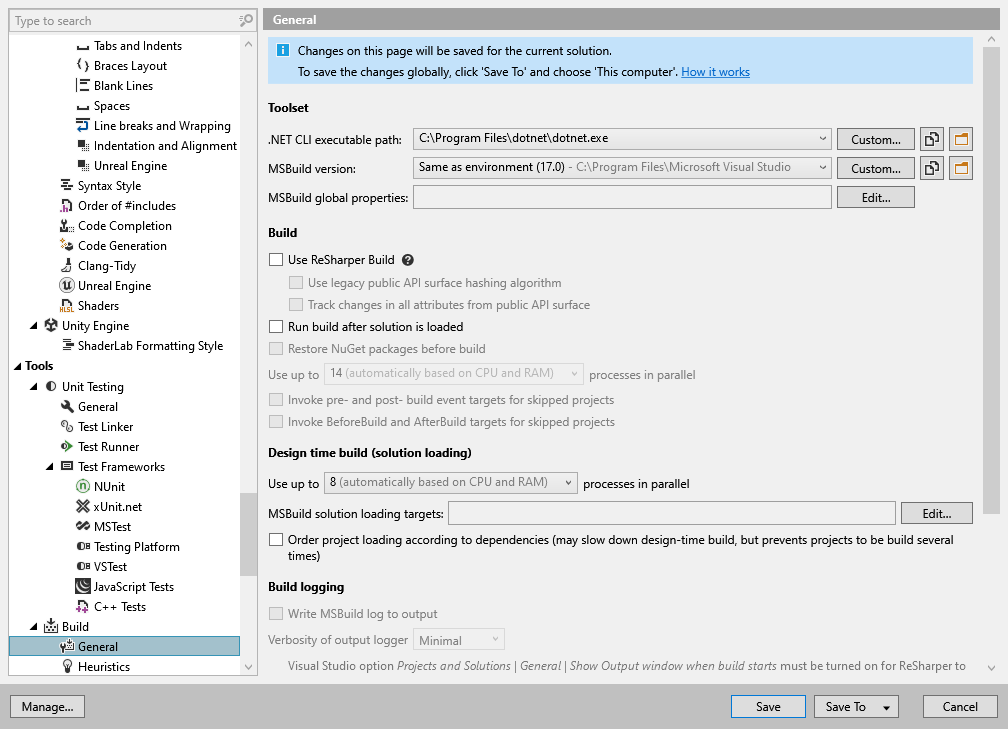
在 dotCover 的此选项页面中,您可以配置 ReSharper Build的偏好设置。
工具集
.NET CLI 可执行文件路径 | .NET CLI 工具可执行文件的路径会自动检测,但如果您的设置需要,您可以指定自定义安装路径。 |
构建
使用 ReSharper Build | 如果选中此复选框,dotCover 将通过 ReSharper Build优化构建过程,该功能会跟踪解决方案中的更改,仅重新构建已修改的项目和必要的依赖项。 如果未选中此复选框,您的解决方案包含非 MSBuild 项目或具有自定义构建步骤的项目时,您可能需要禁用此选项。 |
加载解决方案后运行构建 | 此不言自明的选项将独立于所选的构建管理偏好应用。 |
构建前还原 NuGet 软件包 | 选中此复选框时,dotCover 将为当前解决方案中的所有项目 还原 NuGet 包。 请注意,此选项要求您的计算机上安装 .NET Framework 4.5 或更高版本。 |
并行使用最多 X 个进程 | 使用此选择器,您可以选择在显式调用 ReSharper Build时使用的并行进程数。 |
为跳过的项目调用构建前和构建后事件目标 | 当 dotCover 使用启发式方法在 构建过程中跳过某些项目时,这些项目将被完全跳过,包括所有附加的构建逻辑。 使用此复选框始终为所有项目执行 预构建和后构建事件。 |
为跳过的项目调用 BeforeBuild 和 AfterBuild 目标 | 当 dotCover 使用启发式方法在 构建过程中跳过某些项目时,这些项目将被完全跳过,包括所有附加的构建逻辑。 使用此复选框始终执行 BeforeBuild 和 AfterBuild MSBuild 目标。 |
设计时构建(解决方案加载)
当您打开一个解决方案时,dotCover 会在后台启动 MSBuild,以构建每个项目中的文件列表、解析项目引用等。
并行使用最多 X 个进程 | 在大多数情况下,单进程启动 MSBuild 会带来最快的解决方案加载时间,但有时(主要是在大型解决方案中)多进程可以加快解决方案加载速度。 因此,如果在打开解决方案后,您看到“等待解决方案同步”状态持续时间过长,可以尝试在此选择器中设置多个进程。 |
MSBuild 解决方案加载目标 | 如果您的解决方案使用通过 MSBuild 目标定义的一些非标准组件,dotCover 可能无法加载这些组件。 一个典型的症状是某些文件中未解析的(红色)代码,但解决方案构建时没有错误。 在这种情况下,请在此字段中以逗号分隔列出这些目标的名称。 |
根据依赖关系排序项目加载 |
构建日志记录
仅当启用了 使用 ReSharper Build 时,此类别中的选项才可用。
将 MSBuild 日志写入输出 | 选中此复选框时,其下选择的日志项将显示在 |
将 MSBuild 写入日志文件 | 选中此复选框时,构建输出将保存到日志文件中。 使用此复选框下的控件选择详细级别和日志文件保存路径。 如果所选的日志目录不存在,则会以红色显示。 但是,dotCover 会在首次记录到文件时创建不存在的路径。 请注意,记录到文件与记录到窗口无关。 |