按结构导航文件
文件结构窗口
使用 dotPeek,您可以通过 文件结构窗口 导航当前文档的结构,这大大简化了大型文件的导航。 该窗口与 代码查看器 同步:当您切换到另一个 代码查看器 选项卡时,窗口会显示相应文件的结构。
打开并使用文件结构窗口
按下 Control+F11 或从主菜单中选择 。 或者,您可以按 Control+Shift+A ,开始在弹窗中输入命令名称,然后从中选择它。
当前文档的内容以树状结构显示,您可以浏览并通过文档导航。 您可以双击任何符号,使 代码查看器 中的插入符号切换到相应位置。
要同步您在 代码查看器 中更改插入符号位置的方式与 文件结构 窗口中高亮显示的符号,请点击工具栏上的 在编辑器中跟踪文本光标
.png "在编辑器中跟踪文本光标") 。
。要同步您在 文件结构 窗口中选择的符号与 代码查看器 中插入符号的位置,请点击工具栏上的 自动滚动到源代码
.png "自动滚动到源代码") 。
。
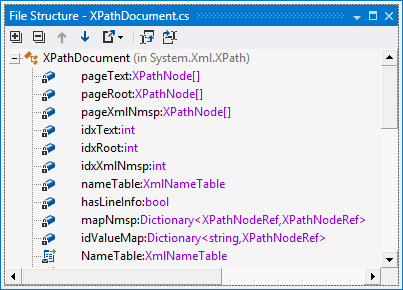
直接从 文件结构窗口,您可以访问更多操作。 要检查可用命令,您可以右键点击任何符号。
文件结构窗口工具栏控件
控件 | 名称 | 注释 |
|---|---|---|
| 全部展开/全部收起 | 展开/折叠当前选项卡中的所有节点。 |
| 上一个/下一步 | 导航到上一个/下一个项目,并相应地滚动源代码。 |
| 导出 | 点击此按钮以文本格式导出当前显示在窗口中的数据,或使用下拉选择器以 XML 或 HTML 格式导出数据。 出现的“导出数据”对话框将帮助您将数据保存到文件或复制到剪贴板。 |
| 在编辑器中跟踪文本光标 | 按下此按钮时,窗口中的项目会根据 代码查看器 中插入符号的位置高亮显示。 |
| 自动滚动到源代码 | 按下此按钮时,代码查看器 会打开文件并根据窗口中选定的项目滚动。 |
| 显示预处理程序指令 | 在 C++ 中,显示当前文件中的所有预处理指令。 |
.png "ThemedIcon.ExpandAll.Screen.(Gray).png")
.png "ThemedIcon.CollapseAll.Screen.(Gray).png")
.png "ThemedIcon.Up.Screen.(Gray).png")
.png "ThemedIcon.Down.Screen.(Gray).png")
.png "ThemedIcon.Export.Screen.(Gray).png")
.png "ThemedIcon.Macro.Screen.(SymbolsVs11Gray).png")
此功能的灵感来源并借鉴自 JetBrains ReSharper ,这是一款面向 Microsoft Visual Studio 的开发者生产力工具。