语法
启用 Natural Languages 插件
此功能依赖于 Natural Languages 插件,该插件在 DataSpell 中默认捆绑并启用。 如果相关功能不可用,请确保没有禁用该插件。
按 Ctrl+Alt+S 打开设置,然后选择 。
打开 已安装 选项卡,找到 Natural Languages 插件,并选中插件名称旁的复选框。
DataSpell 会检查文本文件中的语法,例如您的项目 README.md 。 您还可以 配置它 以检查源代码中的各种文本元素:字符串字面量、注释,甚至是提交消息。 它突出显示与词法、标点、整体结构和风格相关的错误。
默认情况下,DataSpell 支持英语,并建议添加对其检测到的其他语言的支持。 如需了解有关支持的语言及如何添加它们的更多信息,请参阅 拼写和语法检查。
DataSpell 使用 语法 检查语法。 按 Ctrl+Alt+S 打开设置并选择 编辑器|检查。 语法 检查在 校对 中。 默认情况下,它被设置为最低严重级别(轻微下划线),并应用于所有范围。
修正语法错误
将文本光标置于 语法检查高亮显示的单词处。
按 Alt+Enter 或点击文本光标左侧的
 以显示 可用操作。
从建议列表中选择合适的修复。
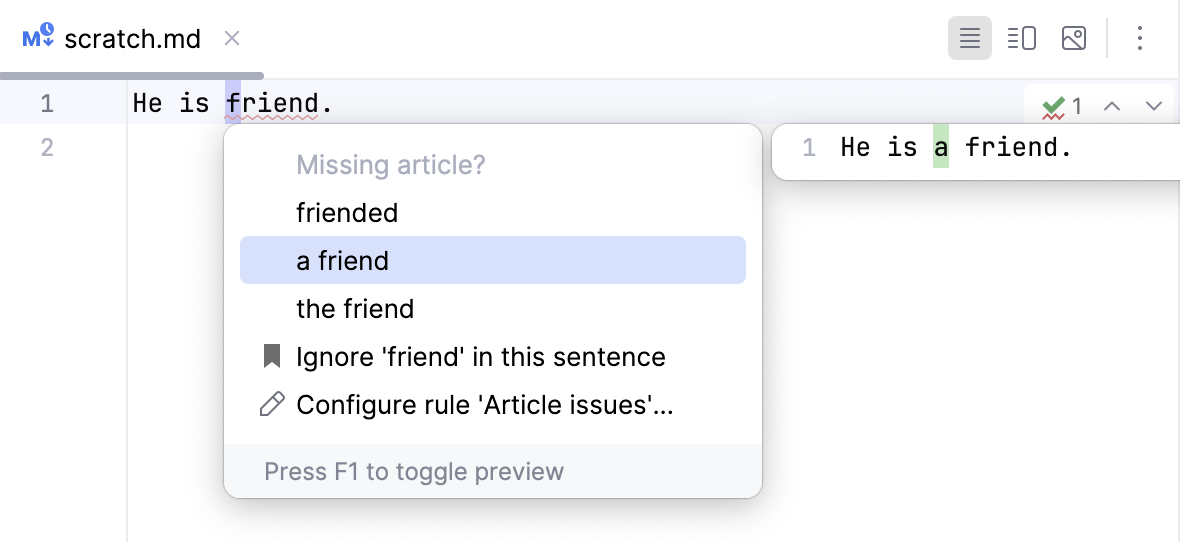
语法检查的范围
您可以配置要检查语法的文件类型和特定代码结构。 例如,您可以在 Markdown 文件中的字符串和注释,以及 Python 文件中启用语法检查,并为 YAML 和 JSON 禁用语法检查。
配置语法检查位置
按 Ctrl+Alt+S 打开设置,然后选择 。
在 作用域 选项卡上,选择您要检查语法的代码结构以及您希望启用语法检查的文件类型。
选项
描述
字符串字面量
检查字符串字面量中的语法。
评论
检查常规行注释和块注释中的语法。
文档
检查嵌入式代码文档中的语法。
提交消息
在 配置的 VCS 中检查提交消息的语法。 如果启用此选项,DataSpell 会将相应的检查工具添加到 .idea/vcs.xml 配置文件中。
语法规则
DataSpell 根据为某种语言定义的一组规则检查语法。 例如,英语中有关于如何正确使用冠词、逗号和过去时形式的规则,关于创意写作和简单写作的风格提示,常见的拼写错误和常被混淆的单词,正确的搭配等诸多方面的规则。
大多数这些规则默认启用,并检测明确的错误。 不过,其中有些建议可能并不符合您的意愿或您不关心。 在这种情况下,您可以通过 意图操作或在设置中禁用特定规则。
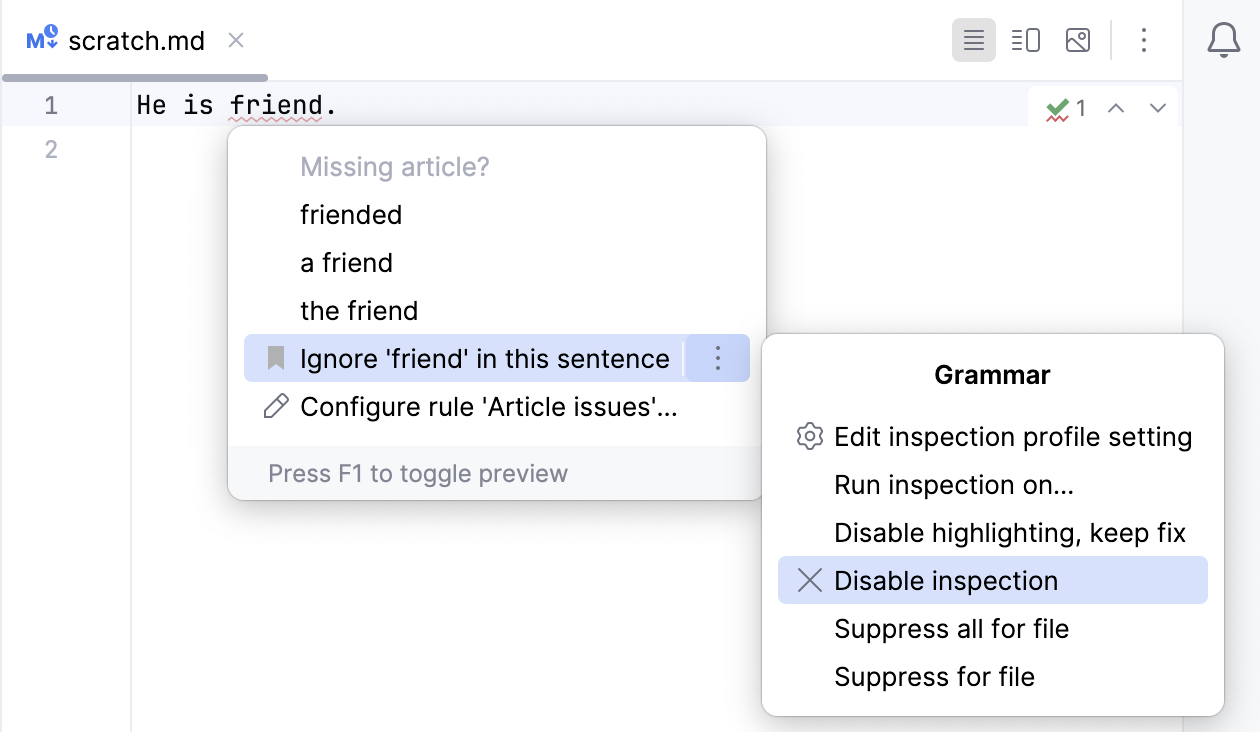
配置规则集
按 Ctrl+Alt+S 打开设置,然后选择 。
在 规则 选项卡中,展开语言节点并选择您要检查文本的规则。
在对话框底部的 其他规则 部分,启用您要使用的规则。
请注意, 机器学习 规则需要连接到 云端。
如果您的 IDE 已连接到 Writing Assistance Cloud ,则可以为每个域配置规则。
在 域 列表中,选择您要为其配置规则的上下文,例如,提交消息或代码注释。 随后,在 常规 部分,启用您希望应用于所选上下文的规则。
某些本地规则与云端规则可能会重叠。 在这种情况下,启用云端规则也会启用其关联的本地规则。
使用搜索字段通过关键字来过滤规则列表,例如
article或comma。
自动修复简单问题
有些错误足够简单,可以自动修复。 例如,您可以指定首选的横线样式,并确信 IDE 会将您使用的任何破折号或连字符转换为正确的样式。
按 Ctrl+Alt+S 打开设置,然后选择 。
请选择 在输入时自动修复简单问题(例如,将连字符转换为破折号)。
例外
例外是您总是希望被认为正确的单词和短语。 如果某些规则在您不希望高亮显示的短语中触发错误,您并不需要禁用此规则,因为在其他有效的地方它将不会被触发。 在这种情况下,您可以使用 Alt+Enter 菜单将该短语添加为例外。
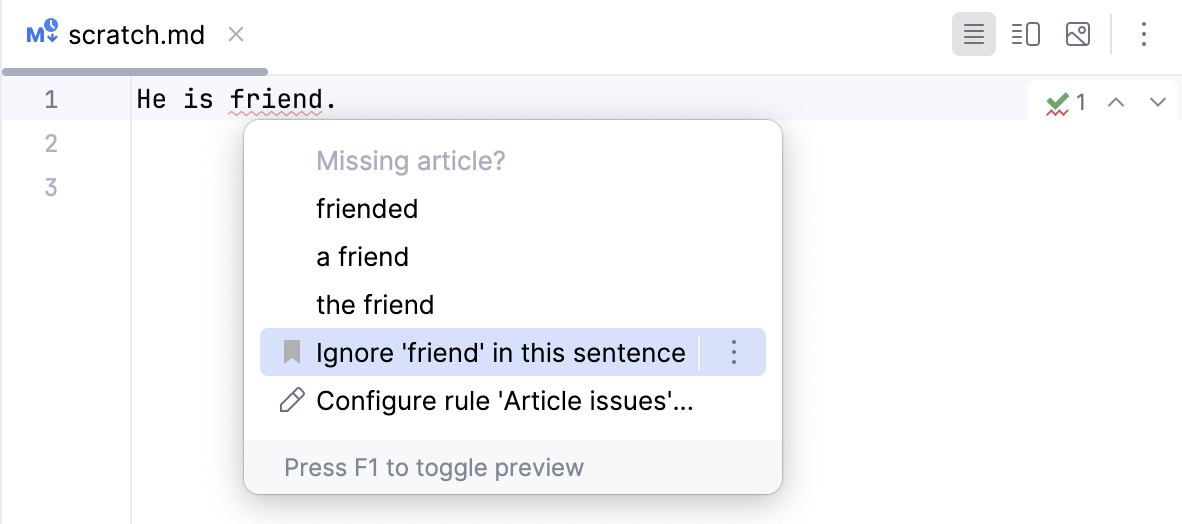
查看所有新增的例外情况
按 Ctrl+Alt+S 或从菜单中选择 (Windows 和 Linux)或 (macOS),然后在左侧选择 。
在 异常 选项卡上,您可以看到添加为例外情况的单词和短语列表。 通过选择并点击
 来移除一个异常。