为 Azure Cache for Redis 创建 Redis 数据源
启用 数据库工具和 SQL 插件
此功能依赖于 数据库工具和 SQL 插件,该插件在 DataSpell 中默认捆绑并启用。 如果相关功能不可用,请确保没有禁用该插件。
按 Ctrl+Alt+S 打开设置,然后选择 。
打开 已安装 选项卡,找到 数据库工具和 SQL插件,然后选中插件名称旁边的复选框。
官方文档
有关 Redis 的完整信息,请参阅 官方文档。
在本教程中,我们将创建一个 Redis 数据源,将其配置为连接到 Azure 上的 Redis 数据库,并运行一个测试连接到该数据库。 对于缓存身份验证,我们将使用 Microsoft Entra 集成提供的无密码身份验证机制。
先决条件
在您的 Azure 帐户中,一个 Azure Cache for Redis 实例。 请注意,建议在 Redis 缓存设置中启用 SSL 连接。 您还可以指定要用于连接的 SSL 端口。
连接到 Azure 上的 Redis 数据库
在 数据库 工具窗口中,单击
 新建 工具栏上的按钮,然后导航到 。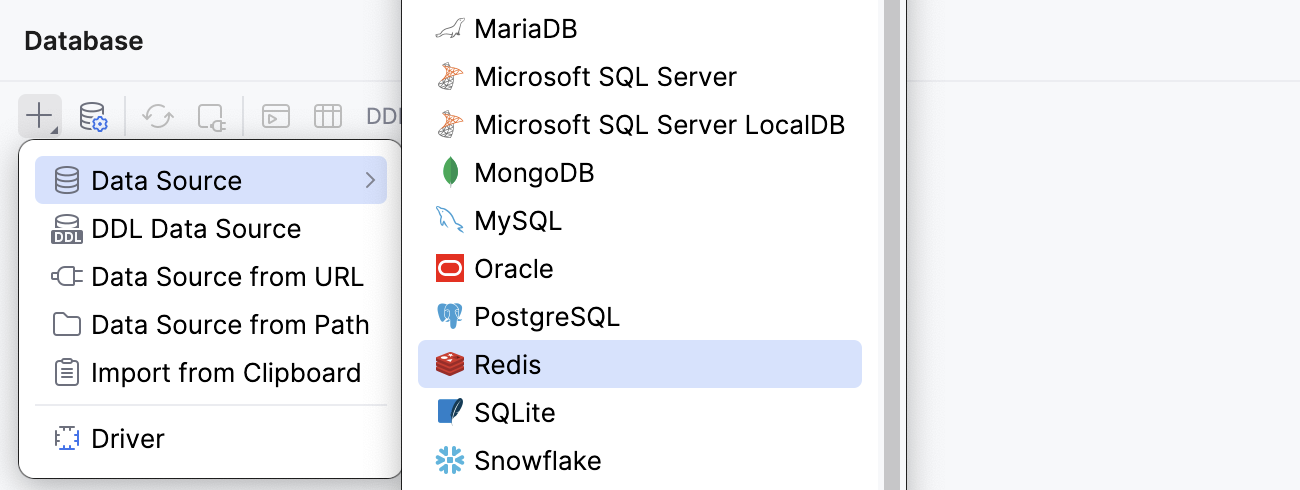
请检查连接设置区域底部是否有一个 下载缺失的驱动文件 链接。 点击此链接下载与数据库交互所需的驱动程序。 如需直接下载链接,请参阅 JetBrains JDBC drivers页面。

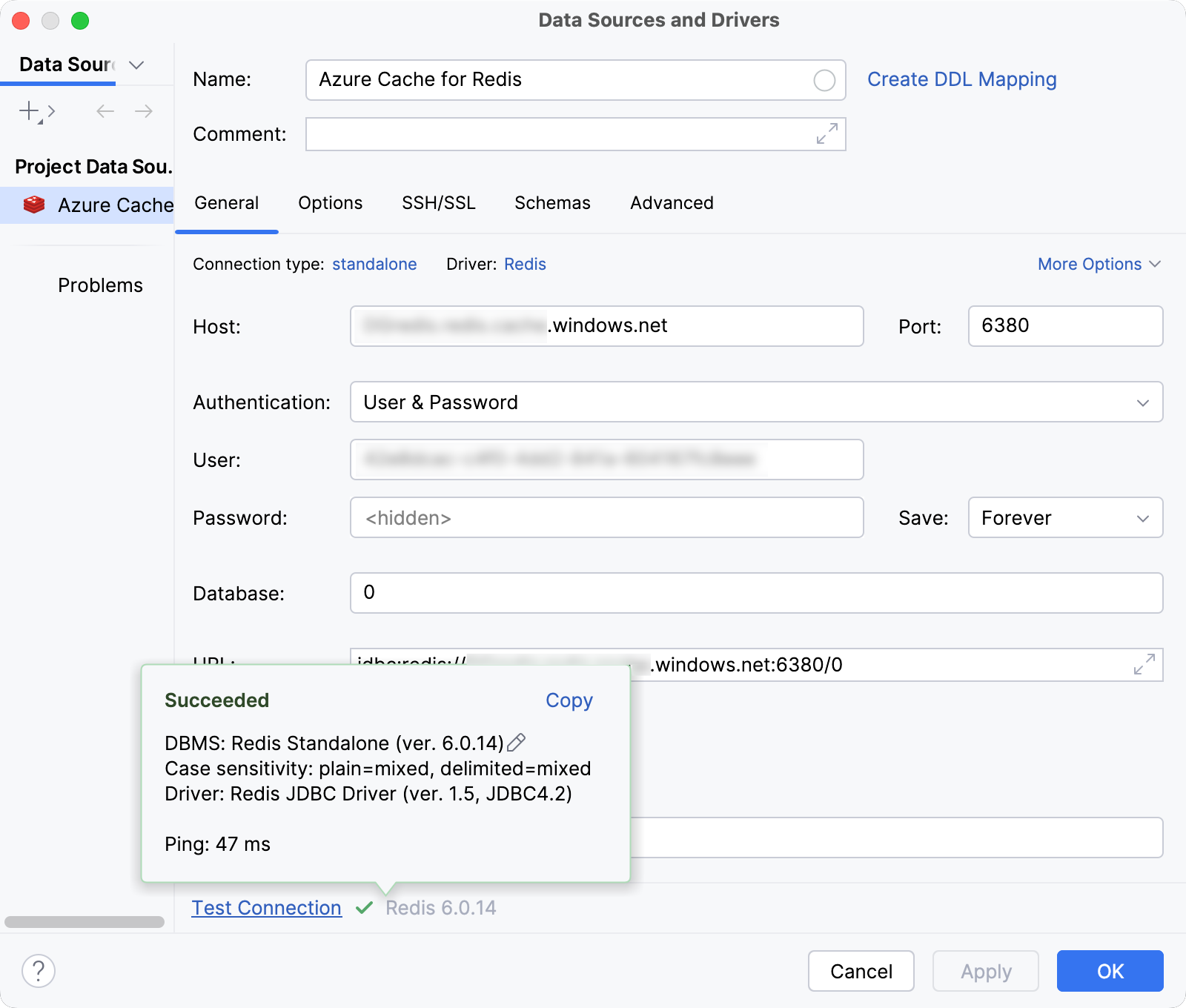
请指定数据库连接详细信息。
在 主机 字段中,输入用于连接到 Azure Cache for Redis 实例的 URL。 例如,
my_redis_host_name.redis.cache.windows.net。在 端口 字段中,输入端口号。 在本例中,它是
6380。在 用户 字段中,输入托管身份或服务主体的对象 ID。
在 密码 字段中,输入通过在 Azure 命令行界面 (CLI) 中使用以下命令获取的 Microsoft Entra 令牌:
az account get-access-token --scope https://redis.azure.com/.default。在 数据库 字段中,输入您想要连接的数据库名称。 在我们的示例中,数据库是默认的
0。
或者,在 URL 字段中输入您的 JDBC URL。 使用的一般 URL 如下:
Format:
jdbc:redis://<host_address>:<port_number>/<database_name>示例:
jdbc:redis://my_redis_host_name.redis.cache.windows.net:6380/0
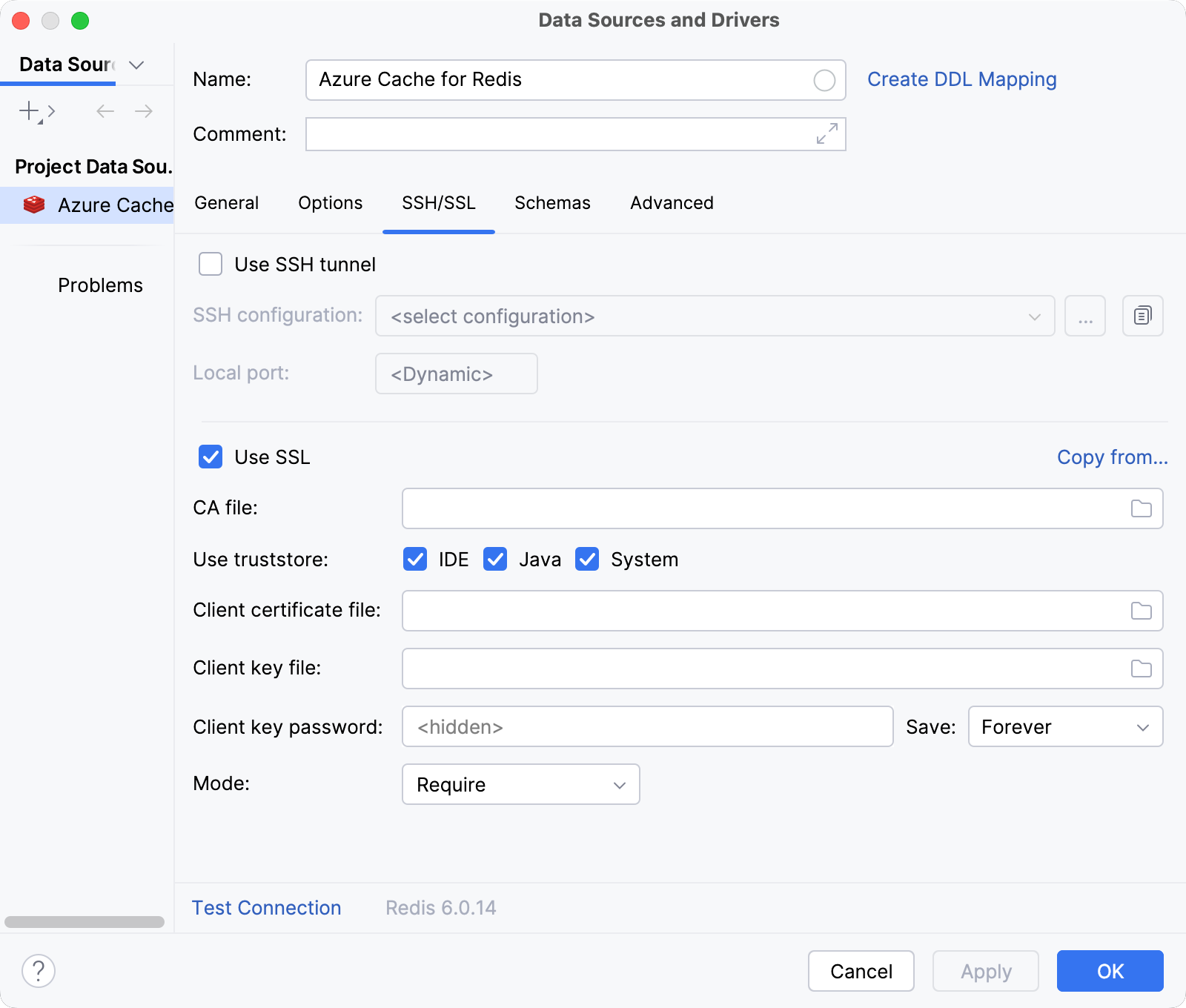
(可选)在 SSH/SSL 选项卡的 数据源和驱动程序 对话框中,选择 使用SSL(L) 复选框。
单击连接详细信息区域底部的 测试连接 链接,以启动与数据库的测试连接。

单击 确定 以保存您的新数据源。
常规 选项卡
SSH/SSL 选项卡