SFTP
连接到 SFTP 服务器
在 Big Data Tools 窗口中,点击
 并选择 SFTP。
在打开的 Big Data Tools 对话框中,指定连接参数:
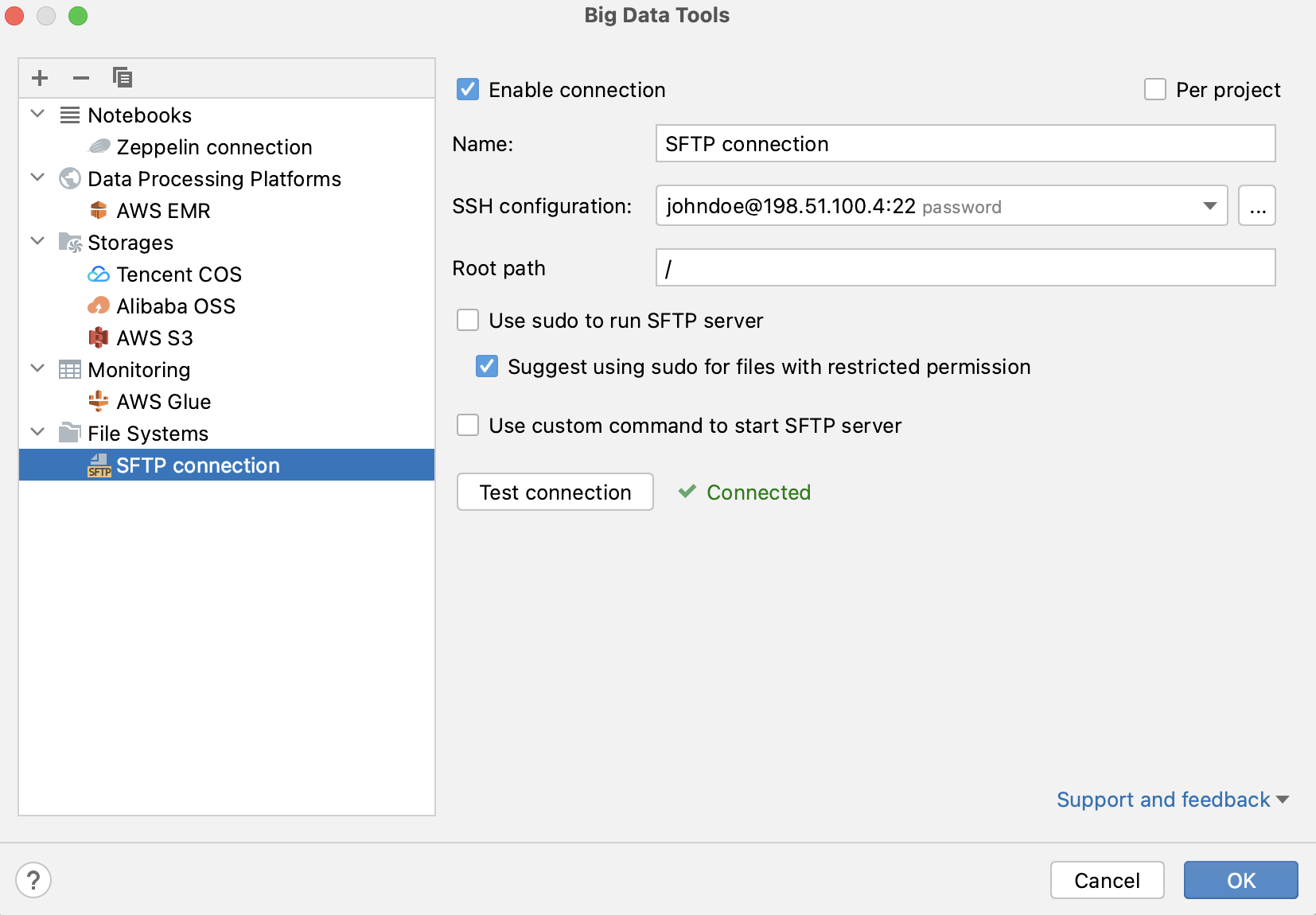
名称 :用于区分其他连接的连接名称。
SSH 配置 :选择一个 SSH 配置 ,其中包含所需的服务器地址和凭证。
根路径 :根目录的路径。
此外,您可以设置:
启用连接 :如果希望禁用此连接,请取消选中复选框。 默认情况下,新建的连接是启用的。
使用 sudo 运行 SFTP 服务器 :选择您的目标服务器是否需要 root 访问权限。 选择此选项后,您在连接 SFTP 服务器时将被提示输入 root 用户密码。
使用自定义命令启动 SFTP 服务器 :选择是否要自定义服务器启动命令。 选择此选项后,以下参数将可用:
启动 SFTP 服务器的命令 :输入 SFTP 服务器的路径或提供 SFTP 连接选项。 如果选中 使用 sudo 运行 SFTP 服务器 选项,您可以将该字段留空,让 DataSpell 自动检测 SFTP 服务器的路径。 请点击 测试连接 查看检测到的路径。
建议对权限受限的文件使用 sudo :选中该选项后,DataSpell 在每次您尝试读取或写入受限制访问的文件时会询问您是否要使用 sudo 密码。 如果未选中,访问这些文件将导致“权限被拒绝”错误。 只有未选择 使用 sudo 运行 SFTP 服务器 时,才可以使用此选项。
使用 SSH 配置中的密码 :选择是否要使用所选 SSH configuration 提供的密码来访问文件。 如果密码为空,或者 SSH 配置的 认证类型 不是 密码 ,DataSpell 将要求您在运行服务器和访问文件时输入密码。
如果选择了 使用 sudo 运行 SFTP 服务器 或 建议对权限受限的文件使用 sudo ,该选项可用。
运行 sudo 的命令 :自定义 sudo 命令;例如,您可以输入 sudo 的完整路径或提供选项,例如
sudo -k。
填写设置后,点击 测试连接 以确保所有配置参数正确。 然后点击 确定。