Flink 监控
通过 Flink 插件,您可以监控和提交 Apache Flink 作业。
典型工作流程:
使用专用工具窗口监控 Flink 任务,该窗口反映 Apache Flink Dashboard
连接到 Flink 服务器
在 Big Data Tools 窗口中,点击
 并选择 Flink。
在打开的 Big Data Tools 对话框中,指定连接参数:
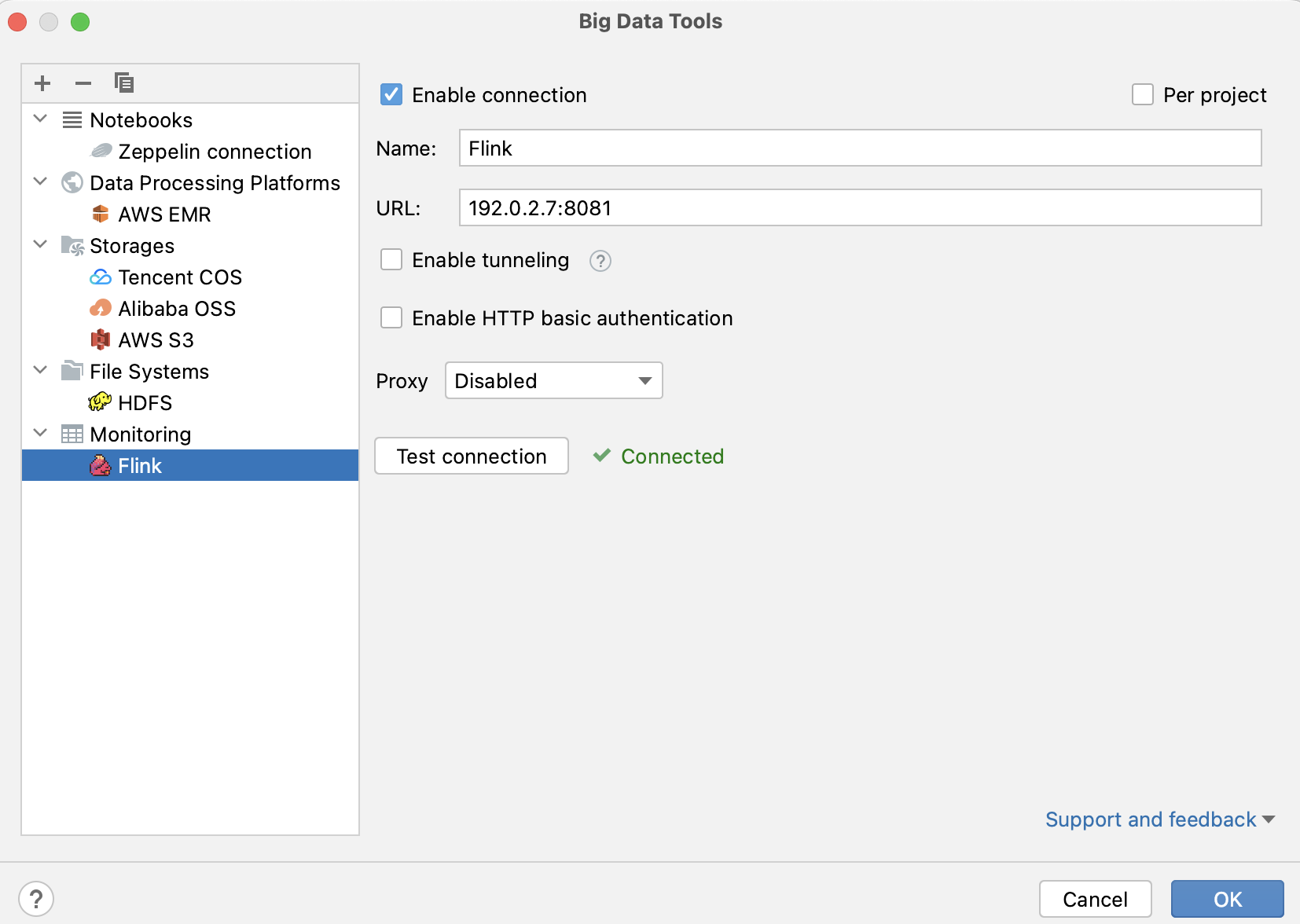
名称 :用于区分其他连接的连接名称。
URL :指定您的 Apache Flink Dashboard 的 URL。
此外,您可以设置:
启用连接 :如果希望禁用此连接,请取消选中复选框。 默认情况下,新建的连接是启用的。
启用隧道 :创建到远程主机的 SSH 隧道。 如果目标服务器在一个私有网络中,但可以通过 SSH 连接到网络中的主机,这将非常有用。
请选择复选框并指定 SSH 连接的配置(点击 ... 以创建新的 SSH 配置)。
启用 HTTP 基本身份验证 :使用指定的用户名和密码进行 HTTP 认证连接。
代理 :选择您是想使用 IDE 代理设置还是想指定自定义的代理设置。
填写设置后,点击 测试连接 以确保所有配置参数正确。 然后点击 确定。
一旦您与 Flink 服务器建立连接, Flink 工具窗口将出现,它反映了 Apache Flink Dashboard。
预览作业、其配置、异常和检查点。 请使用 筛选 字段按名称筛选工作,或点击  按状态筛选。 如果有正在运行的作业,您可以点击
  终止它。
终止它。

查看运行您任务的节点,查看并下载它们的日志、stdout 以及线程转储。

查看作业管理器,查看并下载日志和标准输出。
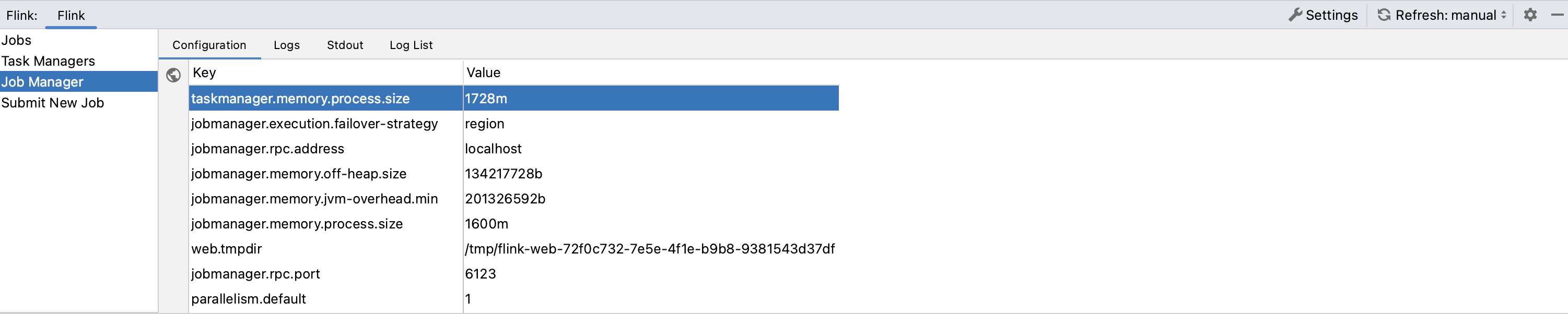
查看已上传的 JAR 文件,按名称或入口类进行筛选,并 提交新的 Flink 任务。

提交新作业
在 Flink 工具窗口中,打开 提交新作业 选项卡。
如果您的应用程序的 JAR 文件尚未上传到 Flink 集群,请点击
 并选择一个新文件。
选择上传的文件并点击
 。
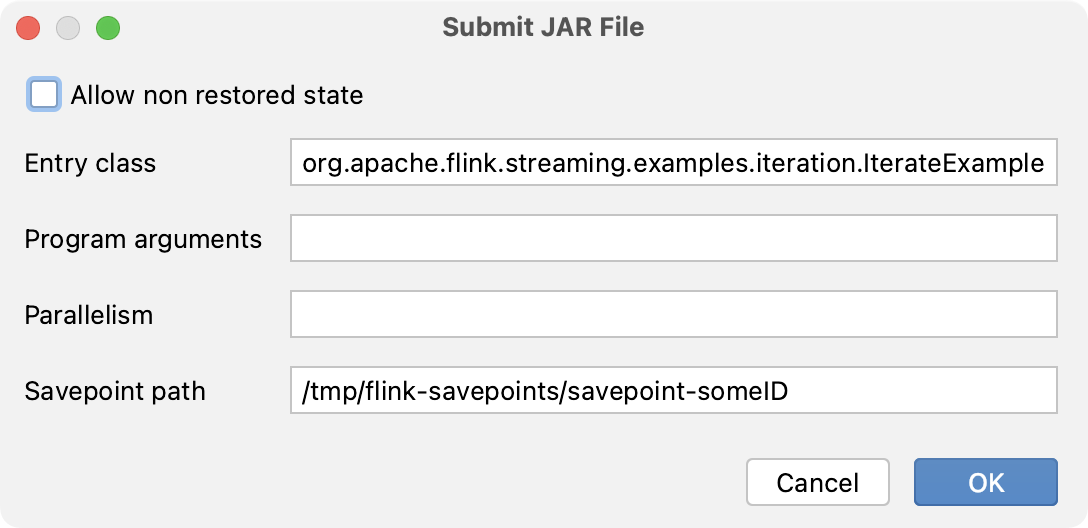
。在打开的 提交 JAR 文件 窗口中,配置以下参数:
允许非恢复状态 :允许跳过无法映射到新程序的保存点状态(等同于 allowNonRestoredState选项)。
入口类 :输入程序入口类。
程序参数 :输入程序参数。
并行度 :请输入任务的并行实例数。 需要一个任务实例时请留空。
保存点路径 :输入作业执行状态图像的路径(savepoint)。
提交作业后,您可以在 Jobs选项卡中预览其状态、开始时间和其他参数。