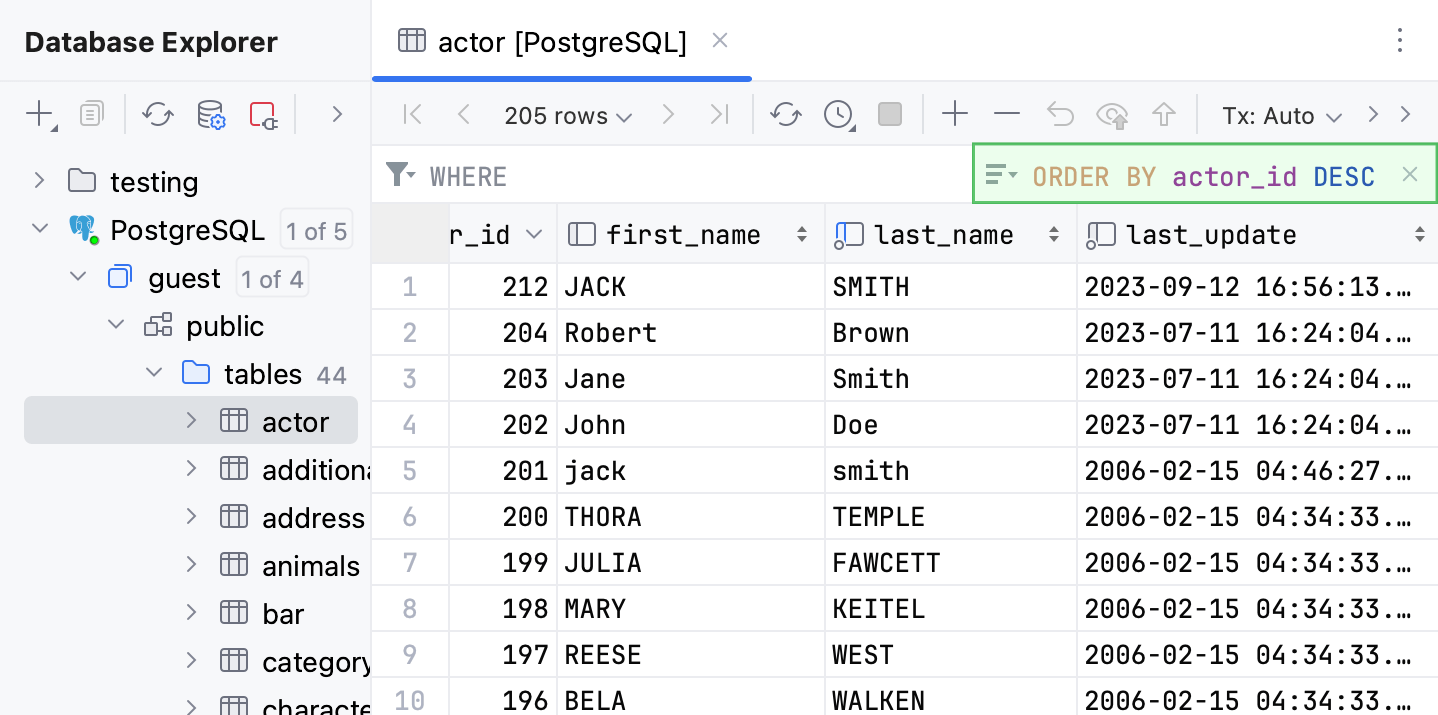
排序数据
要排序列数据,请点击列名旁的排序图标。 默认情况下,每次您点击列名称时,都会向数据库发送一个新的 ORDER BY 查询。 在 服务 工具窗口(Output 选项卡)中,您可以看到所有相应的排序操作。
您还可以在客户端对数据进行排序。 为此,请点击  显示选项菜单 并取消选择 通过 ORDER BY 排序 选项。
默认情况下,列排序不叠加。 这意味着,如果您点击列名旁边的排序图标以对数据进行排序,则基于其他列的排序将被清除。 如果您倾向于使用堆叠排序,请在按下 Alt 时点击排序图标。
状态 | 描述 |
|---|---|
| 表示此列中的数据未排序。 排序标记的初始状态。 |
| 数据按升序排序。 |
| 数据按照降序排列。 |
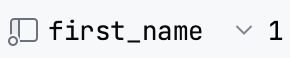
| 标记右侧的数字(图片中的 1)是排序级别。 您可以按多个列排序。 在这种情况下,不同列将具有不同的排序级别。 |



要更改默认的堆叠排序选项,请按 Ctrl+Alt+S 打开设置,并导航到 。 请更改 添加列到排序中。 选项的值。
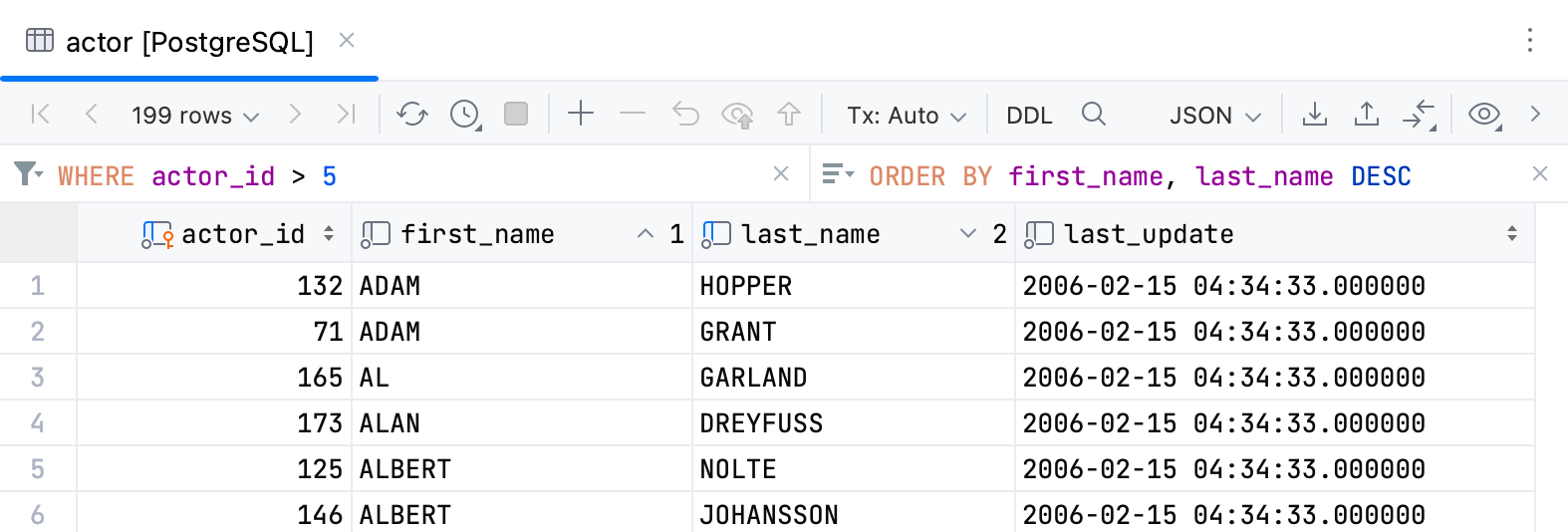
此外,您可以使用 ORDER BY 过滤器并通过在 ORDER BY 字段中编写查询来对表格中的数据进行排序。
通过查询对表数据进行排序
在 ORDER BY 字段中输入您的查询。 查询语法与
ORDER BY子句中的语法相同,只是没有关键字。按下 Enter。
要重置筛选器,请点击清除图标 (
 ),或删除行筛选字段的内容并按 Enter。
要打开筛选历史,请点击 ORDER BY 关键字附近的箭头图标。
按主键设置默认排序
对于具有数字主键的表,DataGrip 可以按该主键对数据进行排序。 IDE 将在您每次在数据编辑器中查看表数据时向数据库发送一个新的 ORDER BY 查询。
按 Ctrl+Alt+S 打开设置,然后选择 。
在 数据排序 下,选择 按数字主键排序表。。
选择 升序 或 降序 以设置排序顺序。
点击 确定 保存您的更改并关闭对话框。