运行/调试配置:XSLT
XSLT 运行配置通过将 XSLT 样式表应用于 XML 文档并生成转换后的输出,执行 XSLT 转换。
启用 XPathView + XSLT 插件
此功能依赖于 XPathView + XSLT插件,该插件默认在 DataGrip 中捆绑并启用。 如果相关功能不可用,请确保您未禁用该插件。
按 Ctrl+Alt+S 打开设置,然后选择 。
打开 已安装 选项卡,找到 XPathView + XSLT 插件,并选中插件名称旁边的复选框。
创建新的 XSLT 配置
在主菜单中,进入 .
在 运行/调试配置 对话框中,点击工具栏上的
 ,或按 Alt+Insert。
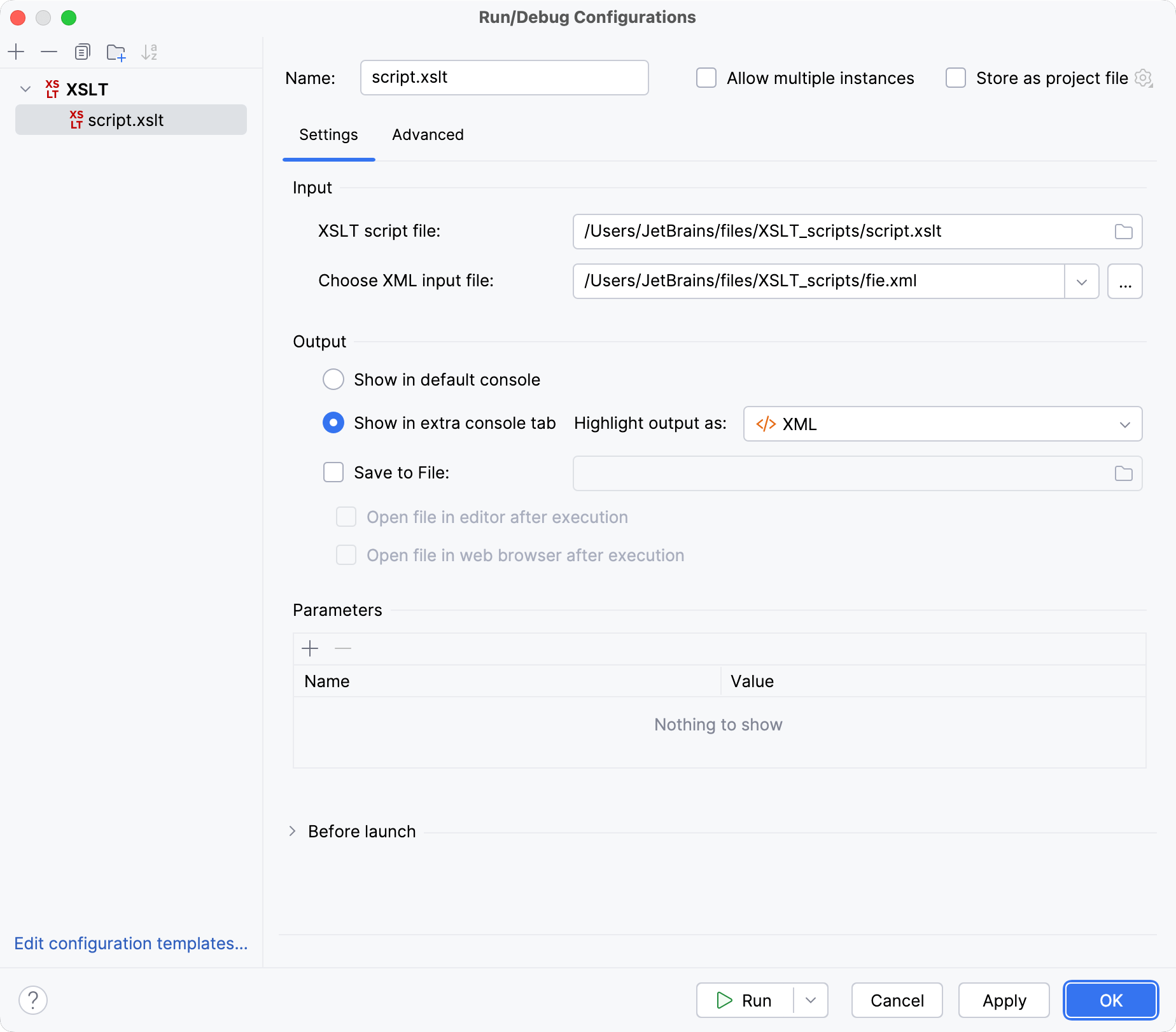
此列表显示运行/调试配置模板。 在左侧选择 XSLT。
在右侧,可以看到配置选项。
本页描述了特定配置项以及所有运行/调试配置通用的 options。 有关使用此配置的更多信息,请参阅 XSLT 运行配置 和 调试。
设置标签页
项目 | 描述 |
|---|---|
Input | 使用此区域中的控件指定您要处理的 XML 文件和您要执行的脚本。
|
Output | 请使用此区域中的控件配置脚本输出处理。
|
参数 | 使用此区域中的控件来创建和管理要传递给脚本的参数列表。
|
 ,并在
,并在  ,然后在打开的
  - 点击此按钮以从列表中删除所选条目。
高级选项卡
在此选项卡中,配置在运行配置中不常需要的其他选项。
项目 | 描述 |
|---|---|
智能错误处理 |
|
VM 参数 | 在此字段中,指定要传递给执行 XSLT 脚本的 VM 的可选 VM 参数。 这可以是堆大小、垃圾收集选项、文件编码等。 如果 VM 参数行太长,请点击 |
工作目录 | 在此字段中,指定要使用的工作目录。 请手动输入路径或点击 浏览 如未在字段中指定文件夹,则工作目录将是 XSLT 脚本文件所在的目录。 |
 展开字段并在其中键入文本。
通用设置
当您编辑运行配置(而不是运行配置模板)时,您可以指定以下选项:
项目 | 描述 |
|---|---|
名称 | 为运行配置指定一个名称,以便在编辑或运行时能快速识别。 |
允许多个实例运行。 | 允许并行运行多个此运行配置实例。 默认情况下,它是禁用的,当您在另一个实例仍在运行时启动此配置时,DataGrip建议停止正在运行的实例并启动另一个实例。 这在运行配置消耗大量资源且没有充分理由运行多个实例时非常有用。 |
保存为项目文件 | 将运行配置设置保存到文件中,以便与其他团队成员共享。 默认位置是 .idea/runConfigurations 。 但是,如果您不想共享 .idea 目录,您可以将配置保存到项目中的任何其他目录。 默认情况下,它是禁用的,并且 DataGrip 将运行配置设置存储在 .idea/workspace.xml 。 |
启动前
在此区域,您可以指定在启动所选运行/调试配置之前要执行的任务。 任务按它们在列表中出现的顺序执行。
项目 | 快捷方式 | 描述 |
|---|---|---|
| Alt+Insert | 点击此图标以添加以下可用任务之一:
|
| Alt+Delete | 点击此图标可将所选任务从列表中移除。 |
| Enter | 点击此图标可编辑选定的任务。 在打开的对话框中进行必要的更改。 |
| Alt+Up Alt+Down | 点击这些图标以在列表中将所选任务上移或下移一行。 任务将按照它们在列表中出现的顺序执行。 |
显示此页面 | 选择此复选框,以便在实际启动运行/调试配置之前显示运行/调试配置设置。 | |
激活工具窗口 | 默认情况下,此复选框处于选中状态,并且在您启动 run/debug 配置时, Run 或 Debug 工具窗口会打开。 否则,如果复选框未选中,工具窗口将被隐藏。 但是,在配置运行时,您可以通过按 Alt+4 或 Alt+5 自行打开相应的工具窗口。 | |
聚焦工具窗口. |


日志
以下选项与记录此配置的执行相关。 有关更多信息,请参阅 。
项目 | 描述 |
|---|---|
指定要在控制台显示的日志。 | 指定在运行应用程序时显示哪些日志文件。 点击
对于表格中的日志,您可以配置以下选项:
|
将控制台输出保存到文件。 | 将控制台输出保存到指定位置。 手动输入路径,或点击浏览按钮,然后在 打开的对话框 中指向所需位置。 |
当消息输出到 stdout 时显示控制台。 | 当应用程序写入标准输出流时激活控制台。 |
当消息输出到 stderr 时显示控制台。 | 当应用程序写入标准错误流时激活控制台。 |