查询文件
概述
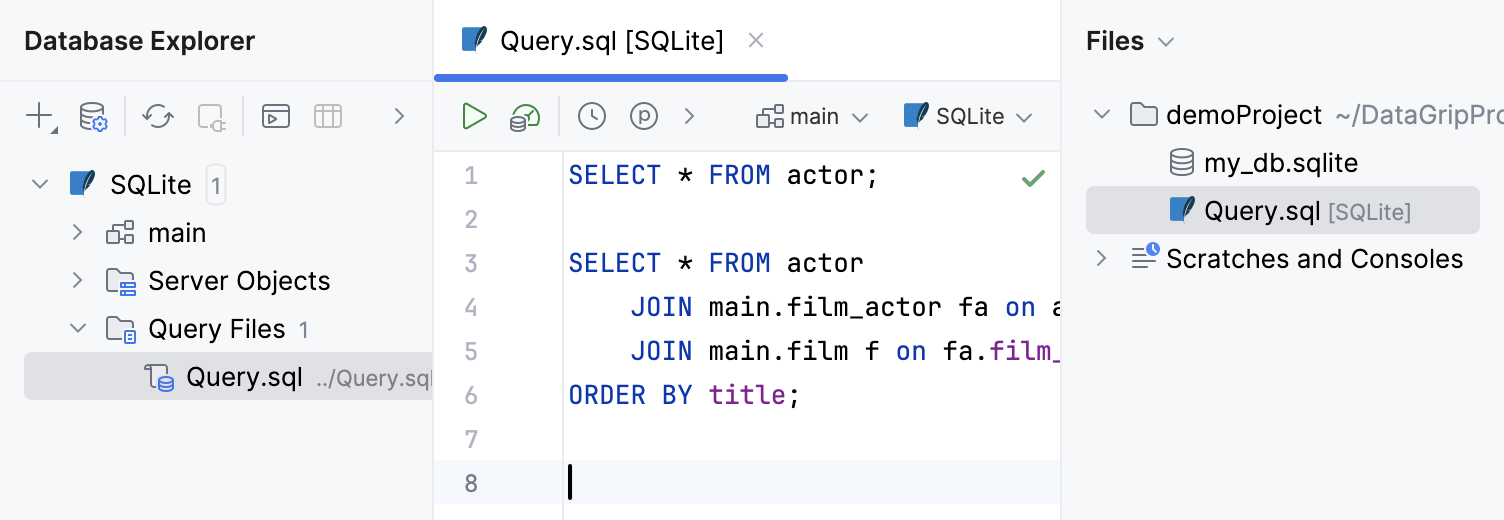
查询文件s 是可以在 IDE 中为数据源创建并存储在 IDE 项目中的 SQL 和 JS 文件。 在查询文件s中,您可以编写、运行并保存您的 SQL 语句。 如果您选择将其存储在 当前项目目录中,则查询文件会包含在项目上下文中。 此外,如果您的任务需要将这些文件用作通用 SQL 语句存储,则可以将查询文件与任何数据源分离。
有关在查询文件s中处理查询结果的更多信息,请参阅 查询结果。
您可以使用工具栏上的数据源下拉菜单, 将查询文件与其它数据源关联。
Location
您可以在 创建查询文件时指定存储位置。 如果查询文件存储在 当前项目目录中或存储在附加到项目的目录中,您可以在 个文件 工具窗口(Alt+2 )中找到它。
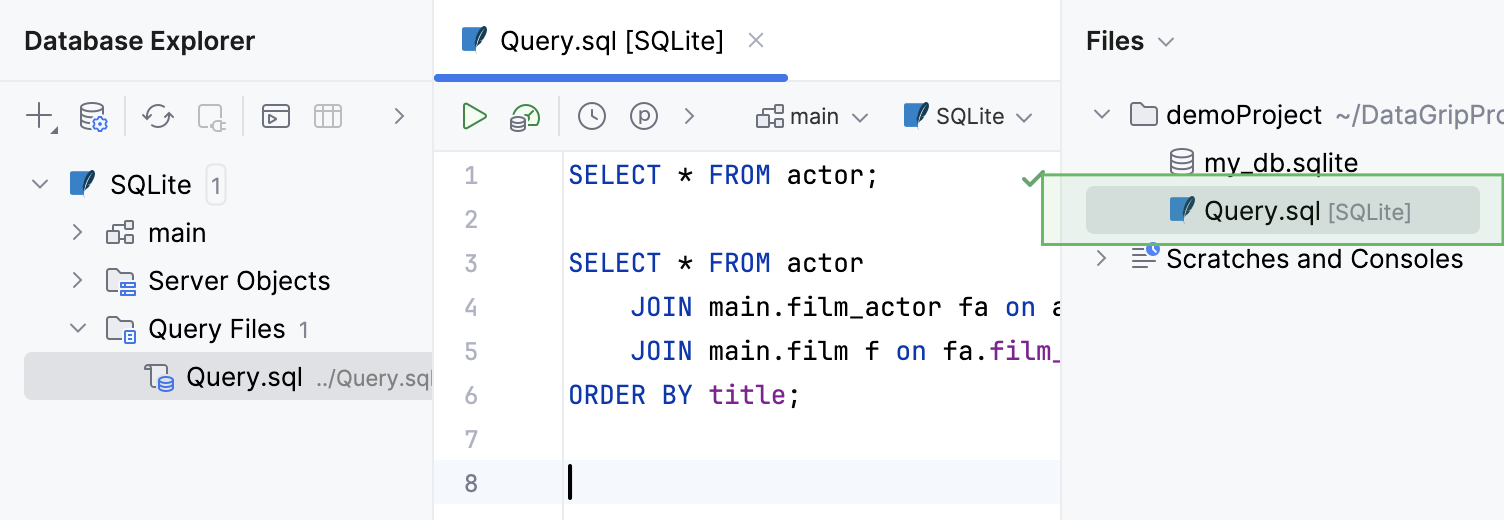
要将新的查询文件存储在其他位置,请在创建查询文件时指定目录。 您还可以将已有的查询文件移动到其他目录。
代码编辑器
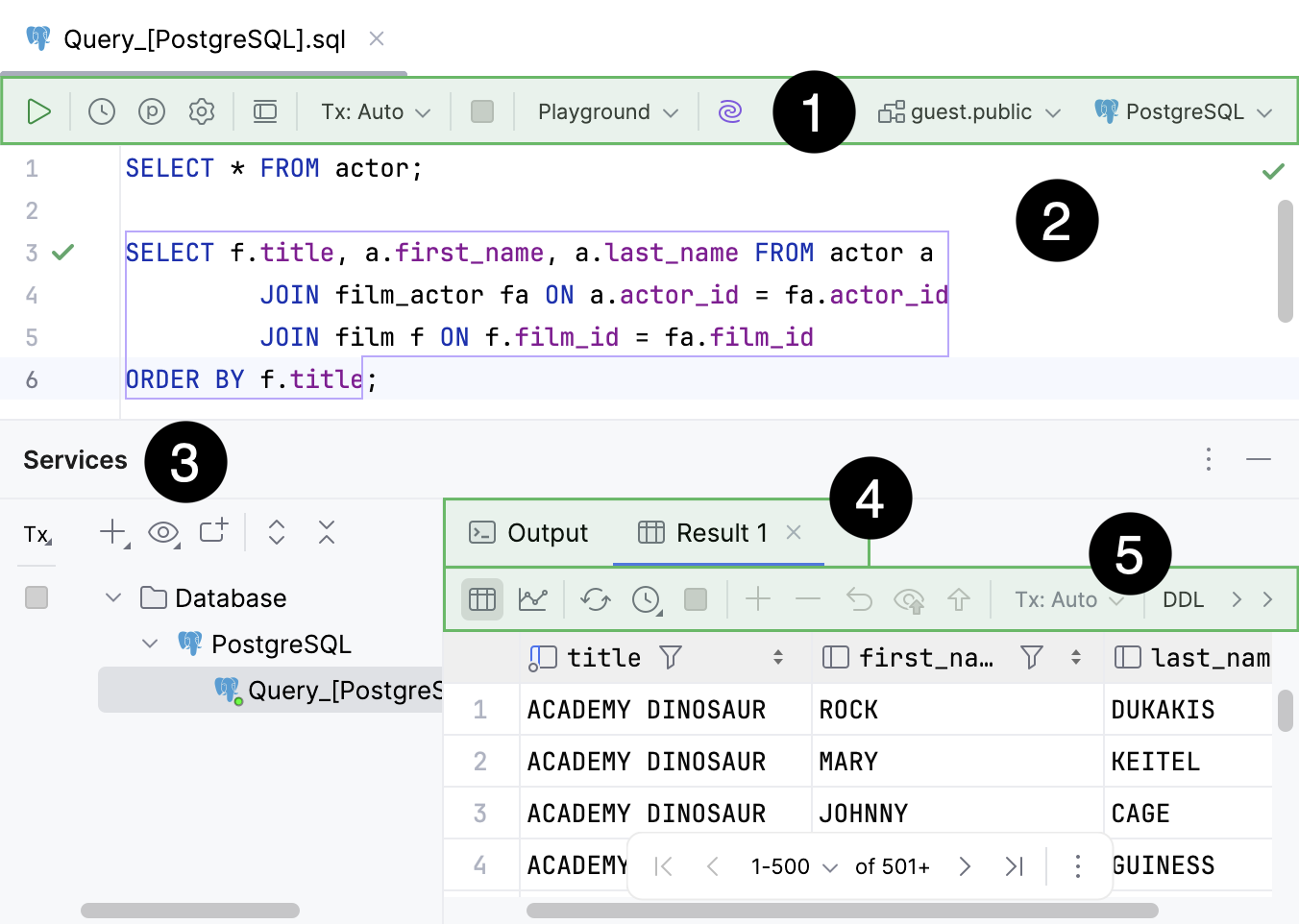
在 代码编辑器中,您可以使用 解析模式和代码辅助功能编写 SQL 语句,并对关联的数据源执行这些语句。
SQL 语句执行
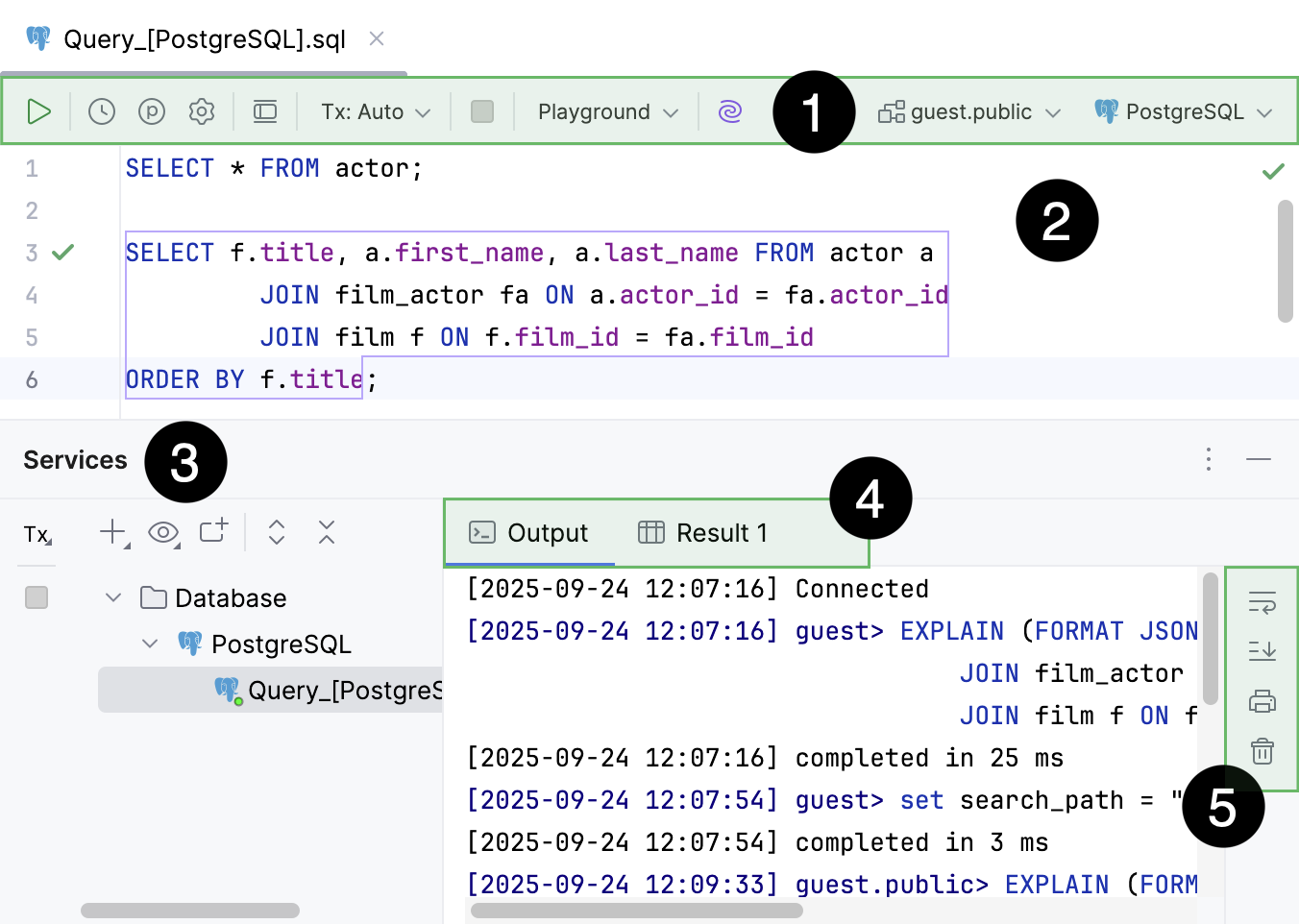
当您执行语句时, 服务 工具窗口会打开。 服务 工具窗口显示可用的连接会话、 Output 和 Result 选项卡。 有关工具窗口的更多信息,请参阅 服务工具窗口 主题。
如果执行的语句检索数据(例如,
SELECT),结果将显示在具有合格表名称标题的 Result 选项卡中。 有关为结果选项卡创建自定义标题的更多信息,请参阅 使用自定义标题显示结果标签。如果执行的语句未检索到数据,结果将显示在 Output 选项卡中。
创建查询文件
要创建 查询文件,请在 数据库资源管理器 (⌘ 1 )中使用以下任一操作。
选择数据源,并从主菜单中选择 。
右键点击数据源并选择 。
选择数据源,按 Alt+Insert ,然后选择 查询文件。
打开查询文件
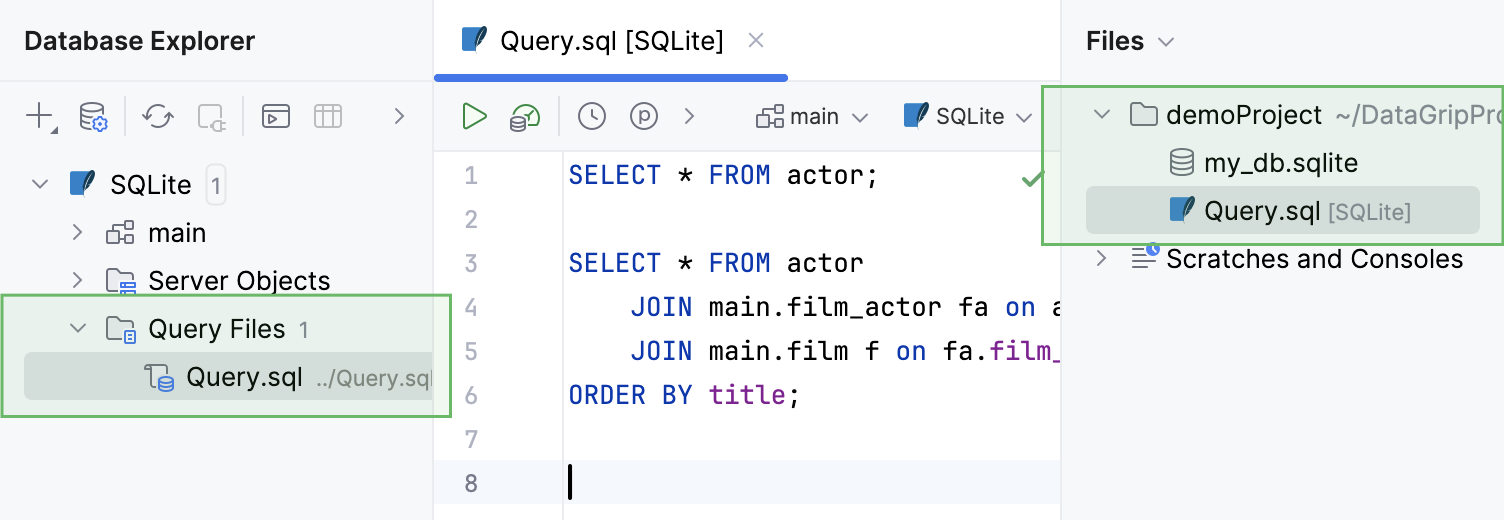
在 个文件 工具窗口(Alt+2 )中,导航到您要打开的查询文件,然后双击它。
在 数据库资源管理器 中,展开数据源节点,再展开 查询文件 文件夹,双击要打开的查询文件。
重命名查询文件
要重命名 查询文件,请执行以下任一操作:
右键点击 查询文件 选项卡并选择 重命名文件。
在 个文件 工具窗口(Alt+2):
导航到该文件。 默认情况下,它位于文件树的顶部。
右键点击该文件,然后选择 重命名 (Shift+F6)。
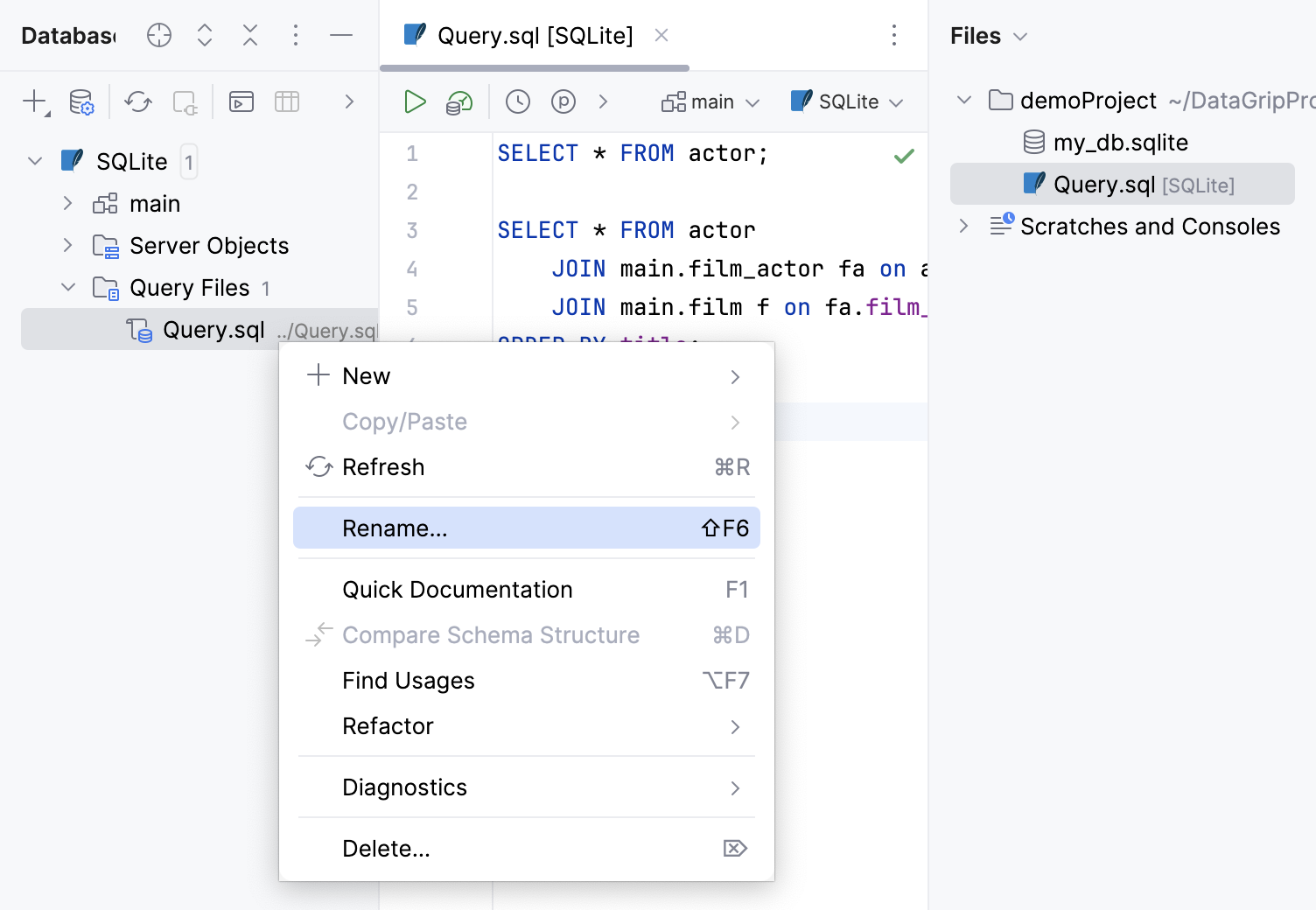
在 数据库资源管理器 (⌘ 1):
展开数据源节点和 查询文件 文件夹。
右键点击该查询文件,然后选择 重命名 (Shift+F6)。
删除查询文件
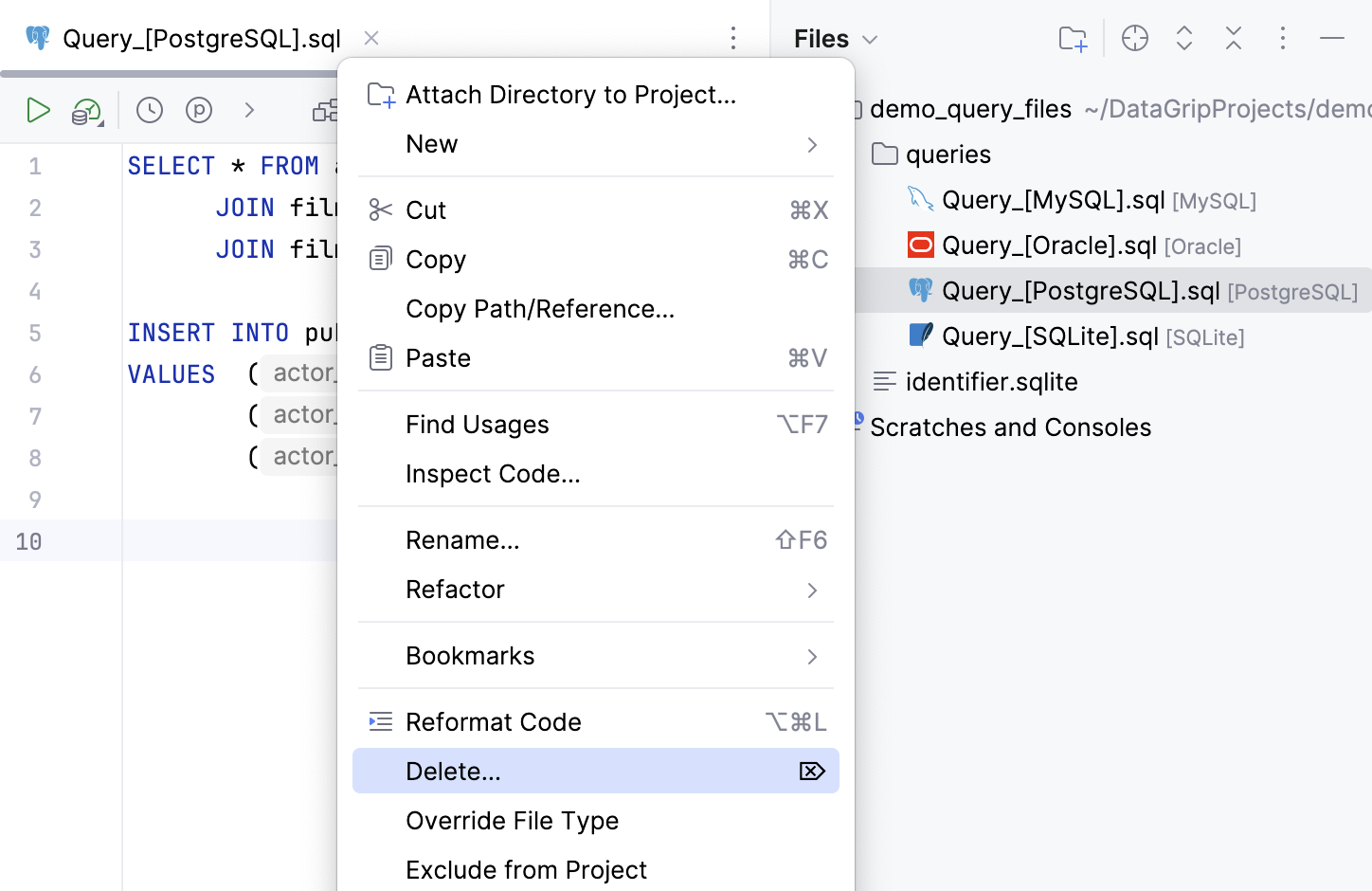
在 个文件 工具窗口(Alt+2):
导航到您要删除的查询文件。
右键点击该查询文件,然后选择 删除。 或者按 Delete。
在 数据库资源管理器 (⌘ 1):
展开数据源节点,然后展开 查询文件 文件夹。
右键点击该查询文件,然后选择 删除 (Delete)。
将数据源附加到查询文件
要将数据源附加到查询文件,请执行以下操作:
代码编辑器:
在 查询文件 的工具栏上,点击数据源下拉列表。
转到 全部 子菜单,并选择您希望与 查询文件 关联的数据源。
在 数据库资源管理器 (⌘ 1):
导航到您的查询文件并选择它。
右键点击该查询文件,然后选择 附加数据源。
选择您要关联到查询文件的数据源。
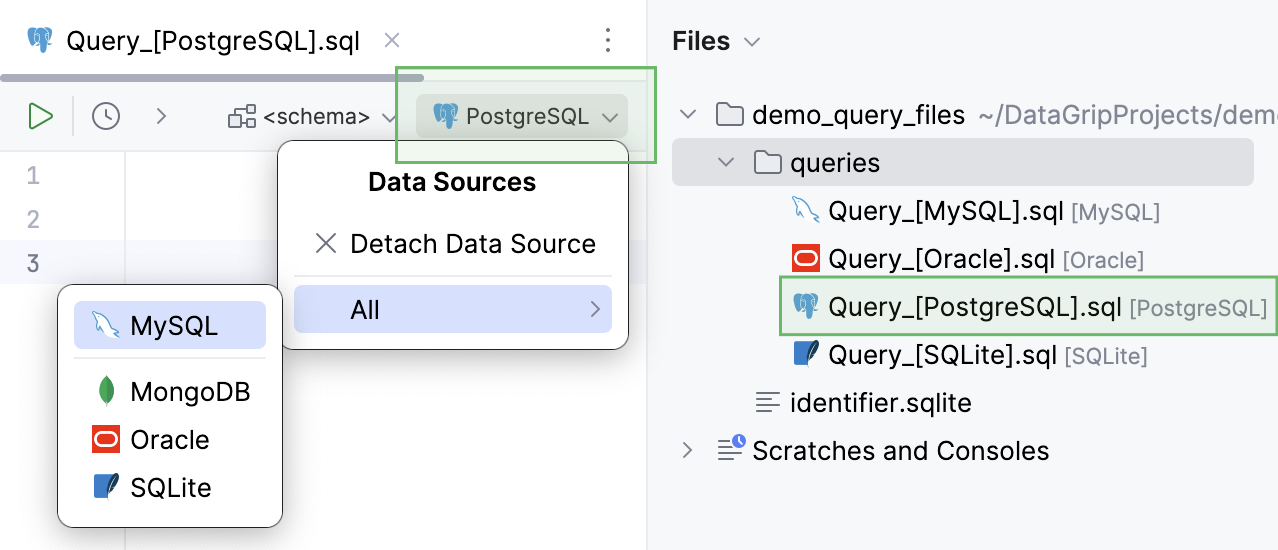
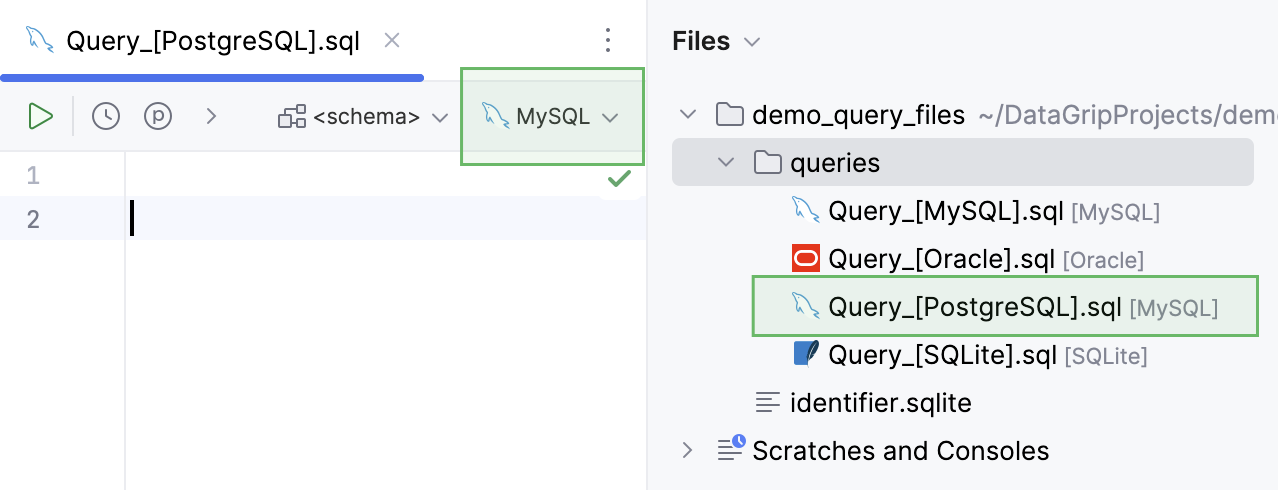
DataGrip 会自动将 查询文件 与您选择的数据源关联。 关联后,查询文件名称保持不变,并且在 个文件 工具窗口中,数据源会显示在查询文件名称旁边。
查询文件参考
在 代码编辑器 主题中查找有关查询文件上下文菜单和工具栏按钮的信息。
在 编辑器基础 中了解更多关于代码编辑器的信息。