检查 Perforce 项目状态
安装 Perforce 插件.
此功能依赖 Perforce 插件,您需要安装并启用。
按 Ctrl+Alt+S 打开设置,然后选择 。
打开 市场 选项卡,找到 Perforce 插件,然后点击 安装 (如果提示,请重启 IDE)。
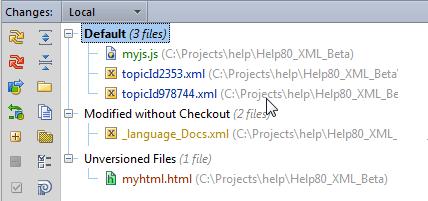
此外,DataGrip 与 Perforce 的集成不仅指示 当前文件状态相对于代码库的状态,还为您提供了项目文件状态的累积视图。
查看项目文件当前状态与代码库之间的差异
打开所需的项目。
在主菜单中,进入 .
打开 Commit 工具窗口(Alt+0)。
每个文件的状态由文件路径显示的 颜色表示。
刷新项目文件的状态
DataGrip 为受 Perforce 控制的文件状态提供两种刷新模式。
标准刷新 只考虑通过 DataGrip 与 Perforce 集成所做的更改。 这样可以提升性能,因为不需要连接到服务器。 但是,此方法无法让您了解在 DataGrip 之外进行的更改,例如,通过 p4v 客户端 应用程序直接进行的更改。
强制刷新 会将项目中的所有更改都纳入考虑,无论是从 DataGrip 还是从任何其他应用程序进行的更改,例如,直接通过 p4v 客户端。
打开 Commit 工具窗口(Alt+0)。
请执行以下操作之一:
要运行 Standard Refresh ,请点击 刷新 工具栏按钮
 或按 Ctrl+F5。
要运行 Force Refresh ,请点击 强制刷新 工具栏按钮
 。
。
2026年 7月 14日