首次运行 DataGrip
您可以使用 Toolbox App 运行任何 JetBrains 产品。 在 独立安装的情况下,运行 DataGrip 取决于操作系统:
要运行 DataGrip,请在 Windows 启动 菜单中找到它或使用桌面快捷方式。 您还可以运行 bin 下安装目录中的启动批处理脚本或可执行文件。
从 应用程序 目录、Launchpad 或 Spotlight 运行 DataGrip 应用程序。
在 datagrip.sh 安装目录下运行 bin shell 脚本。 如果在安装过程中创建了桌面快捷方式,您也可以使用它。
导入设置
您首次启动 DataGrip 时,您会看到 导入设置 对话框,其中列出了在您的机器上找到的其他 IDE 的设置。
选择要从哪个 IDE 导入设置。
如果您使用几个 JetBrains IDE,请从下拉列表中选择带有首选设置的那个,或者点击 其他选项 选择 6 个月前使用的 IDE。
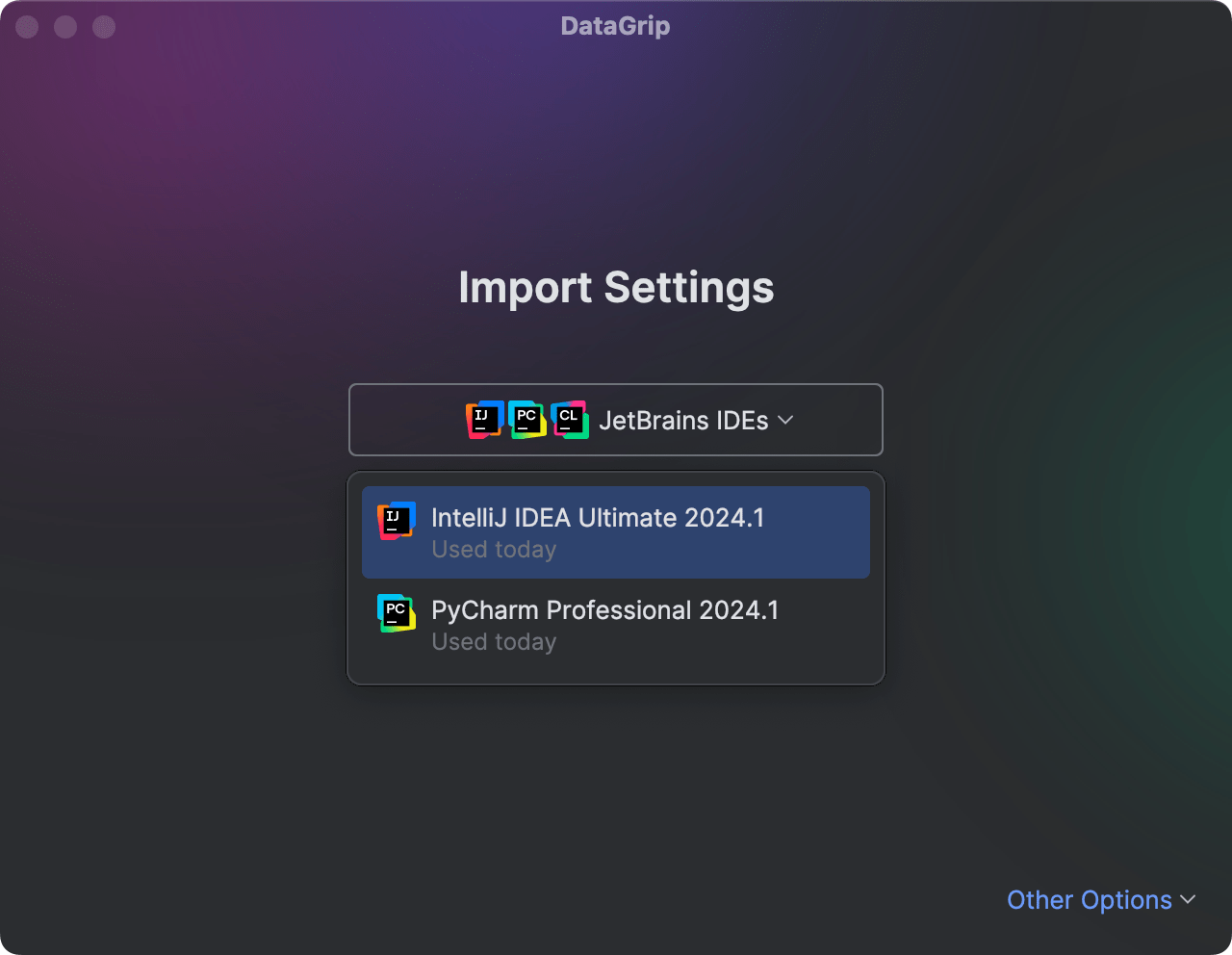
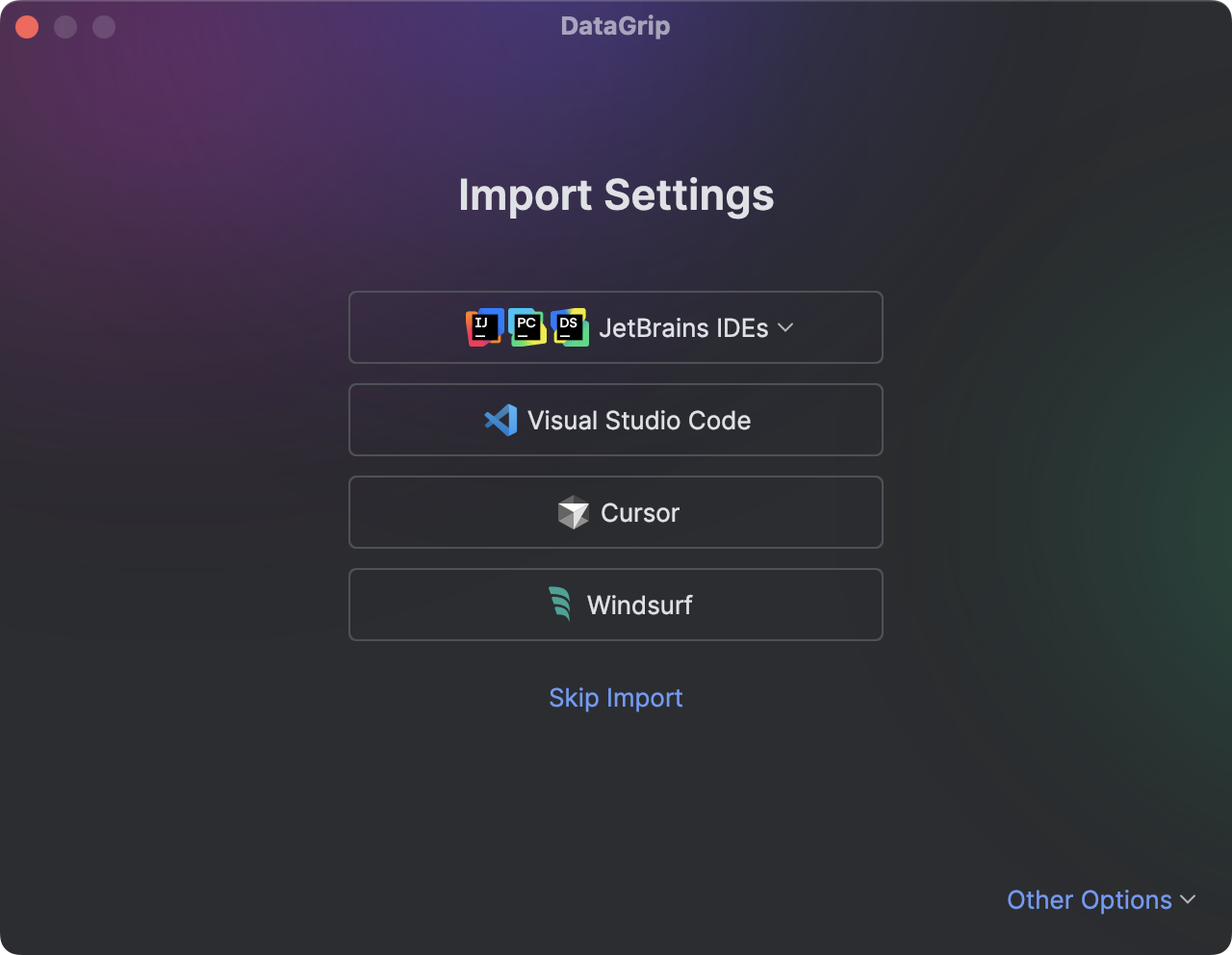
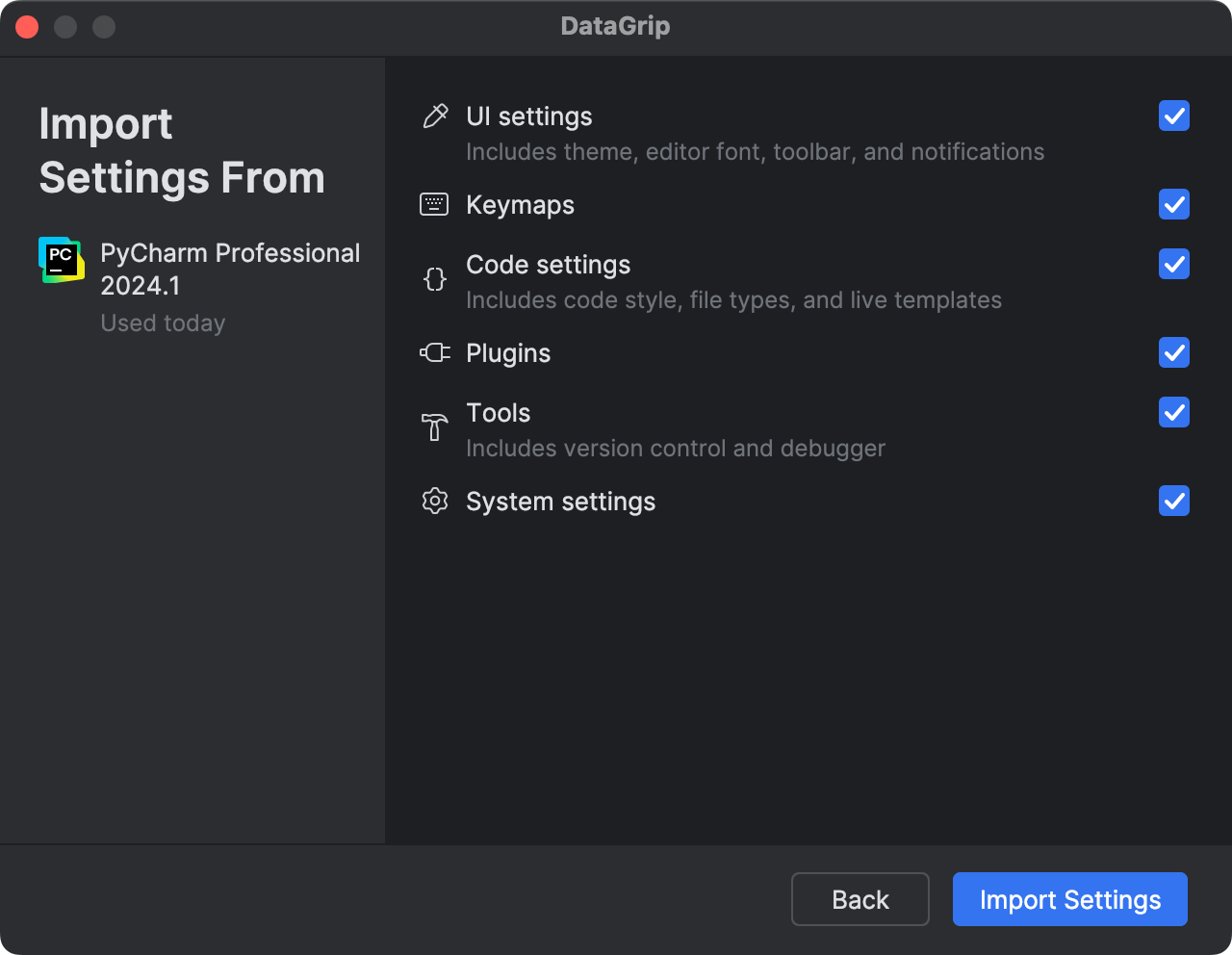
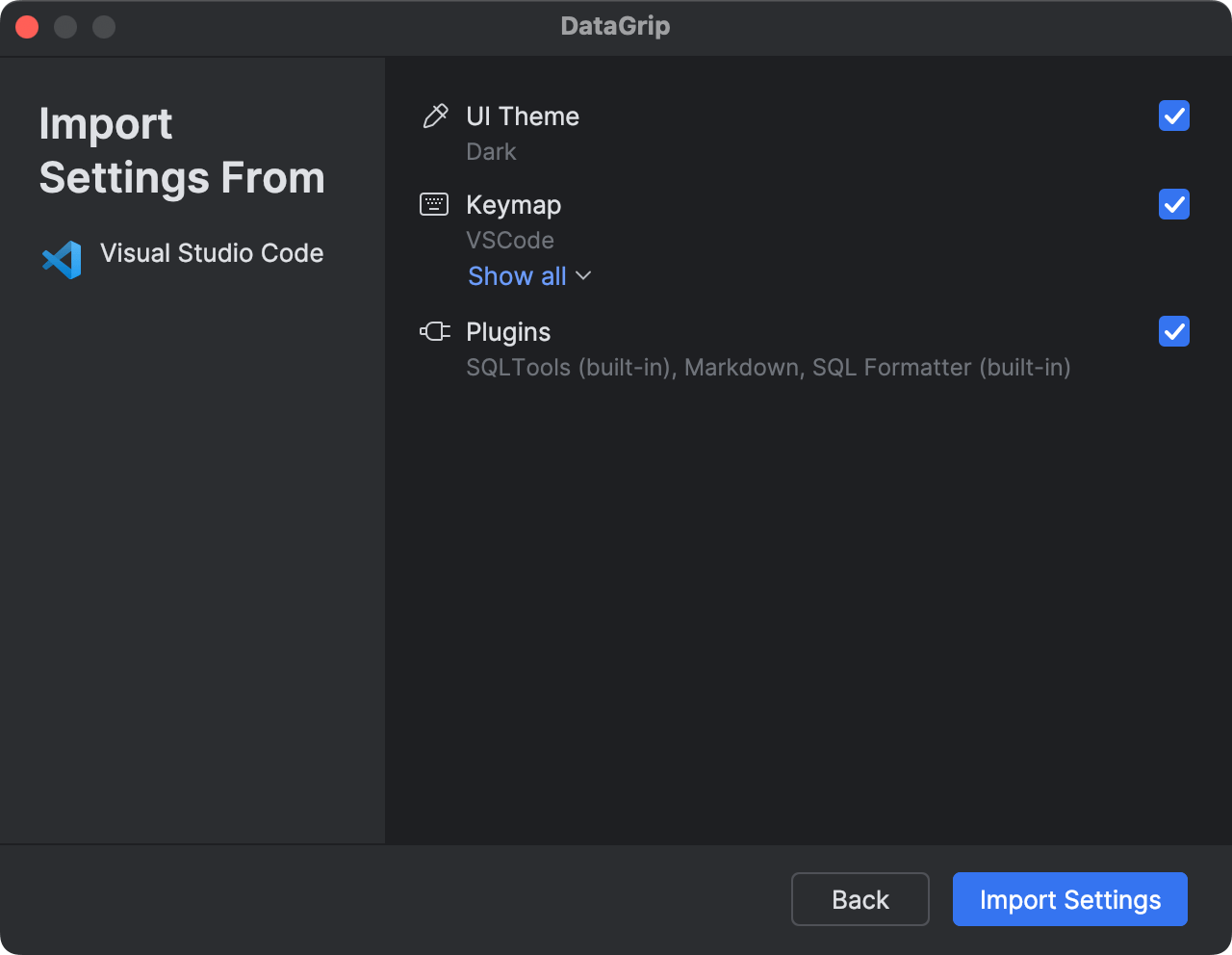
请选择您要导入的设置,然后点击 导入设置。
您将看到设置已成功导入的确认信息。
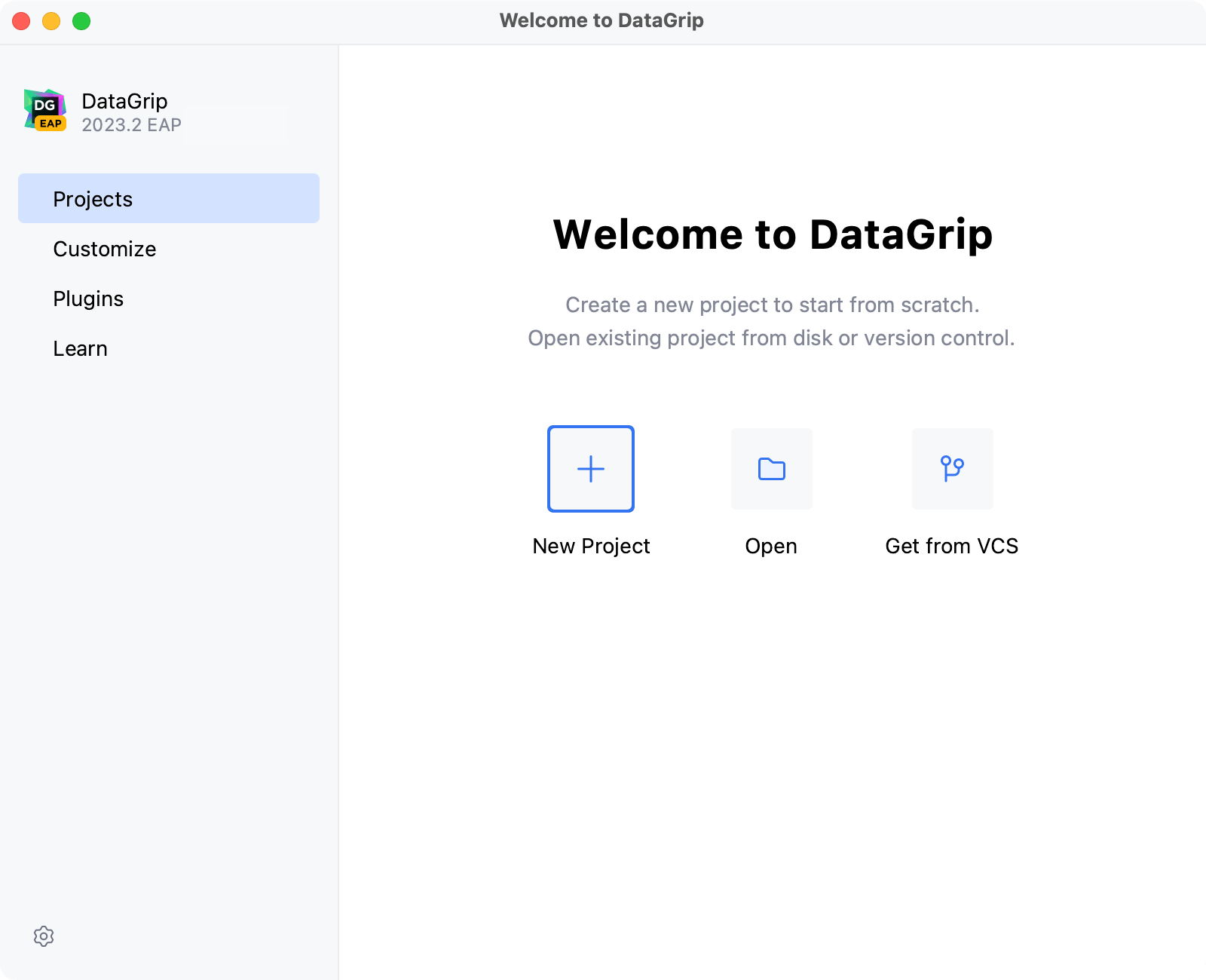
您将看到 欢迎 屏幕,这是您使用 IDE 的起点。 当您关闭所有已打开的项目时,也会出现此屏幕。 使用左侧的选项卡切换到特定的欢迎对话框。
要在每次打开 IDE 时看到欢迎屏幕,请按 Ctrl+Alt+S 打开设置并导航到 。 . 清除 启动时重新打开项目 复选框。
自定义 IDE 外观
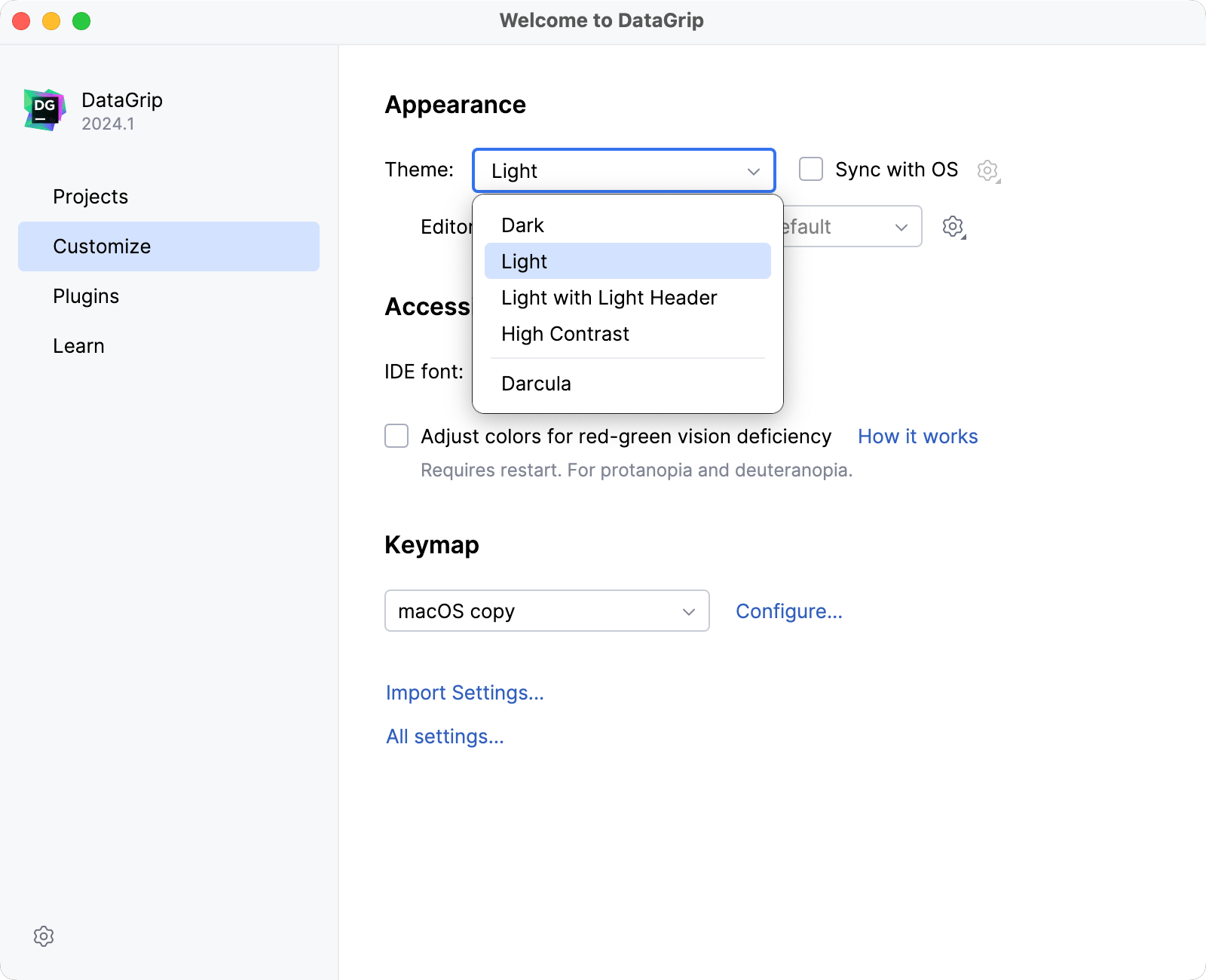
点击 自定义 并选择另一个 颜色主题、 颜色方案 ,或选中 与操作系统同步 复选框以使用您的系统默认主题。 您还可以在此配置 辅助功能设置 或 keymap。
配置默认设置
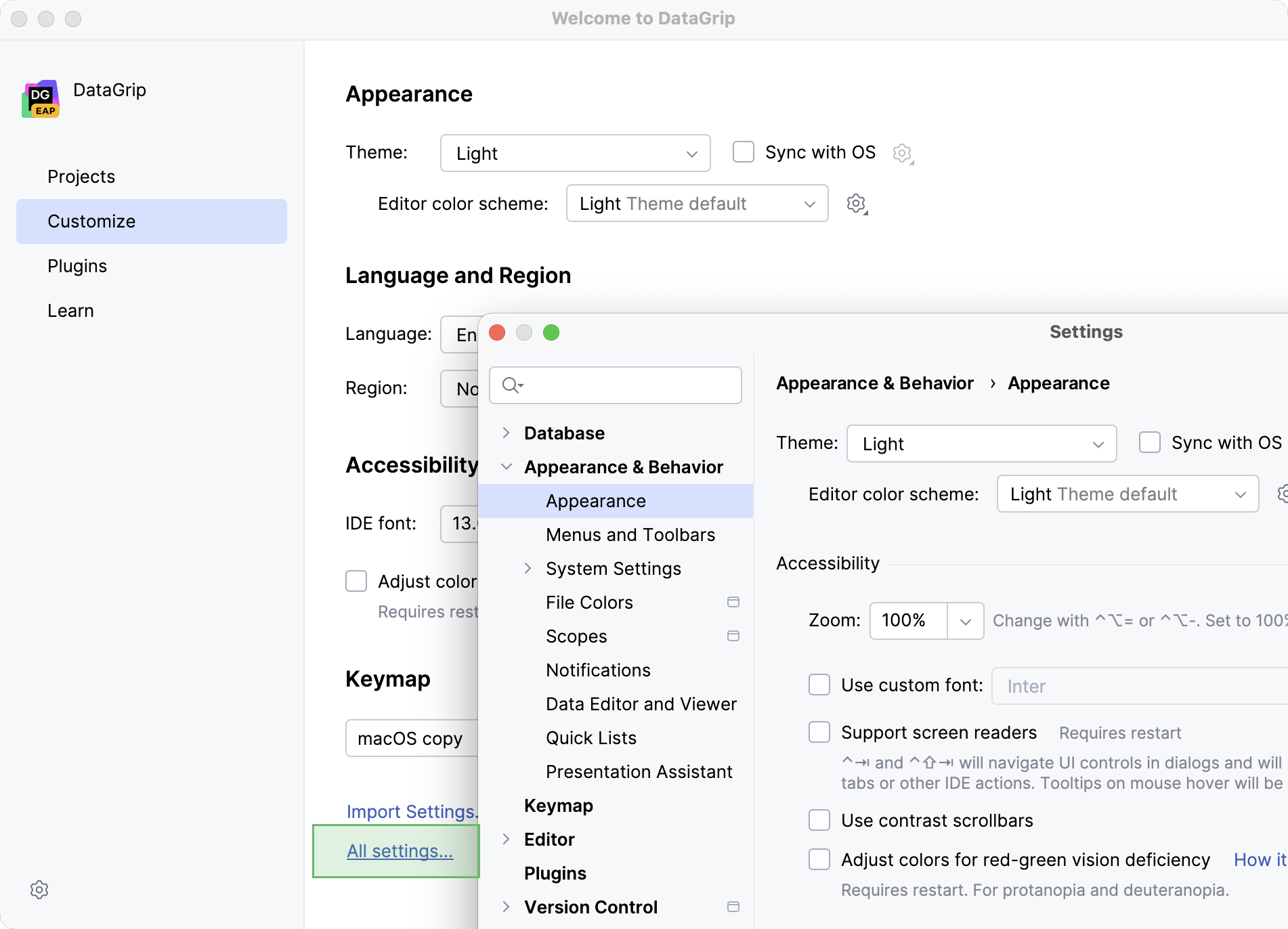
点击 自定义 并选择 导入设置 如果您已经有一个 所需设置的副本 您想要应用。
或者,点击 所有设置 打开设置对话框。 您此刻修改的设置将成为项目和 IDE 的新默认配置。
安装附加插件
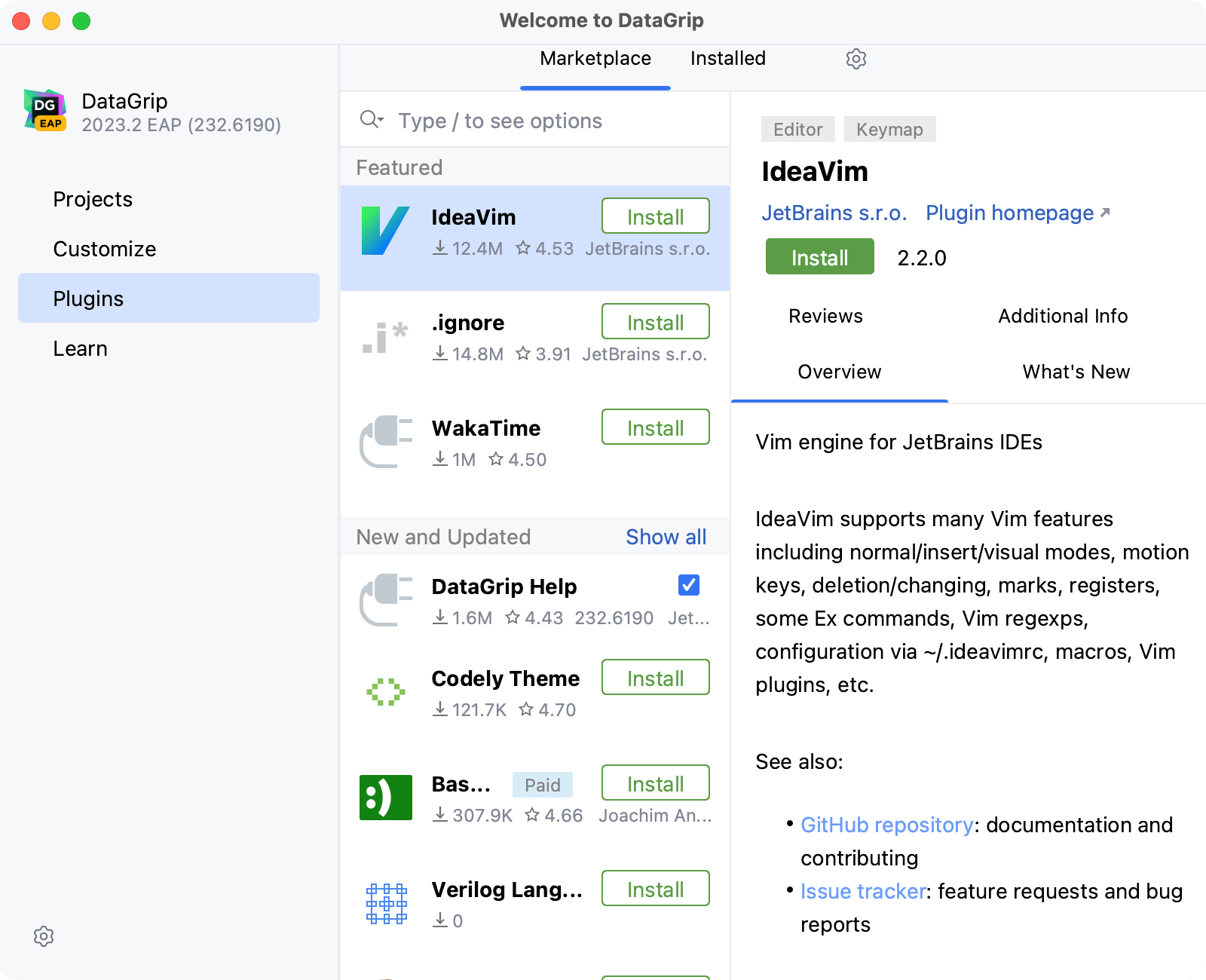
在 欢迎 屏幕上,点击 Plugins 按钮。 从 JetBrains 市场 下载并安装其他插件。
请在左侧窗格中点击 Plugins ,并从 JetBrains Marketplace 下载并安装其他插件。
学习 DataGrip
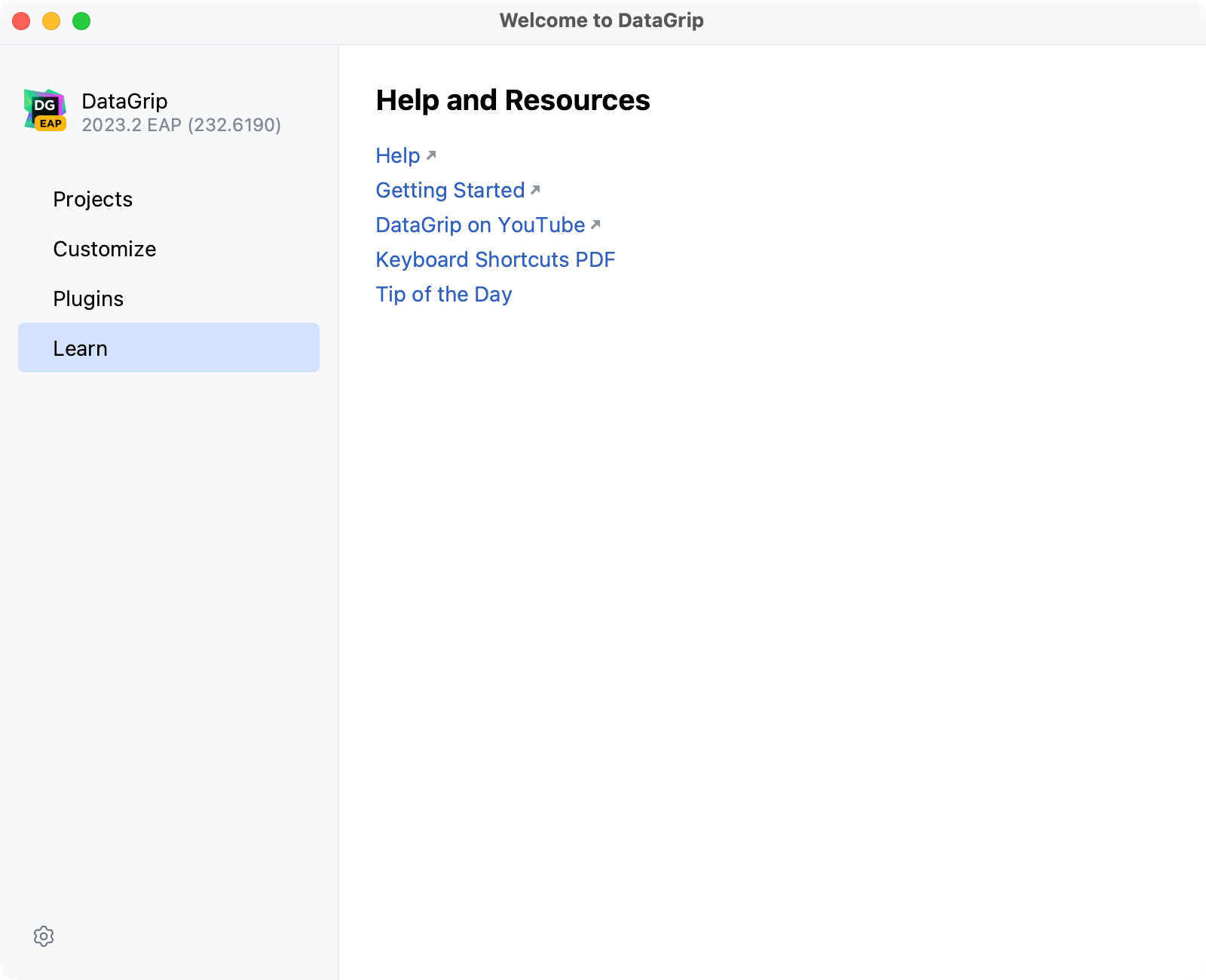
DataGrip 提供了学习机会,以便用户更熟悉 IDE 提供的快捷键、功能和工作流。
要运行学习模块,请点击 学习。
在 DataGrip 中启动项目
从 欢迎来到 DataGrip 对话框中,您可以执行以下操作: