创建并合并 GitLab 合并请求
启用 Git 插件
此功能依赖于 Git 插件,该插件默认在 DataGrip 中捆绑并启用。 如果相关功能不可用,请确保您未禁用该插件。
按 Ctrl+Alt+S 打开设置,然后选择 。
打开 已安装 选项卡,找到 Git 插件,并选中插件名称旁边的复选框。
安装 GitLab 插件
此功能依赖于 GitLab插件,您需要安装并启用该插件。
按 Ctrl+Alt+S 打开设置,然后选择 。
打开 市场 选项卡,找到 GitLab插件,然后点击 安装 (如果提示,请重启 IDE)。
GitLab 合并请求 用于开源项目或某些企业工作流,以管理来自贡献者的更改,并在合并此类更改之前发起代码审查。
当您创建合并请求时,您是在告知他人您希望推送到原始存储库的更改。 该存储库的维护者随后可以审查您的更改、讨论更改,并将其集成到基础分支中。
作为合并请求的作者,您可以直接在 DataGrip 中管理合并请求的生命周期:
创建 一个合并请求。
查看您的合并请求的详细信息 在 合并请求 工具窗口中。
处理评审者的 反馈和评论。
合并或关闭 您的合并请求。
创建合并请求
在主菜单中,进入 .
在打开的 合并请求 工具窗口中,点击右上角的
 创建合并请求。
一个新标签页打开,并显示合并请求草稿。
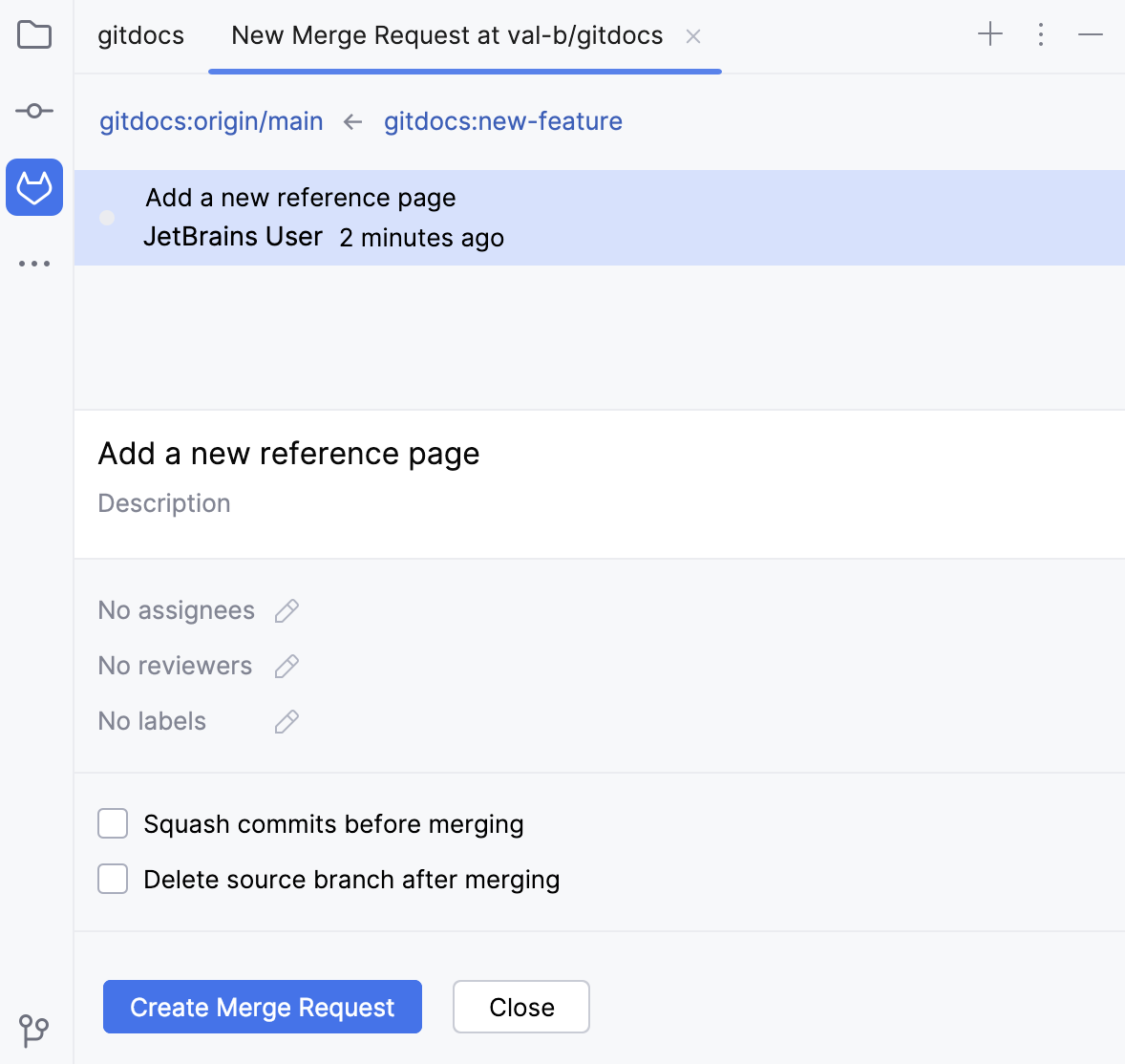
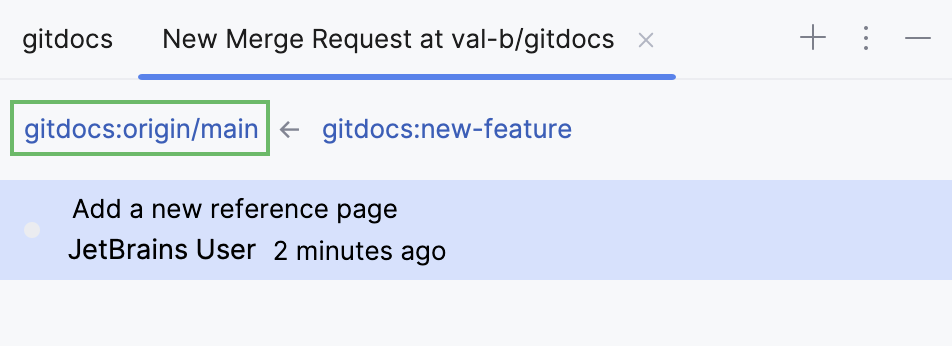
点击左侧的 base 仓库名称,然后指定将接收更新的分支。
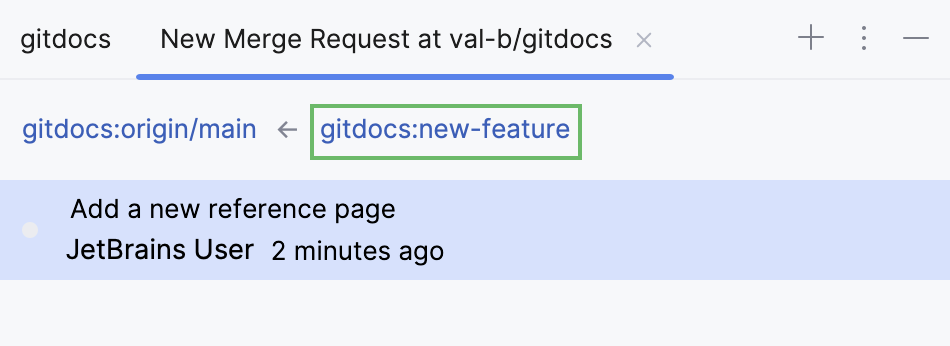
点击右侧 head 仓库的名称,并指定将更改添加到 base 仓库的分支。
如果您有一个使用 多个远程存储库 的项目,您也可以在此弹出窗口中更改主存储库。
在 标题 字段中指定您的合并请求名称。 您可以选择提供有关通过您的请求应用的更改描述,并添加受理人、审查者和标签。
要在合并请求被批准并合并后将所有提交压缩为一个,请选择 合并前压缩提交记录(Squash commits). 选项。
若要在合并请求合并后删除分支,请选择 合并后删除源分支 选项。
点击 创建合并请求。
查看您的合并请求的详细信息
创建合并请求后,您始终可以在 合并请求 工具窗口中找到它。
要打开 合并请求 工具窗口,请在左侧的工具窗口栏中点击  。
。
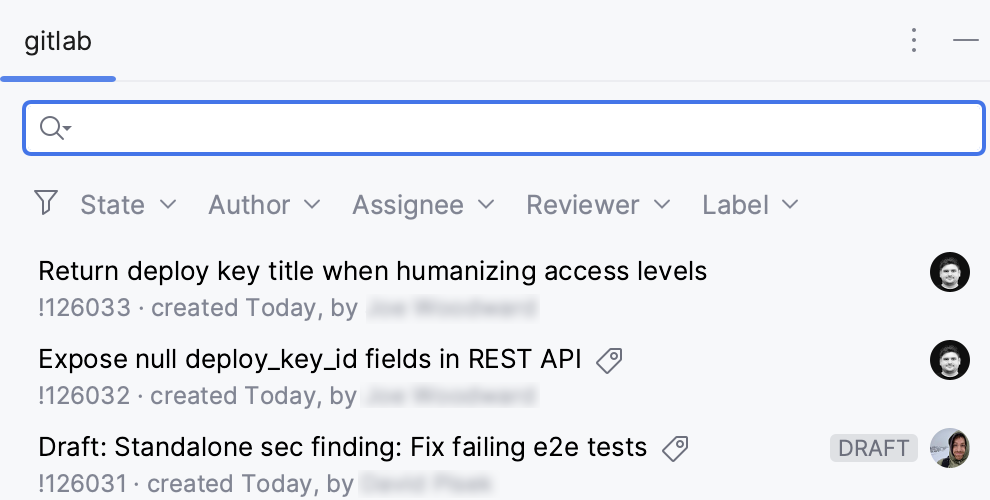
或者,前往主菜单中的 。
使用 合并请求 工具窗口来:
按状态、作者、受让人、审查者和标签筛选请求。
跳转到 GitLab 上的合并请求 :右键点击合并请求并从上下文菜单中选择 在 GitLab 上打开合并请求。
在列表中双击一个合并请求后,您可以看到概览和时间线选项卡。
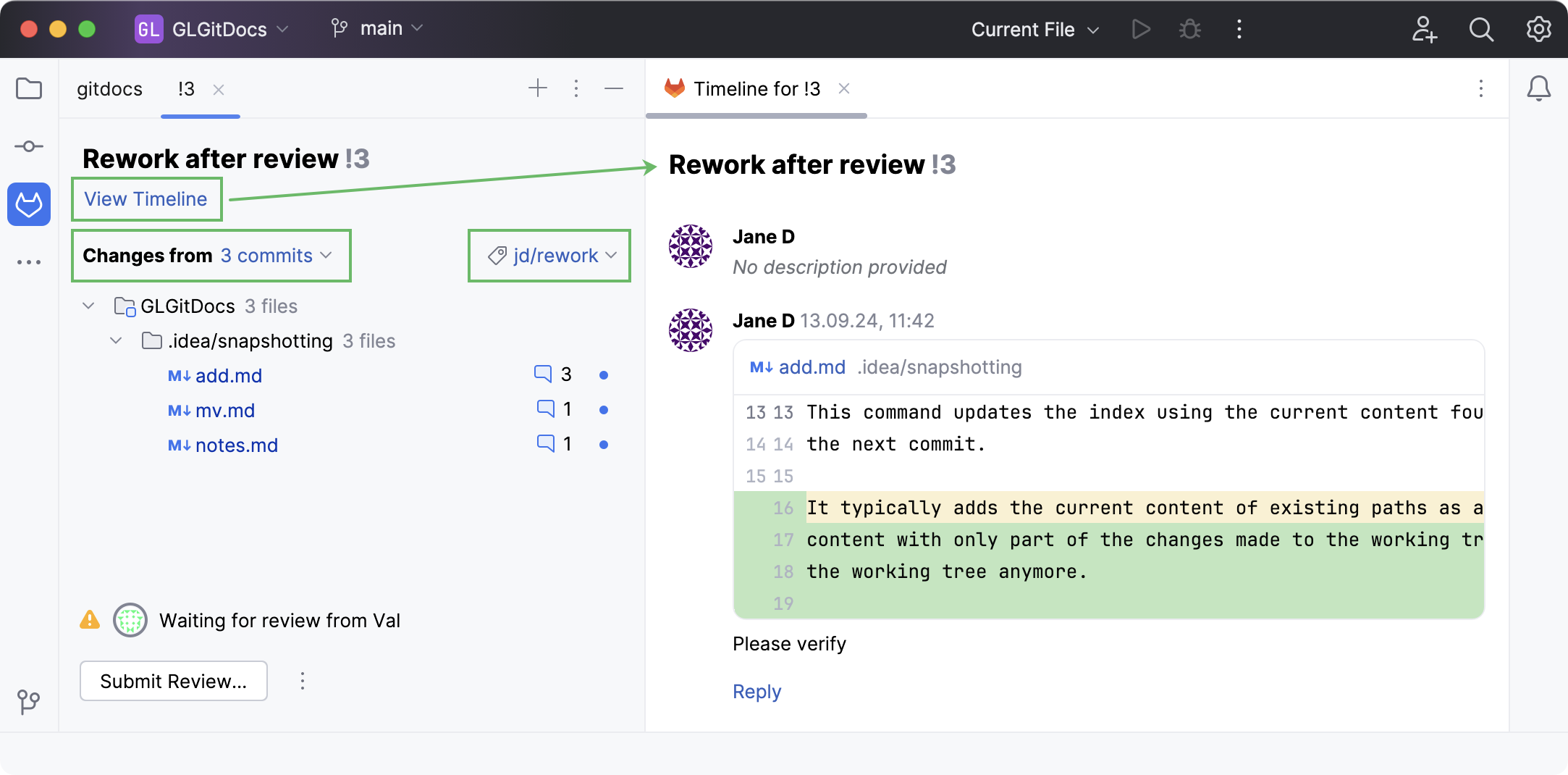
在此视图中,您可以:
查看时间线 以跟踪所选合并请求的进展,并为整个合并请求留下评论。
选择特定提交以筛选更改列表。
基于传入更改创建本地分支 :打开合并请求,点击带有传入更改的分支,并在上下文菜单中选择 签出 'branch name'。
在 日志 选项卡的 Git 工具窗口中调查与分支相关的更改 :打开合并请求,点击包含传入更改的分支,并从上下文菜单中选择 在 Git Log 中显示 'branch name'。
这将帮助您导航与此合并请求相关的代码,确保项目构建成功并通过测试。
如需了解更多选项,请参阅 对合并请求提供反馈。
处理收到的反馈
如果有人对您的合并请求留下了评论,您可以直接在 DataGrip 中解决它们或留下您的回复。
在主菜单中,转到 或点击左侧工具窗口栏中的
。从列表中选择合并请求并双击它。 DataGrip 打开所选合并请求的概述。
点击包含传入更改的分支,并在上下文菜单中选择 签出 'branch name'。
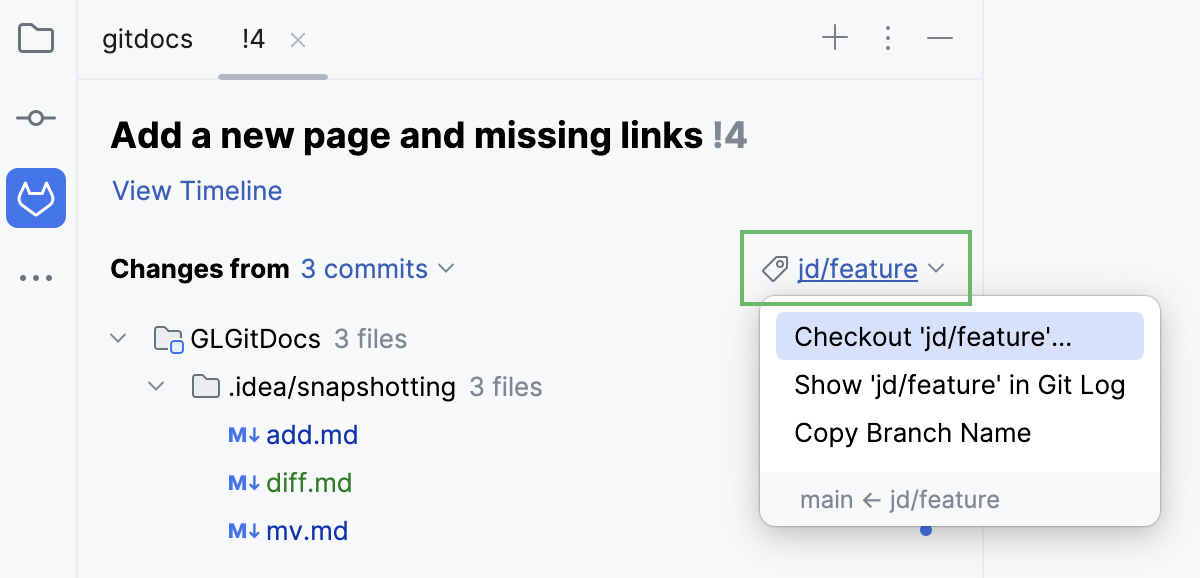
检出该分支后,您将获得完整上下文,以测试传入更改并验证其效果。
检出成功后,DataGrip 将启动 评审模式。 这意味着,您不仅可以在 Diff 选项卡(Ctrl+D )中看到突出显示的更改和评论,也可以在编辑器中(F4 )直接查看。
选择您想要调查的文件,右键点击它并从上下文菜单中选择 跳转到源代码 F4。
在打开的文件中,边栏中的粉色标记指示可供审查的更改和评论。
您可以解决评论、回复评论或留下您的反应。
使用顶部工具栏中的
 /
/ 或按下 Ctrl+Alt+Up/Ctrl+Alt+Down 在评论之间导航。
完成合并请求的处理后,您可以在同一合并请求详情选项卡中重新请求审查、合并或关闭它。
合并或关闭合并请求
如果存储库所有者为您分配了必要的权限,完成工作后,您可以合并您的合并请求。
在主菜单中,进入 .
在合并请求列表中,选择您要处理的请求并双击它。
在概览底部,有一个合并选项按钮,其选项会根据审查流程的阶段和您的权限而有所不同。
在审查后如果您已批准更新,您可以点击 合并 来合并该合并请求。
有关更多合并选项,请点击
 并选择 压缩并合并 以在合并之前将您的更改提交压缩为一个。
点击
 更多 并选择 请求审查 如果您需要对此合并请求的其他意见,或 关闭合并请求 如果您不想合并它。