高 CPU 使用率
如果您可以继续使用 IDE,但 IDE 卡顿、反复无响应、显示内存消耗警告,请尝试关闭大型文件(例如包含数千行的 SQL 文件),然后重新启动 IDE。
否则,请捕获 CPU 快照和 IDE 日志,并 将它们发送给 JetBrains 支持团队。
启用性能测试插件
此功能依赖于 性能测试 插件,该插件在 DataGrip 中默认捆绑并启用。 如果相关功能不可用,请确保您未禁用该插件。
按 Ctrl+Alt+S 打开设置,然后选择 。
打开 已安装 选项卡,找到 性能测试 插件,然后选中插件名称旁边的复选框。
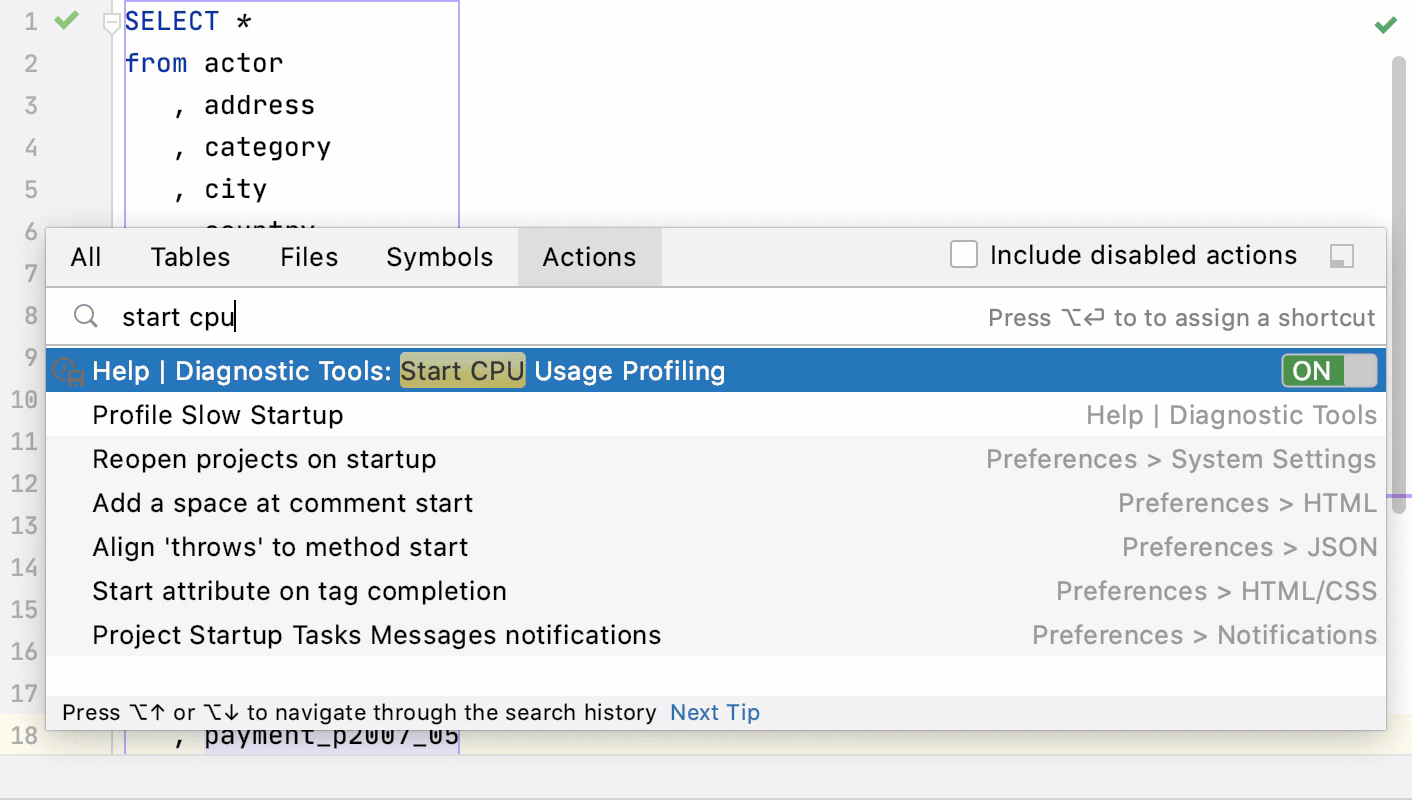
开始 CPU 使用率分析
点击 。
DataGrip 可能会要求您重新启动 IDE 以添加必要的 VM 选项。 如果您看到此通知,请重新启动 IDE 并再次开始 CPU 使用率分析。
执行导致性能问题的操作。 在记录快照时,尝试多次重现性能问题。
点击 。
DataGrip 会将快照文件保存在用户主目录中。 如果您未看到通知,请在设置中为 正在分析 启用气泡通知。 按 Ctrl+Alt+S 打开设置,并导航到 。 在组件列表中,找到分析器通知,并确保 弹出窗口类型 为 气泡。
最后修改日期: 2025年 12月 1日