EditorConfig
安装 EditorConfig 插件
此功能依赖于 EditorConfig 插件,您需要安装并启用该插件。
按 Ctrl+Alt+S 打开设置,然后选择 。
打开 Marketplace 选项卡,找到 EditorConfig 插件,然后点击 安装 (如有提示,请重启 IDE)。
DataGrip 允许您通过 EditorConfig 支持来管理每个文件集的所有代码样式设置。
您只需要将一个 .editorconfig 文件放入包含您想要定义代码风格的文件的根目录。 如果项目中有多种代码样式(例如用于测试和用于生产代码),则可以在项目中的相应文件夹中拥有多个 .editorconfig 文件。 这样,您可以同时遵循多种代码样式标准。
.editorconfig 文件中的所有选项都会应用于它所在的目录以及所有子目录,并重写当前项目的代码样式。 如果父目录中的 .editorconfig 或其他 .editorconfig 文件中没有定义任何内容,则会从当前 代码风格方案 中获取。 有关未定义 (unset) 属性的更多信息,请参阅 EditorConfig 文档。
.editorconfig 文件中的所有选项分为以下几类:
标准选项 例如
indent_size、indent_style等等。 这些选项没有任何特定领域的前缀。适用于所有语言且带有
ij_前缀的通用 IntelliJ 选项:ij_visual_guidesij_formatter_off_tagij_formatter_on_tagij_formatter_tags_enabledij_wrap_on_typingij_continuation_indent_sizeij_smart_tabs
许多(但不是全部)语言都支持通用 IntelliJ 选项。 它们以
ij_any前缀开头,例如ij_any_brace_style。IntelliJ 特定语言的选项从
ij_<lang>_前缀开始,其中<lang>是语言域 ID(通常是小写语言名称),例如,ij_java_blank_lines_after_imports。
所有 IntelliJ .editorconfig 属性在 代码风格方案 中有对应的选项,并且具有类似的名称。
添加一个.editorconfig文件
在 个文件 工具窗口 Alt+2 中,右键点击包含要定义代码风格的文件的目录,并在上下文菜单中选择 。
选择您想要定义的属性,以便 DataGrip 为它们创建存根,或者将所有复选框留空以手动添加所需的属性。
要预览代码样式设置的更改将如何影响实际源文件,请点击
 文件的页边空白处的 .editorconfig 并选择您想要预览更改的源文件。 预览将在右侧打开。
请确保您选择的文件与您点击
旁边的掩码相对应。 例如,要预览 [*.xml]文件,预览文件应具有 .xml 扩展名。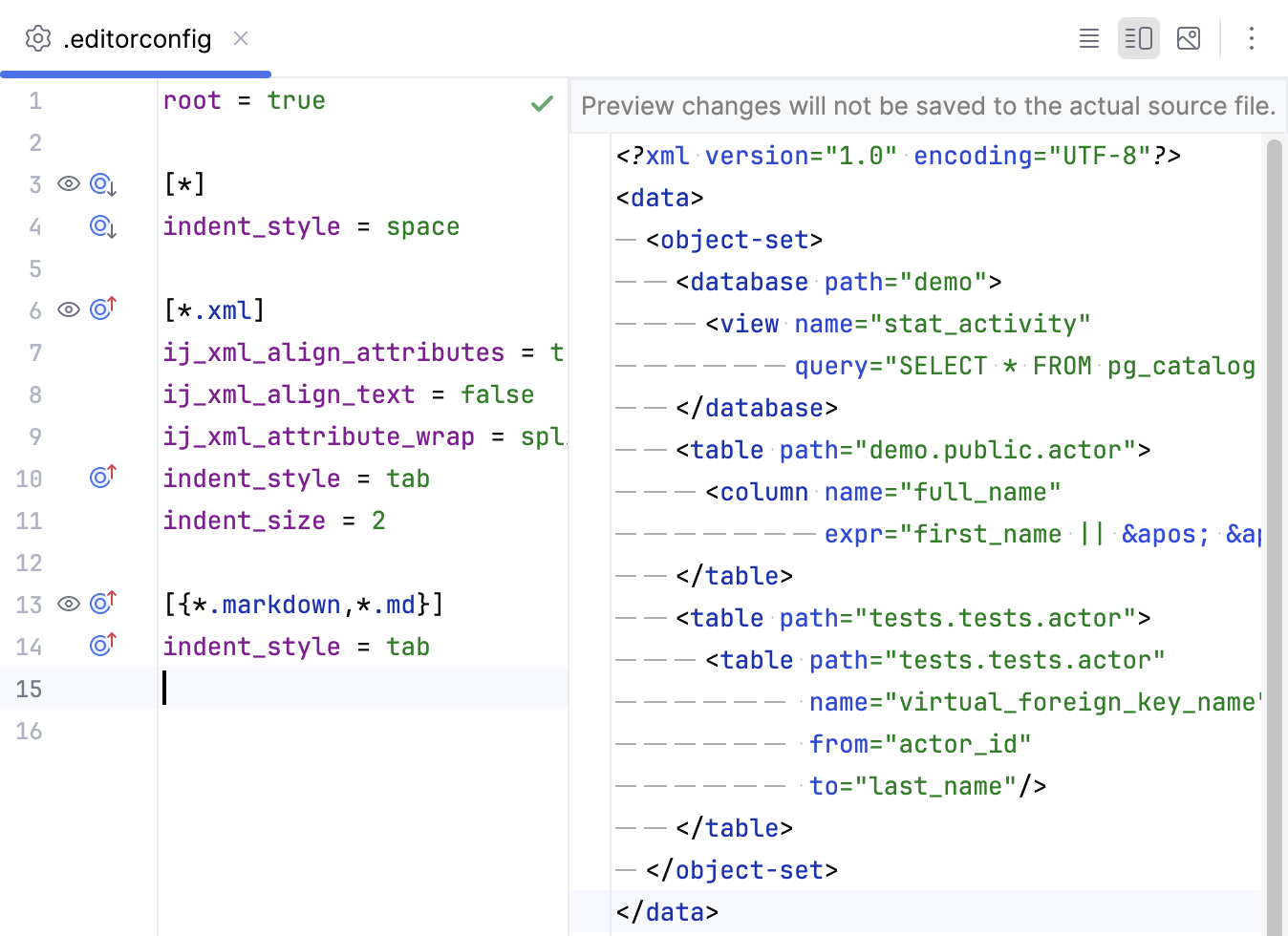
您可以在预览窗格中进行更改,以试验和测试您的配置更改如何反映,而无需担心对源代码进行不必要的更改:当您关闭 .editorconfig 文件时,所有这些更改都会被丢弃。
重新格式化您的代码。 您可以重新格式化一个 代码片段 、一个 文件 或 目录中的所有文件。
或者,您可以配置 IDE 在保存时 重新格式化您的代码。
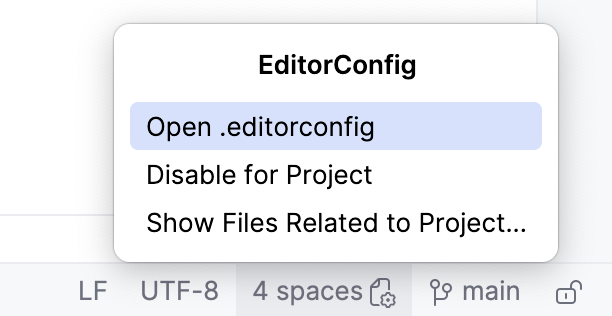
要快速了解当前在编辑器中打开的文件是否有任何代码样式选项被 .editorconfig 文件中的属性覆盖,请使用状态栏中的缩进小部件。
小部件中的  图标表示存在一个 .editorconfig 文件覆盖了您当前代码样式方案中的某些设置。

点击小部件:
点击 打开.editorconfig 以打开最近影响到您当前工作文件的 .editorconfig 文件。
选择 显示与项目相关的文件… 以打开项目中所有 .editorconfig 文件的列表。
点击 禁用EditorConfig 以在您的项目中禁用 EditorConfig 支持并使用当前代码样式方案中的设置。 您还可以在设置中禁用 EditorConfig 支持。
将代码样式导出到 .editorconfig 文件
按 Ctrl+Alt+S 打开设置,然后选择 。
点击
 ,选择 导出 ,然后 EditorConfig 文件。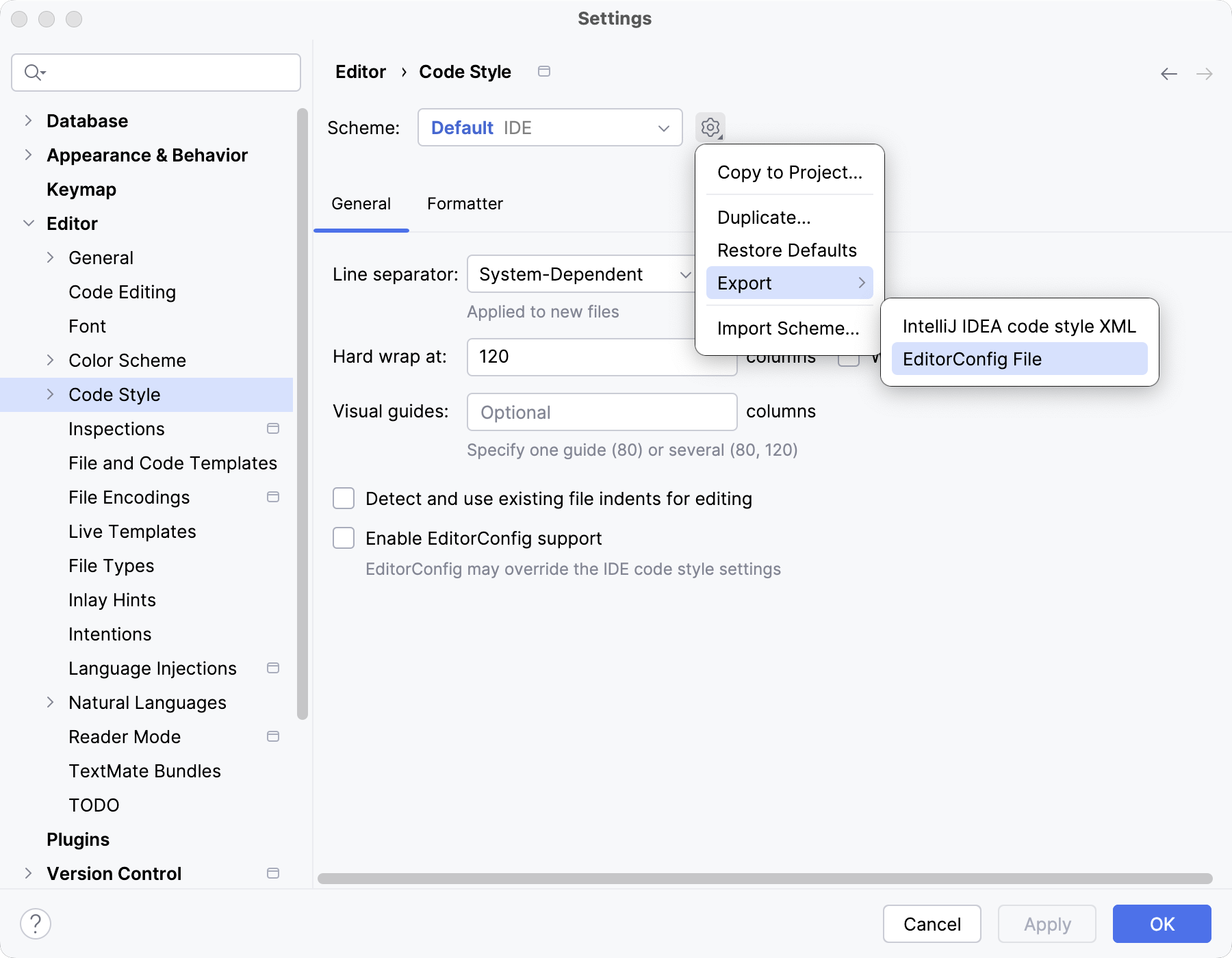
指定您要保存文件的文件夹。
要在 .editorconfig 文件中导入代码样式设置,请将文件拖到 个文件 工具窗口中的必要文件夹 Alt+2 或 )。
禁用 EditorConfig 支持
如果您决定在创建 .editorconfig 设置文件后使用 IDE 设置,您可以禁用 EditorConfig 支持,而无需从项目中删除已创建的 .editorconfig 文件。
按 Ctrl+Alt+S 打开设置,然后选择 。
清除 启用EditorConfig 支持 复选框。
应用更改并关闭对话框。