使用数据库 CLI 工具
几乎每个数据库供应商都有自己的命令行界面 (CLI) 工具。 以下列表向您展示了一些示例。
PostgreSQL:
psqlOracle:
sqlplus(SQL*Plus 的 SQL 命令行)MySQL:
mysqlMicrosoft SQL 服务器:
sqlcmdSQLite:
sqlite3
在大多数情况下,这些工具支持两种类型的命令:标准命令和元命令。 标准命令包括 选择、 CREATE、 UPDATE 以及其他普通的 SQL 命令。 元命令使用每个工具特定的特殊语法。 例如,在 SQLite 中,除了普通的 SQL 语句,您还可以使用点命令。 这些点命令用于更改查询的输出格式或执行某些预定义的查询语句。 当您发出点命令时, sqlite3 会根据其自身对命令的解释并在数据库上运行它。
其他工具有不同的元命令。 例如, sqlplus 有 DESCRIBE; psql 有类似 \dD 的反斜杠指令;在 sqlcmd 中,您可以使用 :r Script.sql 加载脚本文件。 这些命令不是您的数据库可以轻松理解的标准 SQL 命令。 它们需要被翻译。 CLI 工具会执行这种翻译。
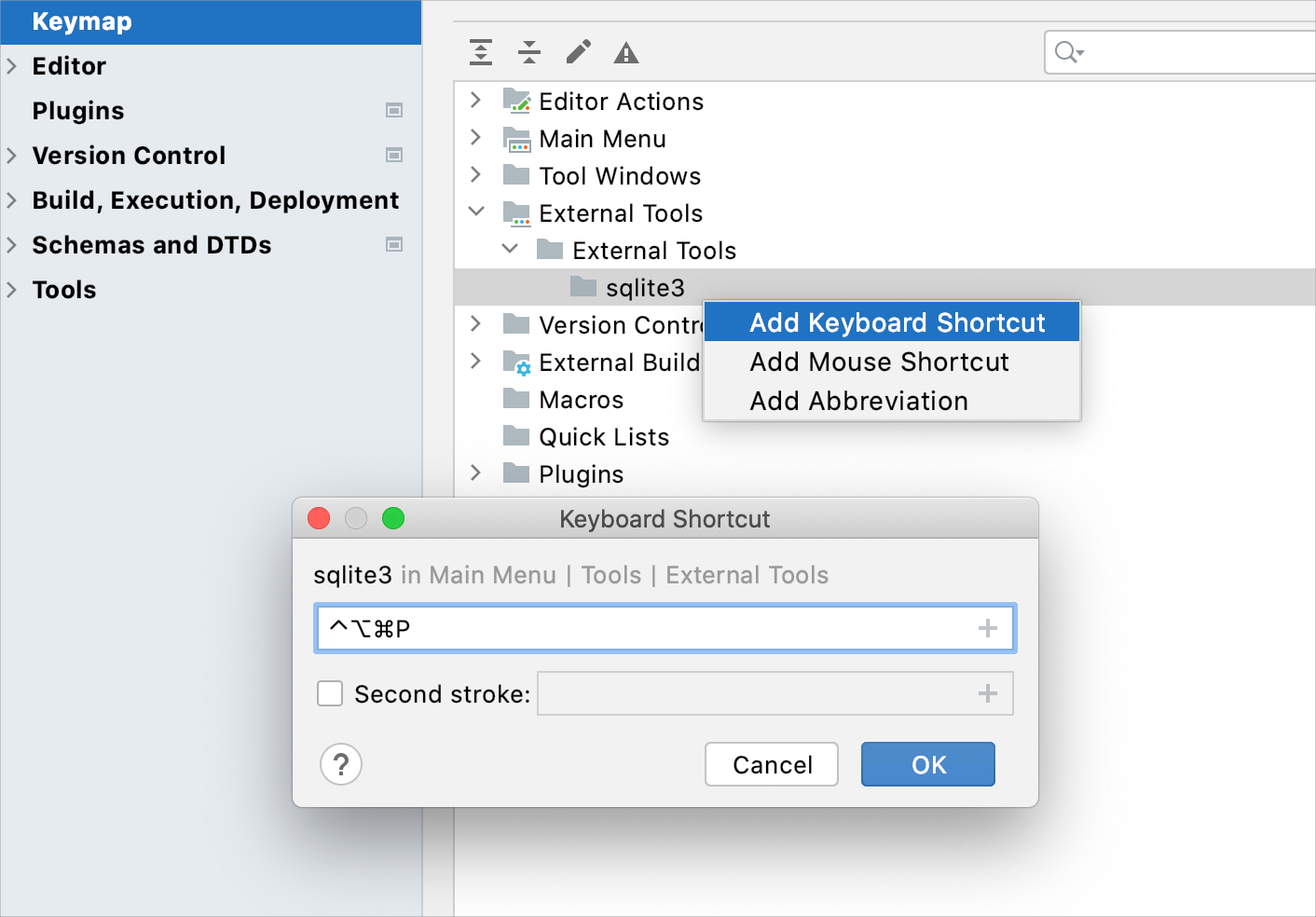
DataGrip 支持元命令的语法高亮,但不支持翻译逻辑。 这意味着您可以在编辑器中打开带有元命令的 SQL 脚本,但需要外部工具来运行该脚本。 默认情况下,元命令以绿色高亮显示。
运行 CLI 工具
在本主题中,我们将以 sqlite3 为例。 您可以为其他工具创建类似的配置。
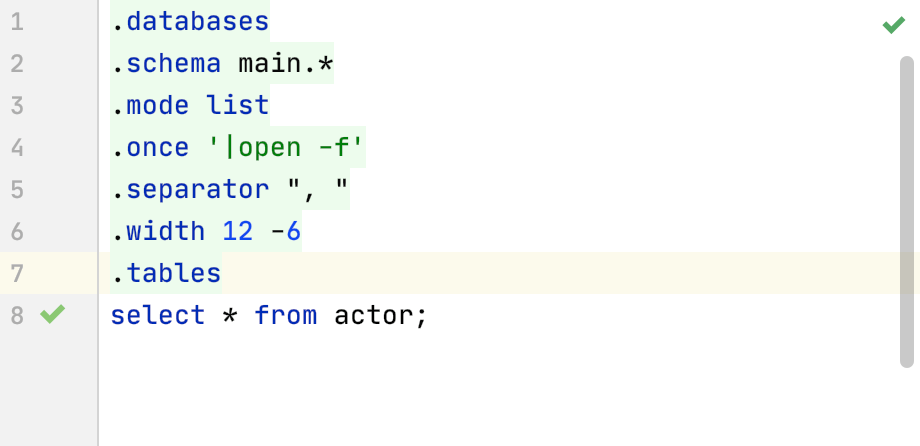
在本教程中,我们将在 /Users/jetbrains/DatagripProjects/sqlite 中创建 sqlite.db 数据库文件。 并在 SQL 文件中使用以下脚本。
要运行该脚本,您需要为第三方工具(在我们的例子中是 sqlite3 )创建一个配置。 此配置将项目的上下文信息作为命令行参数传递给 sqlite3 ,并在 运行 工具窗口中显示输出。
步骤 1。 创建外部工具配置
按 Ctrl+Alt+S 打开设置并导航到 。 。
单击 添加 按钮(
 ),并指定以下设置:
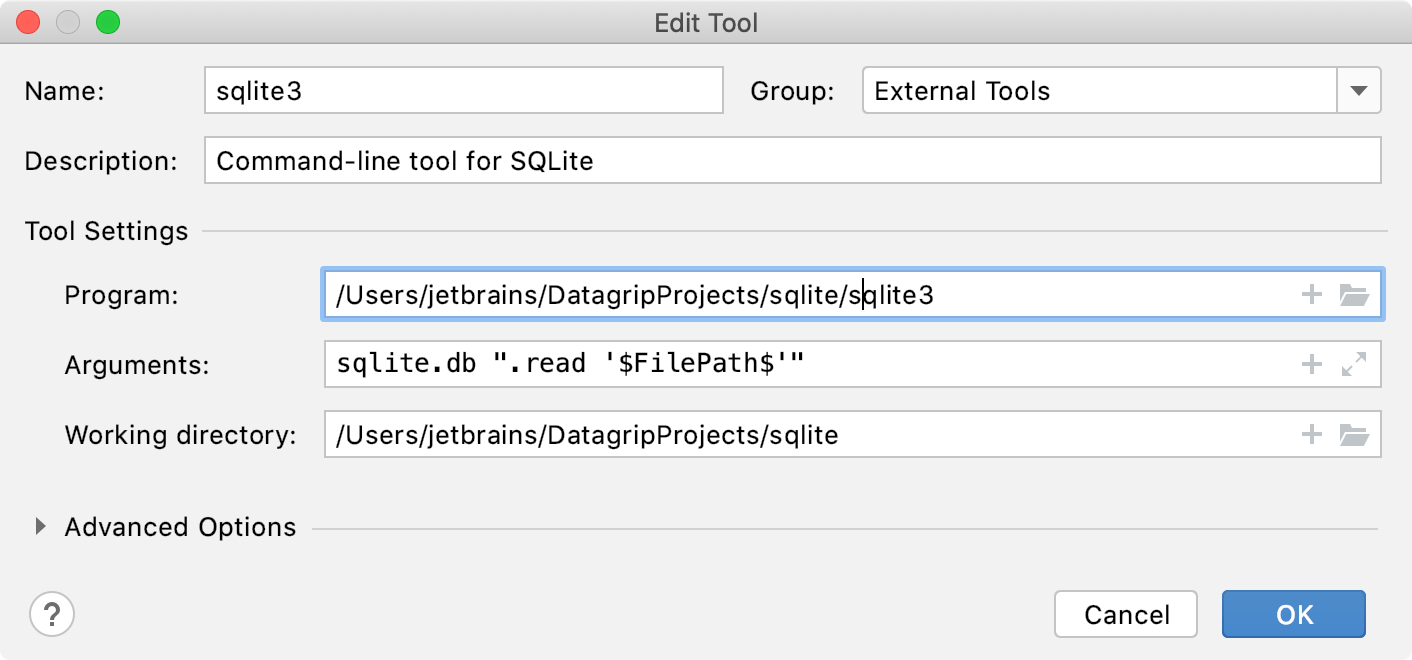
名称(N) :将在 DataGrip 界面中显示的工具名称。 例如,
sqlite3。组 :工具所属的组的名称。 您可以选择一个现有组或输入新组的名称。
描述 :工具的有意义描述。 例如,
Command-line tool for SQLite。程序 :应用程序可执行文件的路径。 例如, /Users/jetbrains/DatagripProjects/sqlite/sqlite3 。
实参 :传递给可执行文件的参数,就像您在命令行中指定它们一样。
工作目录 :从执行工具的当前工作目录的路径。 例如,您可以将此字段指向包含数据库文件的文件夹( /Users/jetbrains/DatagripProjects/sqlite )。
在我们的例子中,
sqlite3将使用sqlite.db ".read '$FilePath$'"参数运行。 您可以使用可以引用项目名称、当前文件路径等的宏。 单击 插入宏… 图标 将打开 宏 对话框,其中列出了所有可用宏及其值。
点击 确定(O) 添加工具,然后应用更改。
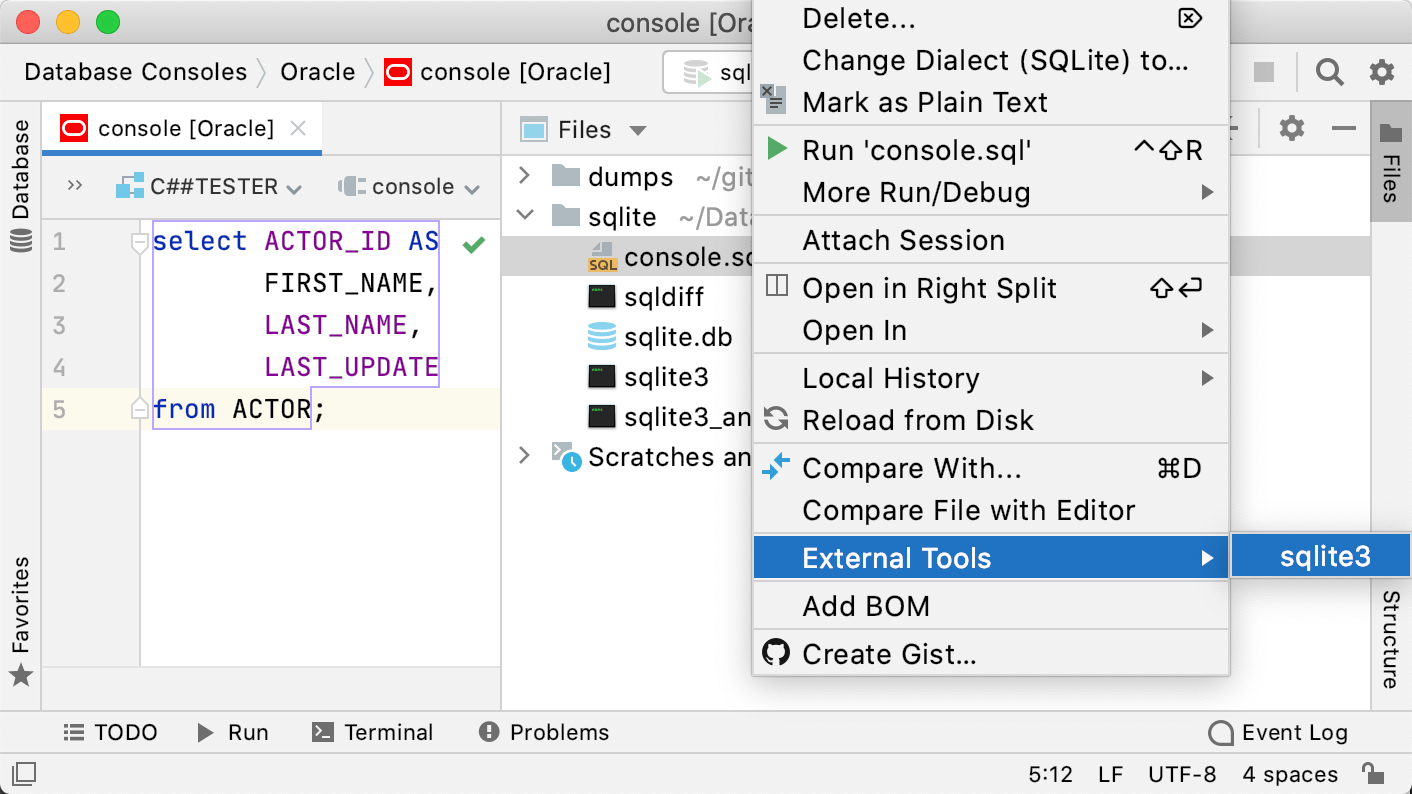
步骤 2。 运行创建的配置
双击脚本文件以在编辑器中打开它。 如果该脚本是一个 查询控制台,请点击该 查询控制台 的选项卡。
转到 。
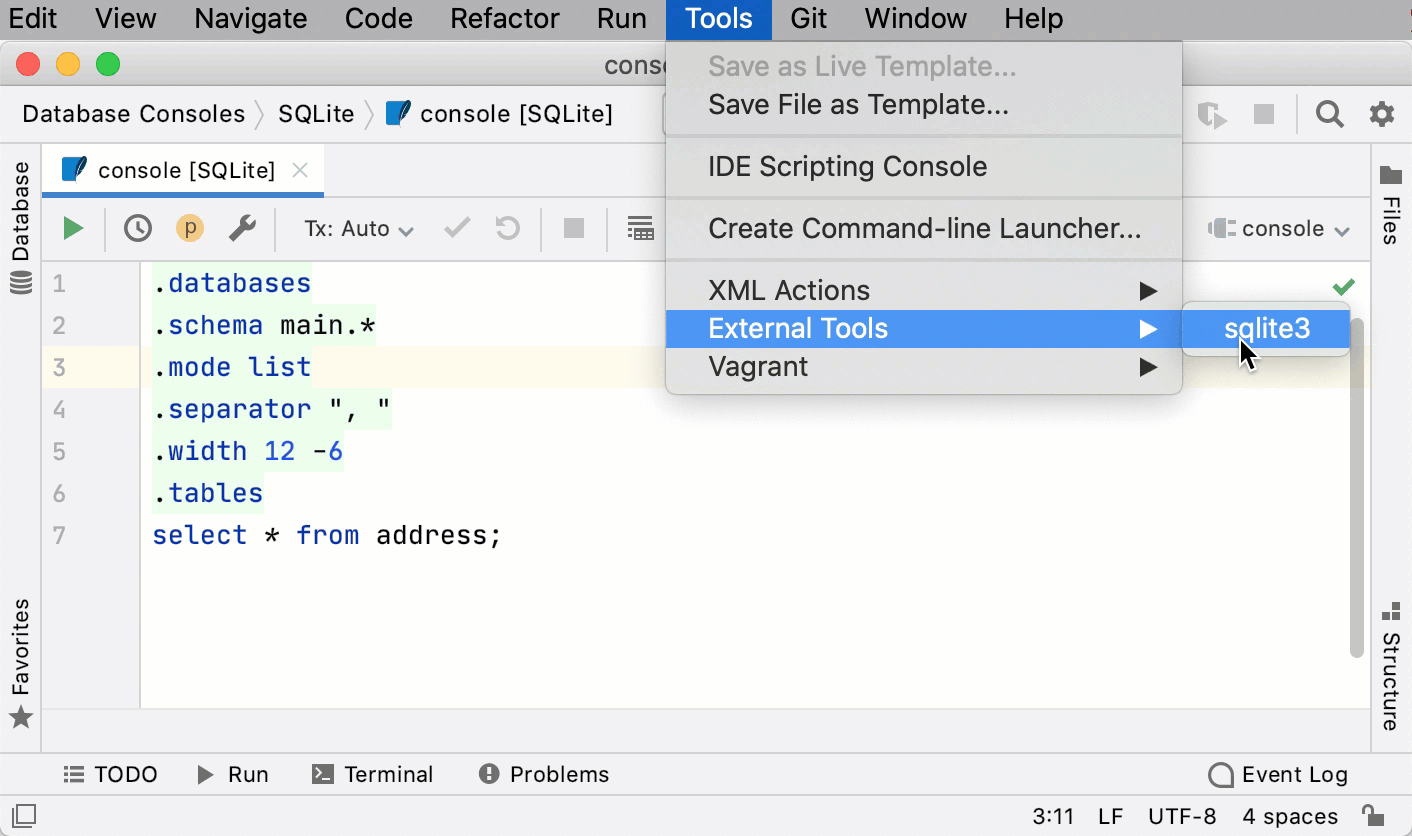
在 文件 工具窗口中右键单击一个文件,然后从上下文菜单中选择 。
在 设置 对话框(Ctrl+Alt+S )中,选择 按键映射 ,找到 sqlite3 操作位于 外部工具 节点下,并通过从上下文菜单中选择 添加键盘快捷键 为其分配一个快捷键。 使用快捷键运行工具。