Git
使用此页面指定将应用于受 Git 控制的项目目录的版本控制设置。
Git 可执行文件路径 | 在此字段中,指定 Git 可执行文件的路径。 请键入路径或点击 浏览 DataGrip 支持来自 Linux 子系统 2 (WSL2) 的 Git,适用于 Windows 10 版本 2004。 如果 Windows 上未安装 Git,DataGrip 将在 WSL 中搜索 Git 并从那里使用它。 此外,当您使用 \\wsl$ 路径时,DataGrip 会自动切换到从 WSL 打开的项目的 Git。 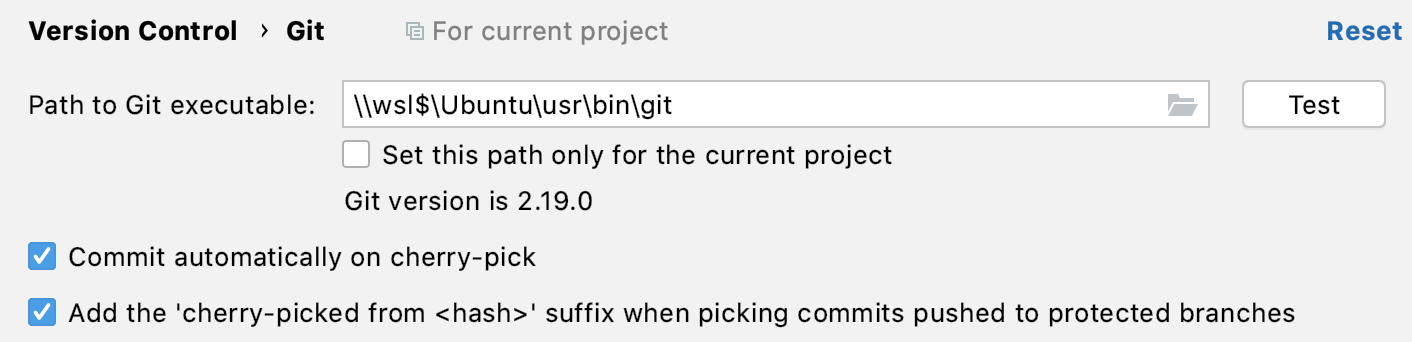 |
测试 | 点击此按钮以验证 Git 可执行文件的路径。 |
 并在打开的对话框中指定路径。
Commit
启用暂存区 | 如果您更习惯于在提交前通过 staging更改而不是使用 changelists (此方法会自动暂存修改的文件),请启用此选项。 使用暂存区可以让您轻松地将对同一文件的更改单独提交(包括重叠的更改),并无需从编辑器切换焦点即可查看哪些更改已经暂存。 有关更多信息,请参阅 使用 Git 暂存区提交更改。 |
如果即将提交 CRLF 行分隔符,请警告 | 选择此选项以启用对 如果取消选择此选项,您将不得不使用 差异查看器对话框 手动修复行尾问题。 |
在分离的 HEAD 状态或变基期间提交时发出警告 | 选择此选项,如果您希望 DataGrip 在从脱离的 head 或进行 rebase 时执行提交操作时显示警告,因为这可能会导致问题和代码丢失。 |
在挑选推送到受保护分支的提交时添加“cherry-picked from <hash>”后缀 | 如果您希望在从 protected branch进行cherry-picking时保留对原始commit的引用,请选择此选项。 默认情况下,摘樱桃操作不会添加后缀。 |
配置 GPG 密钥 | 点击以配置 GPG Key 来签署您的提交或选择现有的密钥。 有关更多信息,请参阅 使用 GPG 密钥签署提交。 |
推送
如果当前分支的推送被拒绝,则自动更新 | 如果当前分支到其跟踪分支的 如果取消选择此选项,当您的本地存储库与远程存储不同步而导致 推送分支被拒绝时,DataGrip 将显示 推送被拒 对话框。 请注意以下几点:
|
显示提交和推送的推送对话框 | 在 提交更改对话框 中点击 提交并推送 后,如果您希望显示 推送对话框 ,请选择此选项。 否则,您的更改将自动推送到受影响的代码库。 |
仅在提交到受保护分支时显示推送对话框 | 选择此选项,如果您只希望在推送到受保护的分支时显示 推送更改对话框,请在 变更提交对话框中点击 提交并推送。 否则,您的更改将自动推送到受影响的代码库。 |
受保护的分支 | 如果您希望禁用对某些分支 强制提交更改的功能,请在此列出它们(这是存储在 .idea/vcs.xml 中的团队共享参数)。 您可以列出多个分支并用分号分隔,或者提供分支模式,因为输入被视为正则表达式列表。 |
从 GitHub 加载分支保护规则 | 如果您想向 DataGrip 添加 GitHub 保护规则并在每次获取时同步它们,请选择此选项。 |
更新
更新方法 | 请使用此列表选择同步本地仓库与远程存储的策略。 选定的方法将在 |
使用 清理 工作树 | 选择在执行项目更新时如何处理未提交的更改: |
按路径筛选更新项目信息 | 如果您不希望在执行 更新时在 Update Info标签中获得有关项目所有更改的信息,您可以通过指定路径筛选列表。 |
明确检查远程上的传入提交 | 如果启用此选项,DataGrip 将检查是否存在尚未提取到本地存储库的待处理提交,并将在 分支 弹出窗口中标记这些分支。 选择如何让 DataGrip 查询远程以检查传入的提交:
|
使用凭据助手 | 如果您不想覆盖 credential helpers ,请选择此选项,这是默认行为。 您将能够在 Git 登录 对话框中使用凭证助手进行身份验证。 |
储藏
在一个选项卡中合并 Stash 和搁置区 | 如果您希望在 Commit 工具窗口 Alt+0 中的一个名为 存储和搁置 的选项卡中同时查看 stashed 和 shelved 更改,请启用此选项。 |
调用“显示差异”时,比较储藏的更改 | 在本节中,指定在调查储藏更改时希望在差异查看器中看到的内容。
|