导出
您可以使用各种方法从数据库中导出数据和对象结构。 这些方法包括使用各种生成器、 数据抽取器和快捷方式。 此外,您可以将数据导出为 TXT、CSV、JSON、XML、Markdown、Excel 等格式。 您可以选择预定义的数据提取器或创建自己的数据提取器。
在 DataGrip 中,您将对象结构和数据分别导出。 这意味着您可以导出表格或视图的结构,然后从这些对象导出数据。
完整的数据转储可通过 mysqldump 和 pg_dump 获得,适用于 PostgreSQL 和 MySQL。 完整数据转储包括所有数据库对象的结构和这些对象的数据,存储在一个文件中。 如需更多信息,请参阅 为 MySQL 和 PostgreSQL 创建完整数据转储。
导出对象结构
数据定义语言(DDL)定义了数据库的结构,包括行、列、表、索引以及其他元素。 在 DataGrip 中,您可以通过使用具有预定义设置的快捷方式生成数据定义结构,或者使用 SQL Generator 并自定义导出设置。
以下视频展示了如何为现有对象生成 SQL。
为数据库对象生成 DDL 定义
在 数据库资源管理器 中,右键单击数据库对象,然后选择 Ctrl+Alt+G。
在右侧工具栏中,您可以找到以下控件:
 :将输出复制到剪贴板。
 :将输出保存到文件。
 :在 查询控制台 中打开输出。
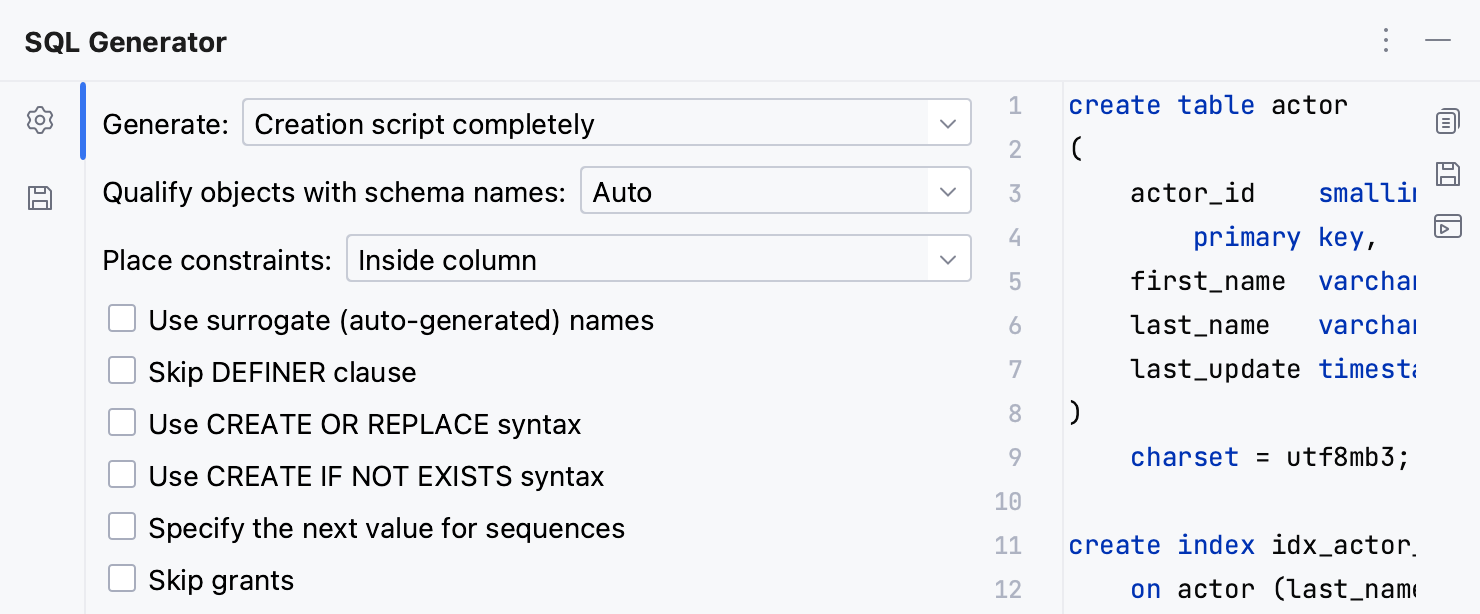
更改 SQL 生成器的输出设置
在 数据库资源管理器 中,右键单击数据库对象(例如,表),然后选择 Ctrl+Alt+G。
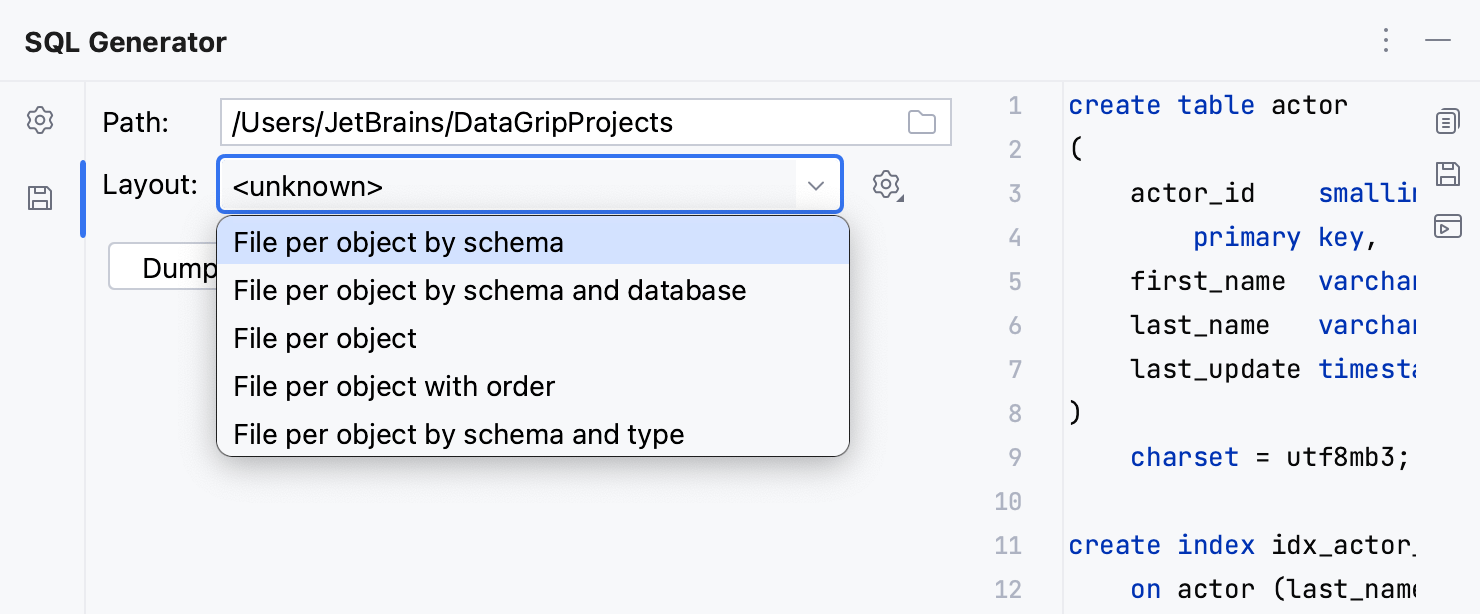
在 SQL 生成器 工具窗格中,点击 文件输出选项 图标(
)。从 布局 列表中,选择您想要使用的方法:
按架构每对象文件 :生成按架构分类的文件夹中的一组 SQL 文件。
按架构和数据库为每个对象创建文件 :生成一组按架构和数据库分类到文件夹中的 SQL 文件。
每个对象一个文件 :生成一组 SQL 文件。
按顺序为每个对象创建文件 :生成一组编号的 SQL 文件。
按架构和类型分对象存储文件 :生成按模式和类型分类到文件夹中的一组 SQL 文件。
生成 DDL 定义到查询控制台
在 数据库资源管理器 中,右键单击一个数据库对象并选择 。
生成 DDL 定义到剪贴板
在 数据库资源管理器 中,右键单击一个数据库对象并选择 。
如果您的数据库存储对象的 DDL,您可以通过选择 请求并复制原始DDL 从数据库中检索 DDL。
导出数据
DataGrip 使用 数据提取器 以各种格式将数据导出到文件或剪贴板。 每次导出或复制数据时,复制的数据格式由选定的数据提取器定义。
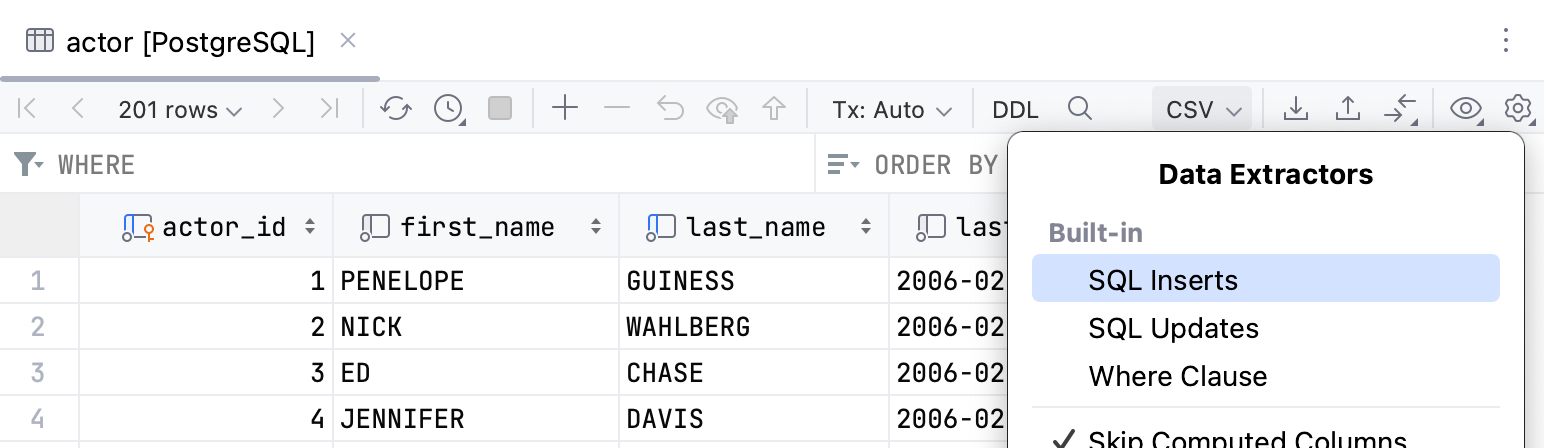
您可以使用内置数据提取器,基于 CSV 或 DSV 格式配置自定义提取器,并使用提供的 API 创建自定义数据提取器。
最后选择的提取器将成为新打开编辑器选项卡的默认提取器。 对于 MongoDB 来说,默认的提取器总是 JSON。
有关数据提取器的更多信息,请参阅 相应页面。
从 数据库资源管理器 导出数据
在 数据库资源管理器 中,右键单击数据库对象,然后导航到 。
要将多个数据库对象的数据导出到文件中,请选择并右键点击这些对象,然后导航到 。
在 导出数据 对话框中,定制以下设置:
提取程序(R) :选择导出格式(例如, Excel (xlsx))。
转置(S) :选择以转置视图导出数据。 在此视图中,行和列被互换。
添加列标题(C) :在 CSV 列表的开头添加一行列名称。
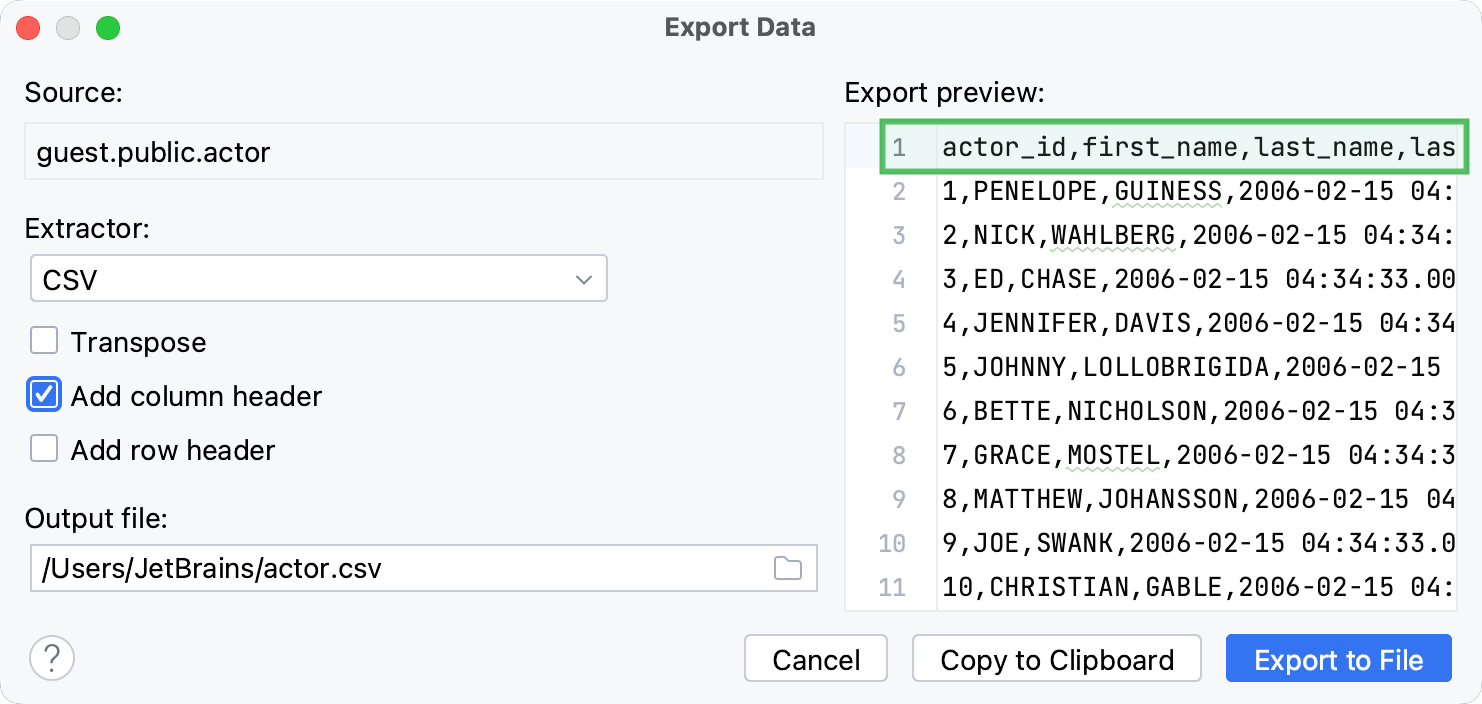
添加行标题(R) :添加一个带有行枚举的列。

输出文件(O) :选择一个存储数据的文件。
要将生成的脚本复制到剪贴板,请点击 复制到剪贴板。 要将脚本保存到文件中,请点击 导出到文件。
从数据编辑器和查询结果选项卡导出数据
您可以在 data editor 中打开表、视图和虚拟视图数据。 查询结果集显示在 结果选项卡 的 服务 工具窗口中,以及 查询控制台 的 编辑器中结果 中。
要将完整数据导出到文件,请打开表或结果集,然后点击工具栏上的 导出数据
 。 配置 导出设置并点击 导出到文件。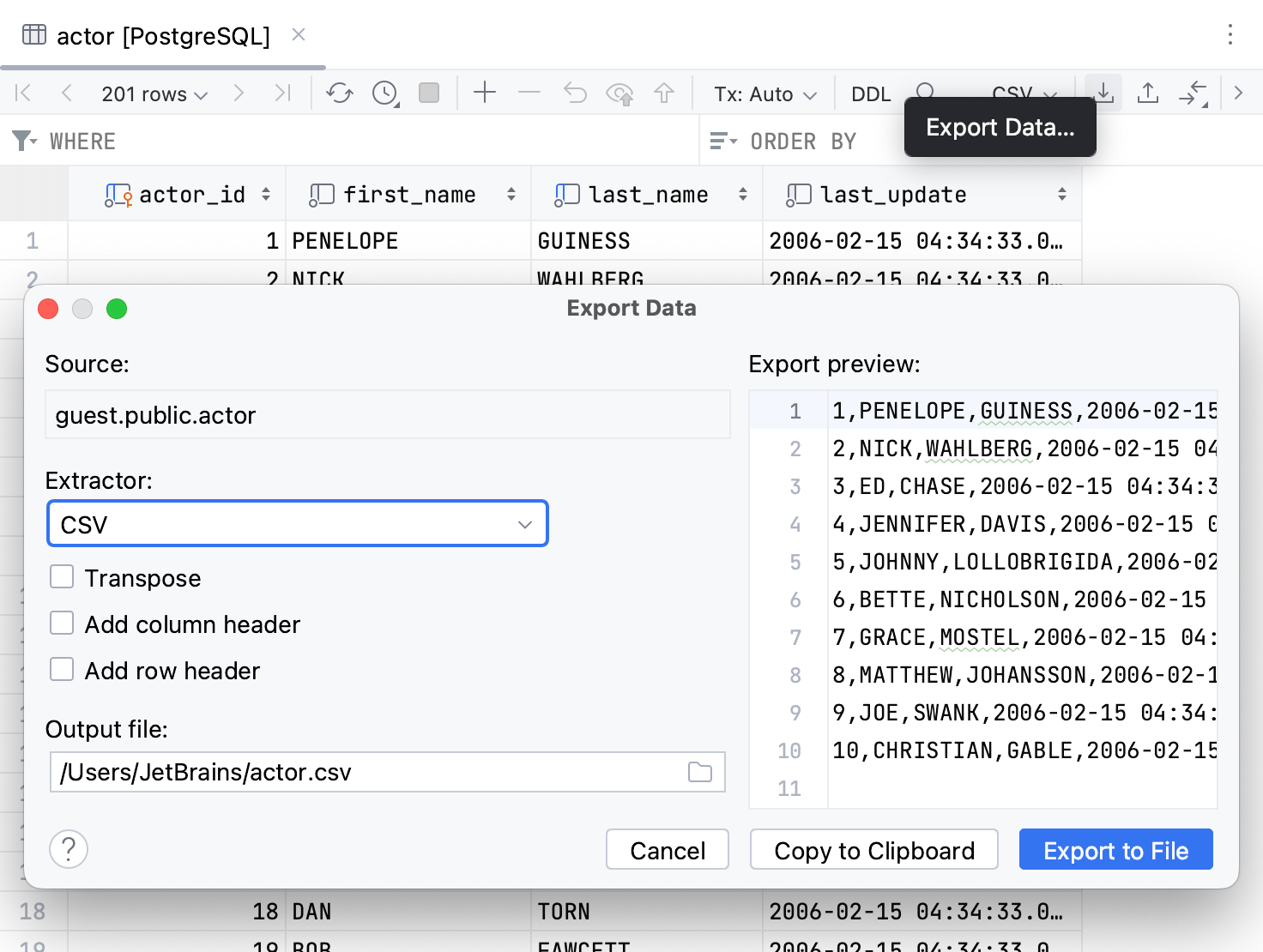
要将完整数据导出到剪贴板,请打开表或结果集,然后点击工具栏上的 导出数据
。 配置 导出设置 ,然后点击 将表导出到剪贴板。或者,右键点击单元格并选择 将表导出到剪贴板。 将使用当前选择的数据提取器导出数据。
与 将表导出到剪贴板 操作相比, 复制 Ctrl+C 操作仅复制当前页面上选中的行。 要复制当前页面上的所有行,请点击一个单元格,按 Ctrl+A 然后 Ctrl+C。 要配置页面上的行数,请参阅 设置结果集中行的数量。
导出到剪贴板
要复制结果集或数据编辑器中的选定行,请按 Ctrl+C。
要将整个结果或整个表格复制到剪贴板,请执行以下操作:
点击一个单元格,按 Ctrl+A 然后 Ctrl+C。
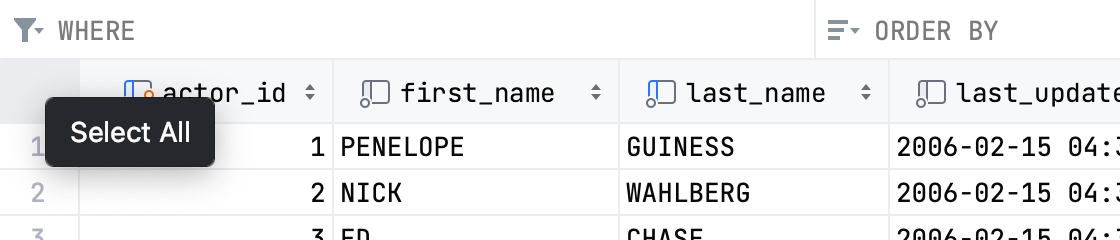
点击 全选 按钮。
在数据编辑器工具栏上:
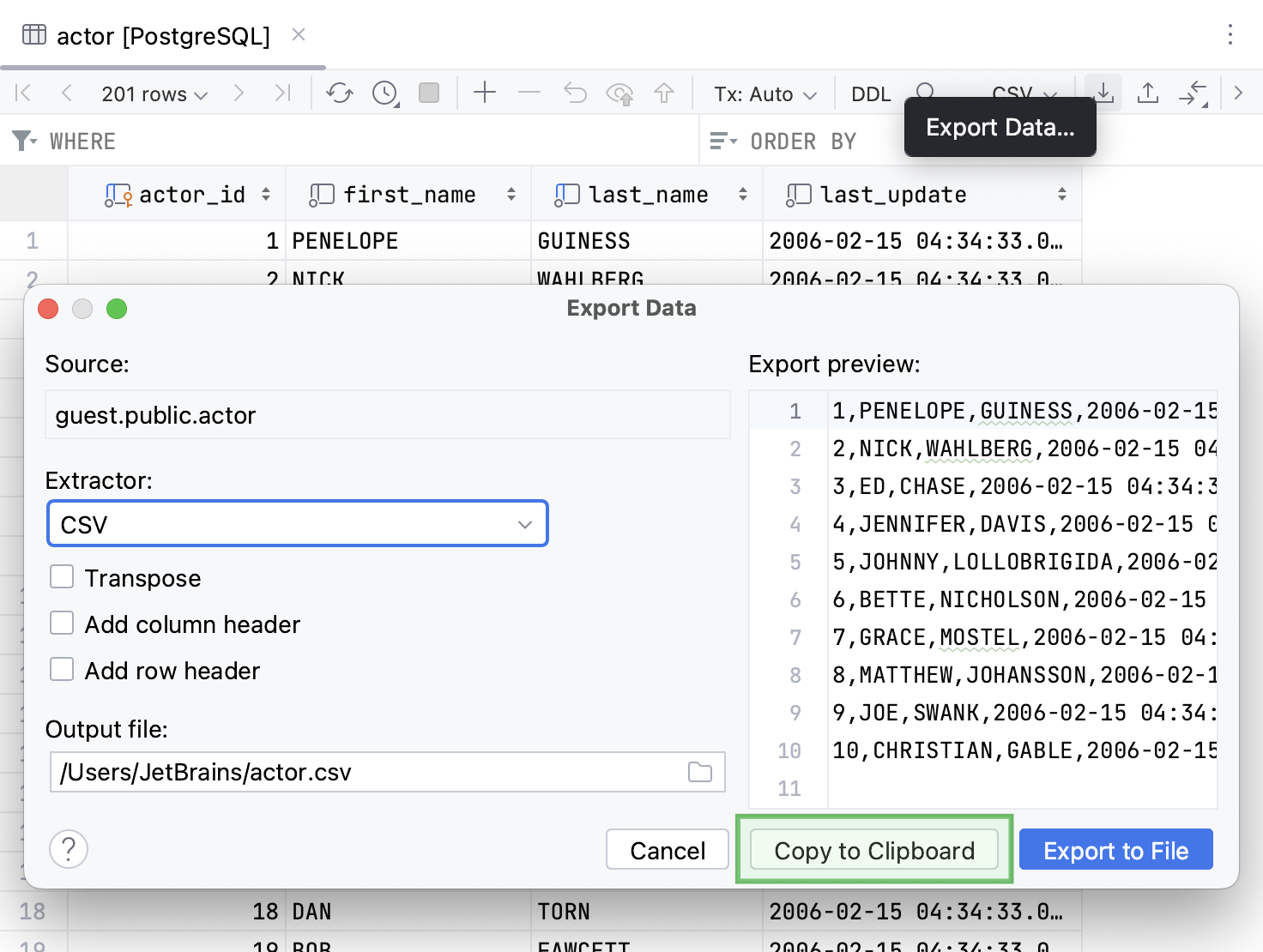
点击 导出数据 图标 (
)。从 提取器 列表中选择导出格式并配置 导出设置。
点击 复制到剪贴板。
要将整个结果或整个表导出到剪贴板,请打开表或结果集,右键单击一个单元格,然后选择 将表导出到剪贴板。
要配置页面上的行数,请参阅 设置结果集中行的数量。
从 MongoDB 集合导出数据
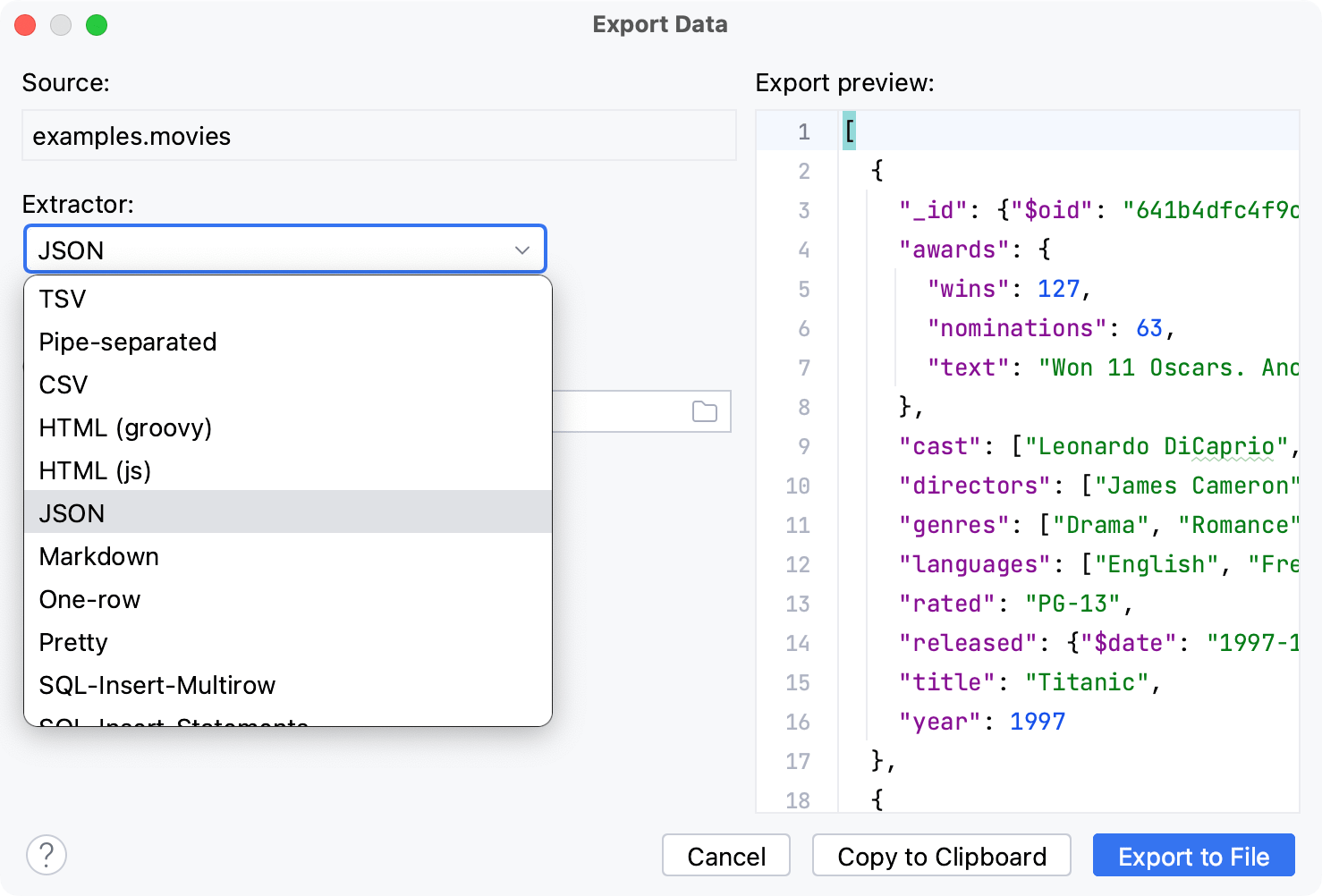
右键点击您想要导出的 collection 并选择 导出数据到文件。
在 导出数据 对话框中,点击 提取程序(R) 列表并选择 JSON。
此操作的输出是 MongoDB 扩展 JSON。 了解有关 MongoDB 扩展 JSON 的内容,请参阅 docs.mongodb.com 上的 MongoDB Extended JSON (v2)。
从 Microsoft SQL Server 表中导出数据
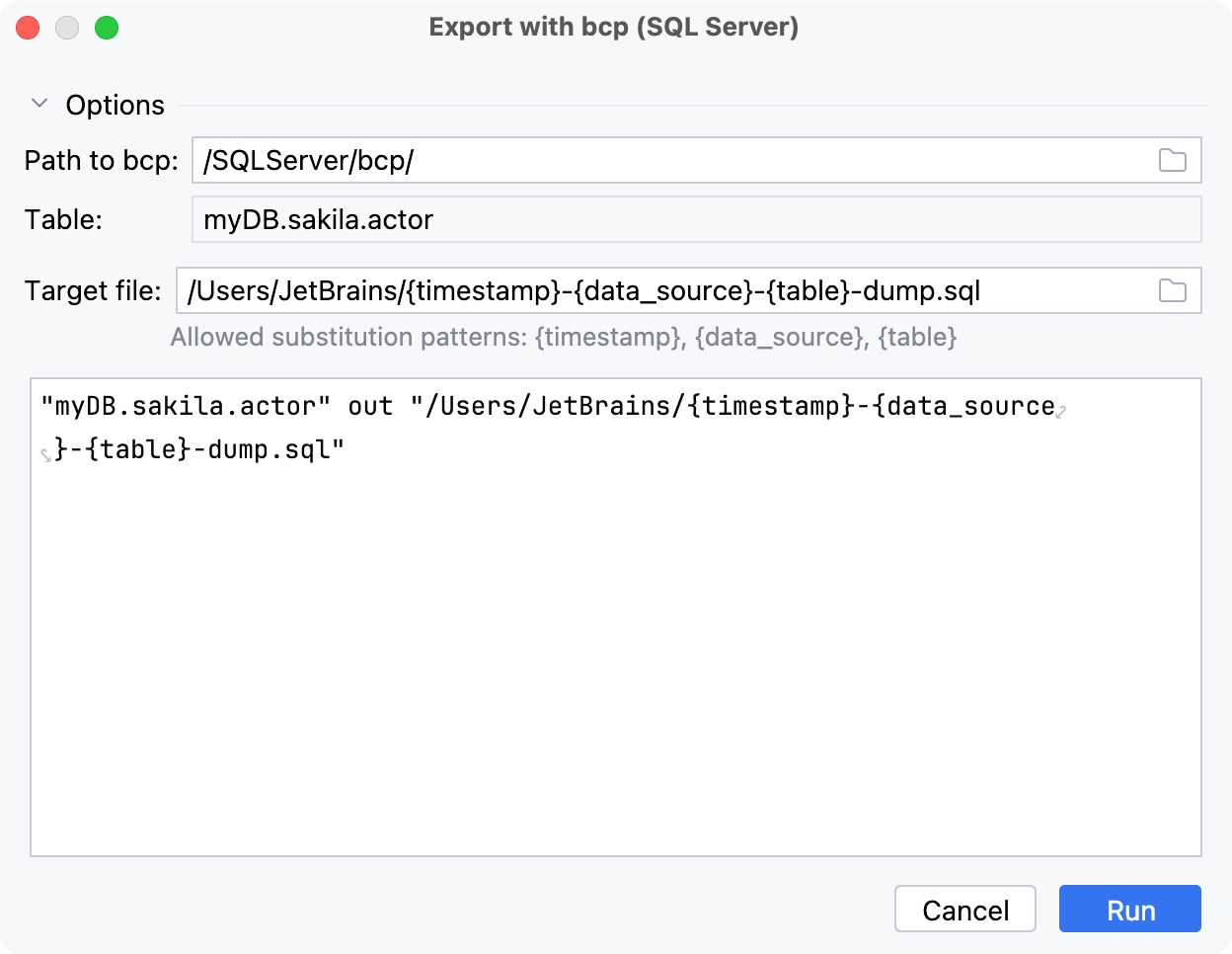
您可以使用 bcp 实用程序导出 Microsoft SQL 服务器 表数据。 该工具未集成到 DataGrip。 您可以在 learn.microsoft.com 阅读相关内容。
在 数据库资源管理器 中,右键单击要导出数据的表,然后选择 。
在 使用 bcp (<data_source_name>) 导出 对话框中,在 bcp 的路径 字段中指定 bcp 可执行文件的路径。
在 目标文件 中,指定要将数据导出的文件路径。
点击 运行。
为 MySQL 和 PostgreSQL 创建完整的数据转储
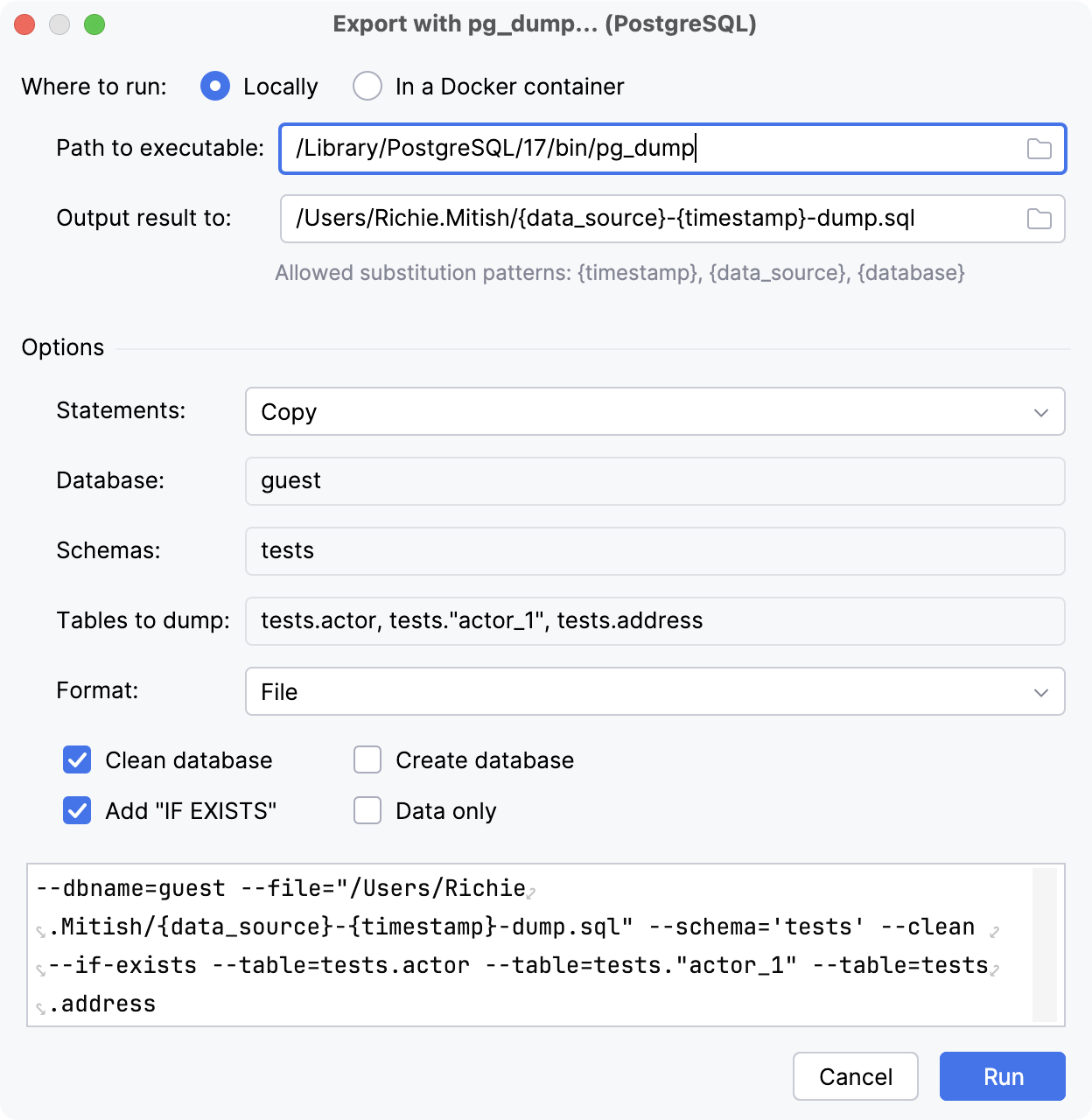
您可以通过运行 MySQL 的 mysqldump 或 PostgreSQL 的 pg_dump 来为数据库对象(例如,模式、表或视图)创建备份。 mysqldump 和 pg_dump 是 MySQL 和 PostgreSQL 的原生工具。 它们未集成到 DataGrip 中。 您可以在 dev.mysql.com 和 postgresql.org 阅读相关内容。
使用 mysqldump 或 pg_dump 导出数据
在 数据库资源管理器 中,右键单击数据库对象,然后导航到:
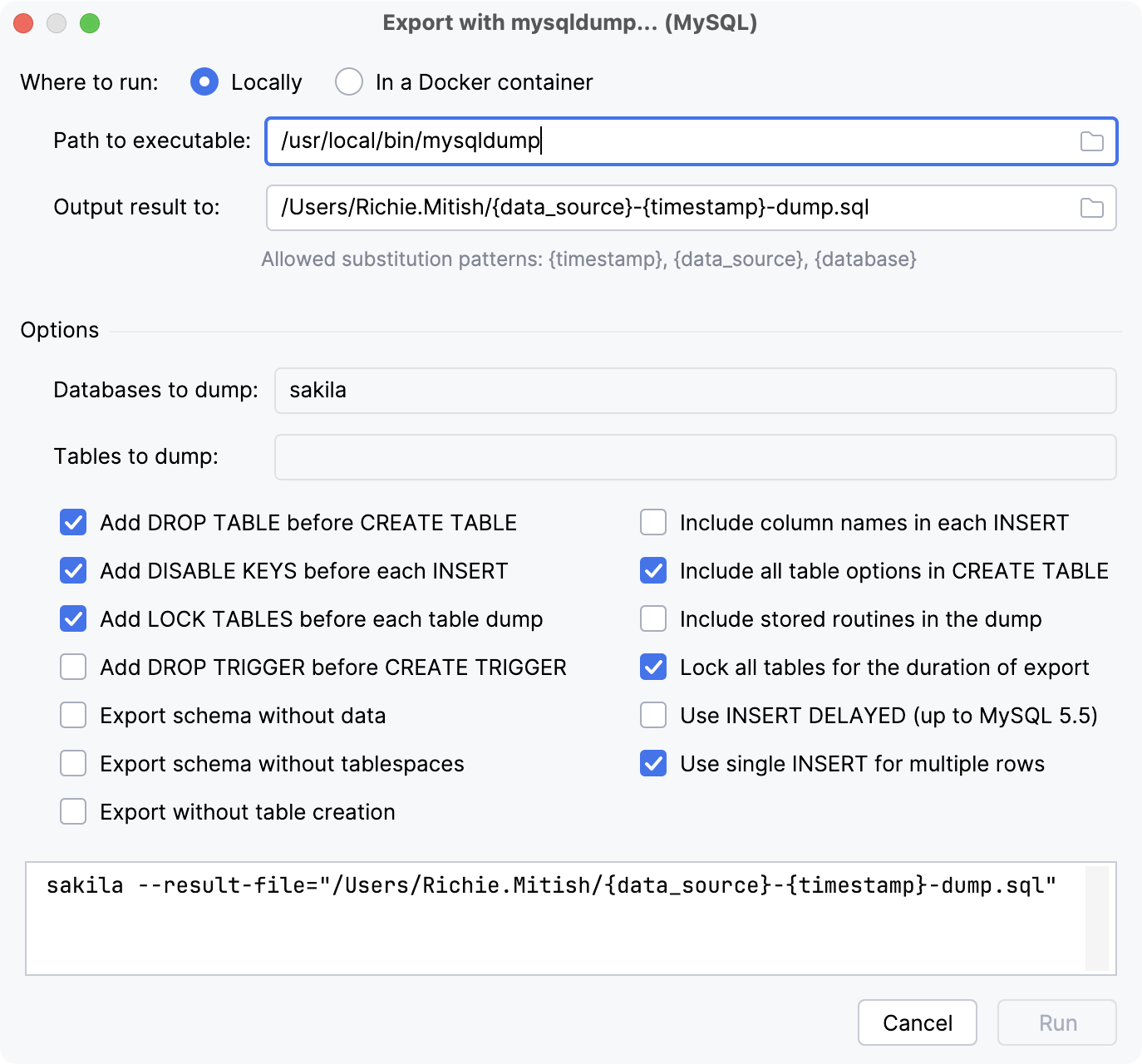
使用 'mysqldump' 导出 :适用于 MySQL 数据源。 mysqldump 工具位于 MySQL 安装目录中的 root/bin 目录。
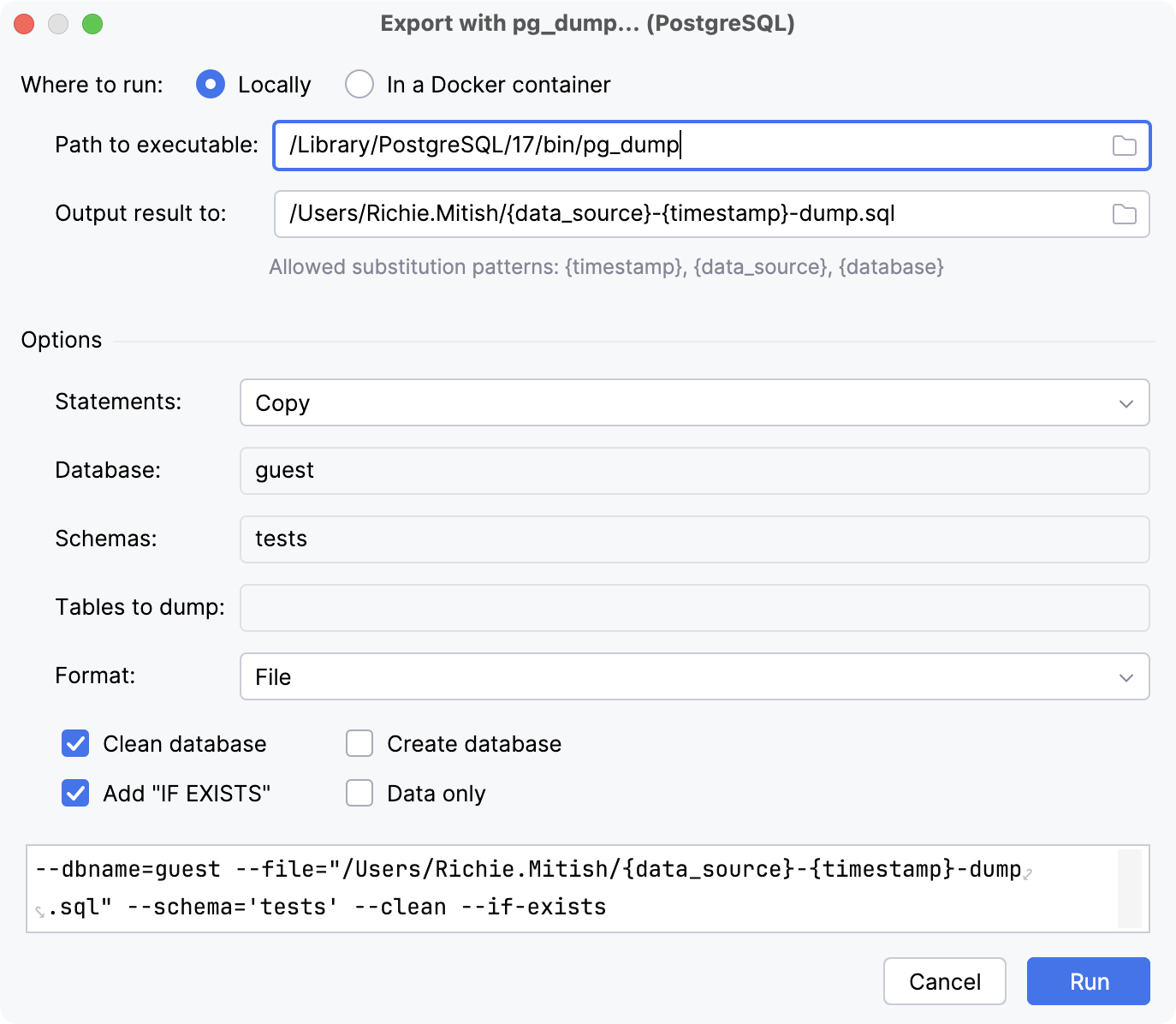
使用 'pg_dump' 导出 :用于 PostgreSQL 数据源。 pg_dump、pg_dump_all 和 pg_restore 工具都位于 PostgreSQL 的 bin 文件夹中。
在 使用 <dump_tool> 导出 对话框中,在 可执行文件路径 字段中指定 dump 工具可执行文件的路径。
DataGrip 支持使用 WSL 可执行文件路径 路径与这些工具。 例如,
//wsl$/Ubuntu-22.04/usr/bin/mysqldump。(可选)编辑对话框下部的命令行选项。
点击 运行。
“导出方式”对话框参考
项目 | 描述 |
|---|---|
运行位置 | 设置工具的运行位置。 您可以选择在本地或 Docker 容器中运行它。
|
选项 | |
要导出的数据库 | 要连接的数据库名称。 |
要导出的表 | 从指定的数据库中转储的数据库表。 |
在 CREATE TABLE 之前添加 DROP TABLE |
|
在每个 INSERT 之前添加 DISABLE KEYS |
|
在每个表导出之前添加 LOCK TABLES |
|
在 CREATE TRIGGER 之前添加 DROP TRIGGER |
|
导出架构不包含数据 |
|
导出架构不包含表空间 |
|
导出时不创建表 |
|
在每个 INSERT 中包含列名 |
|
在 CREATE TABLE 中包含所有表选项 |
|
在导出中包含存储例程 |
|
在导出期间锁定所有表 |
|
使用 INSERT DELAYED(适用于 MySQL 5.5 及以下版本) |
|
使用单个 INSERT 插入多行 |
|
有关导出选项的更多信息,请参阅 mysqldump 文档。
项目 | 描述 |
|---|---|
运行位置 | 设置工具的运行位置。 您可以选择在本地或 Docker 容器中运行它。
|
选项 | |
语句 |
|
数据库 |
要连接的数据库名称。 |
架构 |
转储指定架构中的对象。 |
要导出的表 |
从指定架构中转储的数据库表。 |
Format |
输出格式:
|
导出路径 | 定义您机器上转储文件的路径。 |
清理数据库 |
在创建之前删除所有转储的数据库对象。 |
添加 "IF EXISTS" |
当启用 清理数据库 时,使用 |
创建数据库 |
首先创建一个新数据库,然后重新连接到它。 如果启用 清理数据库 ,则在重新连接之前删除并重新创建目标数据库。 |
仅数据 |
仅转储数据,不包括架构。 |
有关导出选项的更多信息,请参阅 pg_dump 文档。
引用
导出数据对话框
导出数据 对话框中的设置取决于所选的数据提取器。
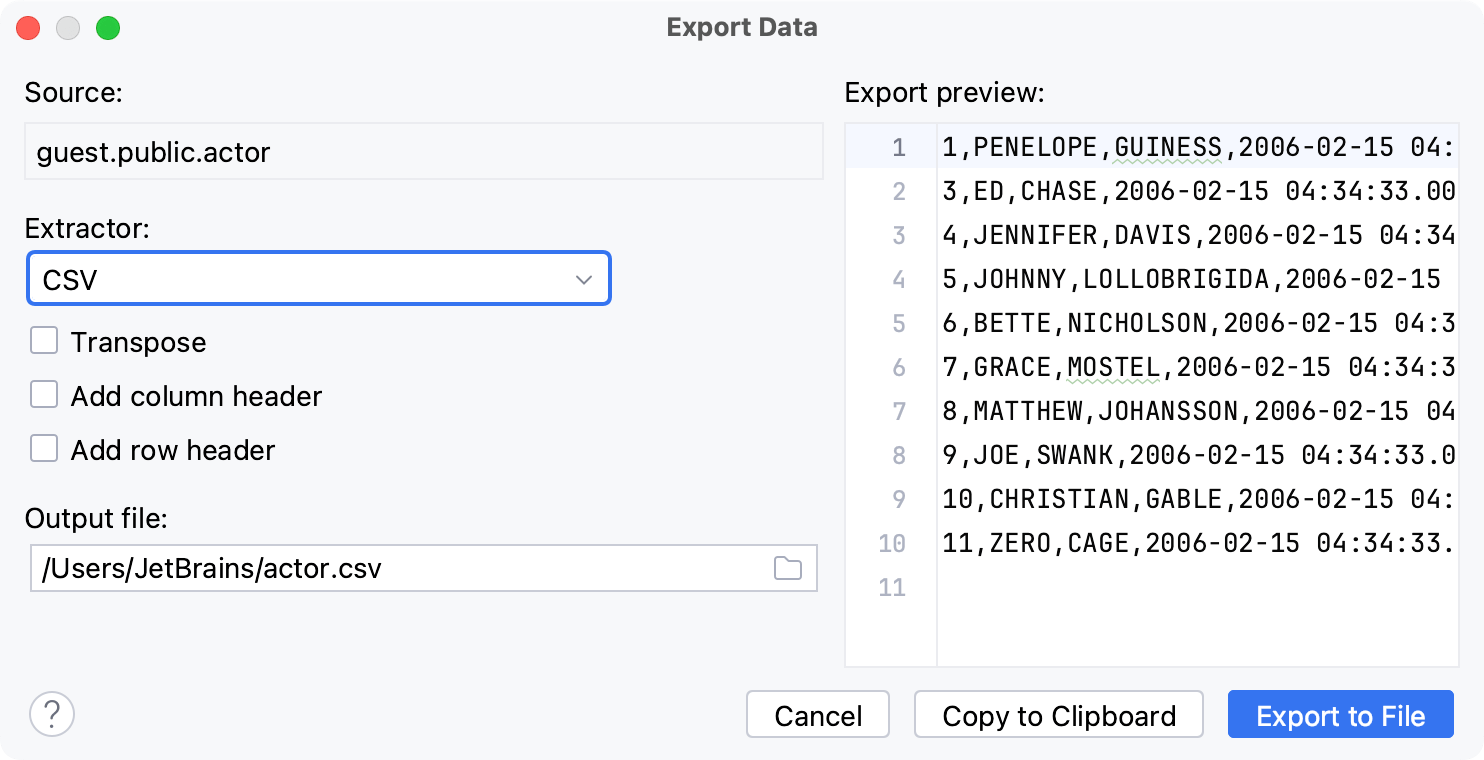
项目 | 描述 |
|---|---|
来源 | 显示提取数据的来源。 |
提取器 | 设置将用于提取数据的数据提取器。 |
添加列 |
|
转置 | 更改导出数据视图。 在此视图中,行和列被互换。 |
添加表定义(DDL) | 将表的DDL |
添加列标题 | 在 CSV 列表的开头添加一个包含列名的行。 |
添加行标题 | 添加一个枚举行的列。 |
将查询输出到单独的表中 | 在输出的 Excel (xlsx) 文件中创建一个单独的 Query 工作表。 该工作表包含用于生成提取数据的查询。 |
输出文件(O) | 提取数据的输出文件路径。 |