在数据编辑器中探索数据
在 DataGrip 中,您可以探索连接到的数据库中包含的数据。 有时,您可能需要在不编写查询的情况下探索这些数据。 IDE 的 数据编辑器具有多种功能,可以帮助您完成此任务。
在本教程中,您将学习如何在本地和服务器端对列数据进行排序和过滤,如何重新排列列、处理选择等。 此外,本教程还介绍了如何通过使用外键在数据库表数据之间导航、使用图表可视化数据以及探索单个单元格的值。
过滤数据
在 数据编辑器 中,您可以通过多种可用方式之一过滤数据来搜索数据。 您的数据可以同时 在客户端和 在服务器端进行过滤。
有关筛选数据的更多信息,请参阅 过滤数据 主题。
客户端
在客户端,您可以使用文本搜索和本地过滤器来过滤表数据。 不会向服务器发送额外的查询。
文本搜索
要使用文本搜索,请在数据编辑器选项卡中按 Ctrl+F 并开始输入值。 DataGrip 将突出显示所有匹配项。 要按值过滤表,请在文本搜索选项卡中选中 筛选行 复选框。
本地过滤器
要使用本地过滤器,请单击列标题中的本地过滤器图标
 并选择要过滤的值。
服务器端
要在服务器端进行过滤,您可以从单元格的上下文菜单中应用快速过滤器,或者在工具栏下的专用字段中输入 WHERE 子句。
单元格的上下文菜单
要在单元格的上下文菜单中使用快速过滤器,请右键单击单元格并导航到 按条件过滤。 在子菜单中,选择您要应用的过滤器。 DataGrip 将发送一个新的
选择语句,其中包含您选择的过滤器,然后在网格中显示结果。 您可以在 服务 工具窗口中找到查询日志。WHERE子句要使用
WHERE子句过滤表数据,请在工具栏下的 WHERE 字段中输入并按 Enter。 DataGrip 将发送一个新的选择语句,其中包含您的WHERE子句,并在网格中显示结果。例如,要过滤
first_name列中以JO开头的所有值,请输入first_name LIKE 'JO%'并按 Enter。
排序数据
在 DataGrip 中,您可以通过单击列标题或在工具栏下的专用字段中编写 SORT BY 子句来对表数据进行排序。
有关排序数据的更多信息,请参阅 排序数据 主题。
列标题
要对列数据进行排序,请单击列标题中的箭头图标。
根据您的偏好和设置,排序可以在客户端或服务器端完成。 要在两种模式之间切换,请单击
 显示选项菜单 ,位于数据编辑器的右上角,并切换 通过ORDER BY 排序 选项。
请参考以下视频。 首先,DataGrip 通过发送查询并在网格中显示查询结果来执行服务器端排序。 一旦 通过ORDER BY 排序 选项被禁用,排序将在客户端完成。
ORDER BY子句要使用
ORDER BY子句对数据进行排序,请在工具栏下的 ORDER BY 字段中输入并按 Enter。 DataGrip 将发送一个新的选择语句,其中包含您的查询,并在网格中显示结果。
比较数据
数据编辑器 允许您比较来自两个不同网格的数据。 它们可以是相同类型或不同类型的两个数据库对象。 IDE 在 差异查看器中显示网格,并突出显示差异。
有关比较网格数据的更多信息,请参阅 比较数据主题。
要比较两个数据库对象的数据,请执行以下操作:
双击 数据库资源管理器 中的数据库对象以在 数据编辑器 中打开它们。
选择其中一个进行查看。
在工具栏上,单击
 比较数据 ,并从 数据网格 下拉列表中选择另一个数据库对象的网格。
DataGrip 将打开一个差异查看器,其中包含两个网格的内容。
在比较时,您可以设置两个结果集之间允许的最大差异数量。
使用图表可视化数据
DataGrip 允许您使用图表可视化数据。 您可以构建图表、更改其类型、设置不同的列值为 X 和 Y 轴等。
有关图表的更多信息,请参阅 可视化数据 章节。
例如,您需要绘制两个图表:一个用于 name 列值,另一个用于 geo 列值的 charts_demo 数据库表。 为此,请按照以下步骤操作:
请点击
 显示图表 工具栏。
在打开的图表区域中,DataGrip 以默认 柱状图 类型显示图表。 您可以通过将鼠标悬停在图表上的值来探索它们。
要更改图表类型,请单击右侧工具栏上的
 显示系列设置。
在打开的 系列设置 设置区域顶部,通过单击图标选择首选的图表类型。 在本教程中,它是
 折线图。
折线图。图表将更改其类型。
要添加另一个图表,请单击图表区域底部的 添加新系列。
DataGrip 将打开新图表的设置。
对于第二个图表,选择
geo列作为 X 轴,points列作为 Y 轴。 选择 散点图 作为图表类型。
要将图表导出为 PNG 文件,请单击右侧工具栏上的
 导出为 PNG ,导航到首选位置,然后单击 确定。
探索单个单元格的值
值编辑器中的值
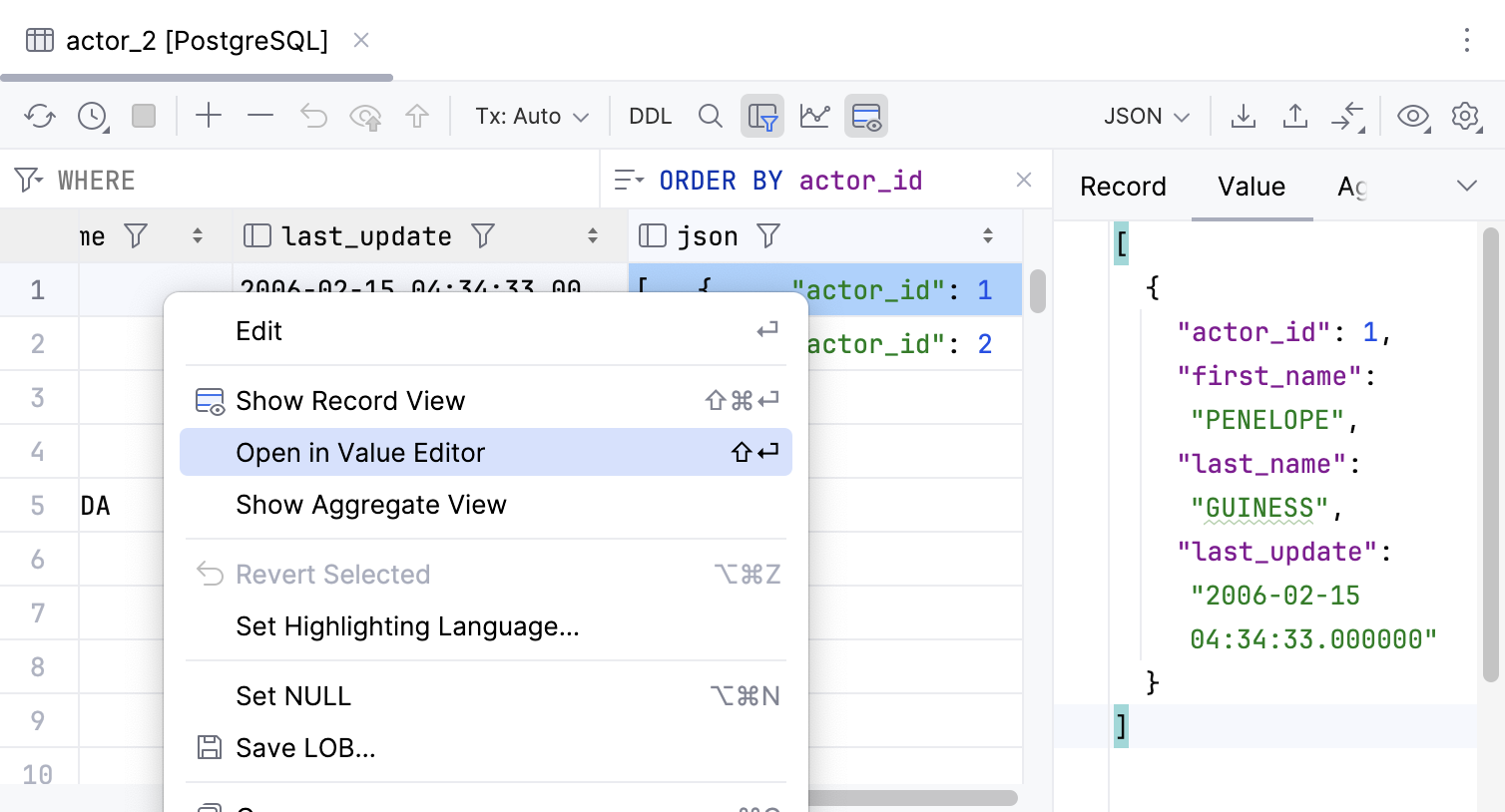
DataGrip 允许您在专用的值编辑器中查看和编辑单元格值。 要打开值编辑器,请右键单击单元格并单击 在值编辑器中打开。 编辑器将在主窗口的右侧打开。
有关值编辑器的更多信息,请参阅 数据编辑器和查看器主题。
聚合值
在 DataGrip 中,您可以查看多个单元格的聚合值。 为此,请选择单元格,右键单击选择并选择 显示汇总视图。
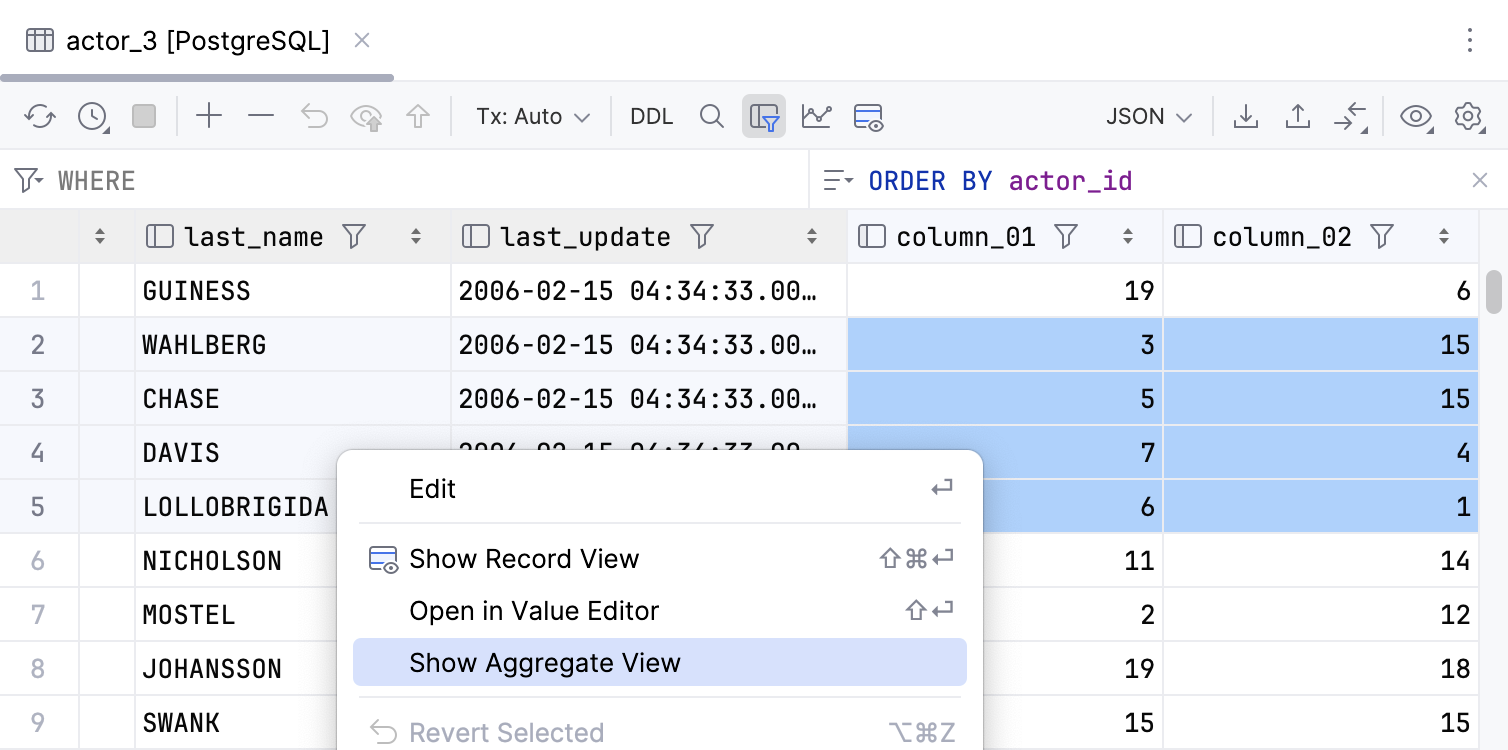
IDE 在主窗口右侧打开聚合值列表。 要让 DataGrip 显示不同单元格集的聚合值,请选择和取消选择单元格。
您可以使用内置的聚合器脚本,也可以创建自己的脚本。 一旦您创建了一个新脚本并将其存储在专用目录中,DataGrip 会将您的自定义脚本添加到列表中,并在其他值中显示该值。
有关数据聚合器脚本及如何添加自定义脚本的更多信息,请参阅 查看数据主题。
查看单条记录信息
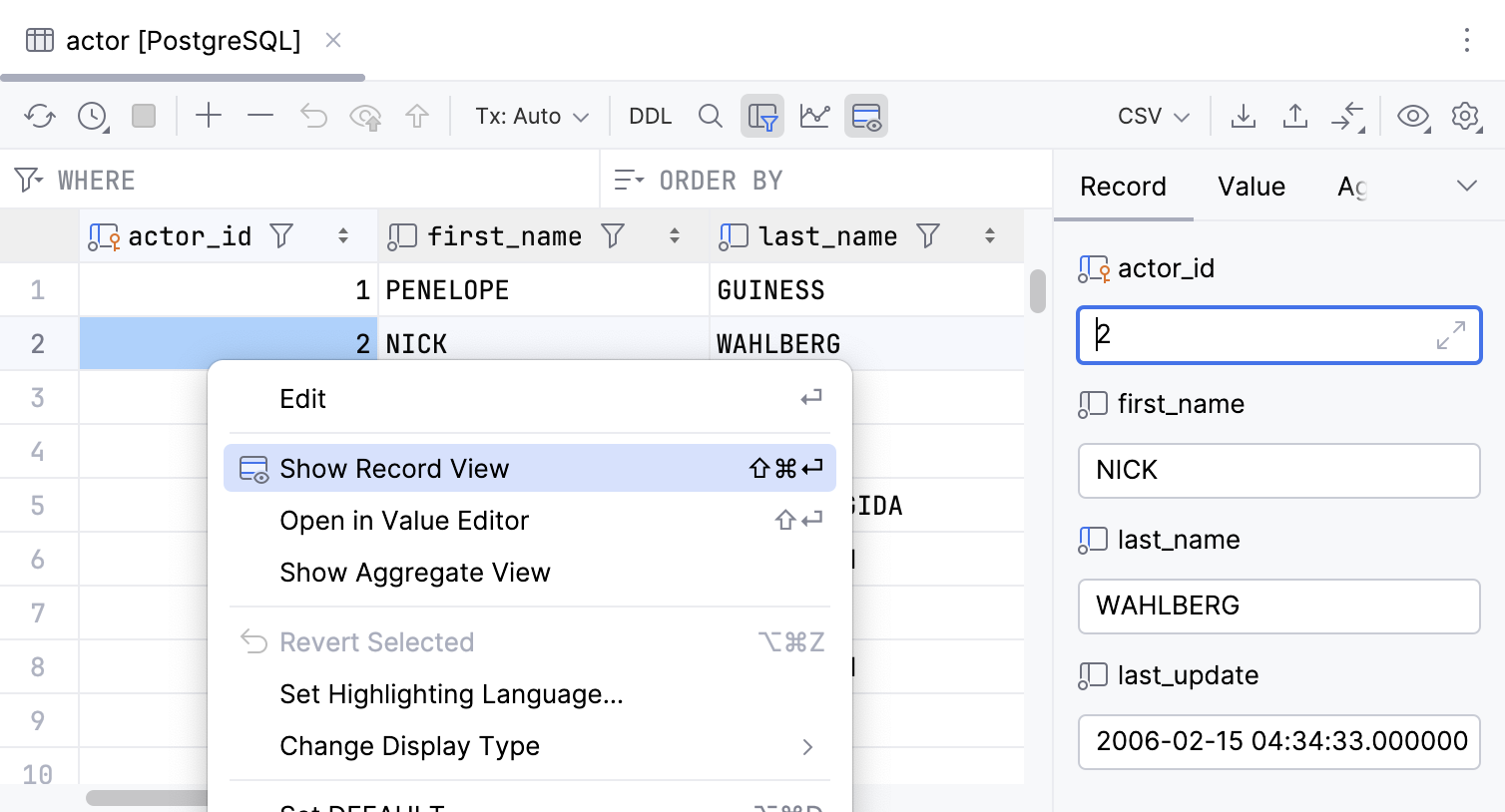
要查看单条记录的数据,请使用数据编辑器的单条记录视图。 您可以通过右键单击任意单元格并选择  显示记录视图 来打开它。 该视图将在主窗口右侧的专用窗格中打开。
有关单条记录视图的更多信息,请参阅 查看数据主题。
通过外键导航
在 数据编辑器 中,所有带有外键的值都是链接。 您可以通过单击快速操作工具栏按钮或使用单元格的上下文菜单导航到所选单元格的相关数据。
快速操作
选择一个单元格,然后单击出现的 快速操作工具栏上的
 相关行。
相关行。单元格的上下文菜单
右键点击表格中的一行或单元格,然后选择 。
有关在行之间导航的更多信息,请参阅 行主题。
扩展选择
编辑数据时,您可以通过扩展选择来选择整列或整行以进行复制。 您也可以将选择缩小回去。 为此,请使用 扩展选择 Ctrl+W 和 收缩选择 Ctrl+Shift+W 操作。
选择一个单元格。
要扩展选择,请按 Ctrl+W:
要选择包含该单元格的列,请按一次。
要选择包含该单元格的行,请按两次。
要选择整个网格,请按三次。
要缩小选择,请按 Ctrl+Shift+W。
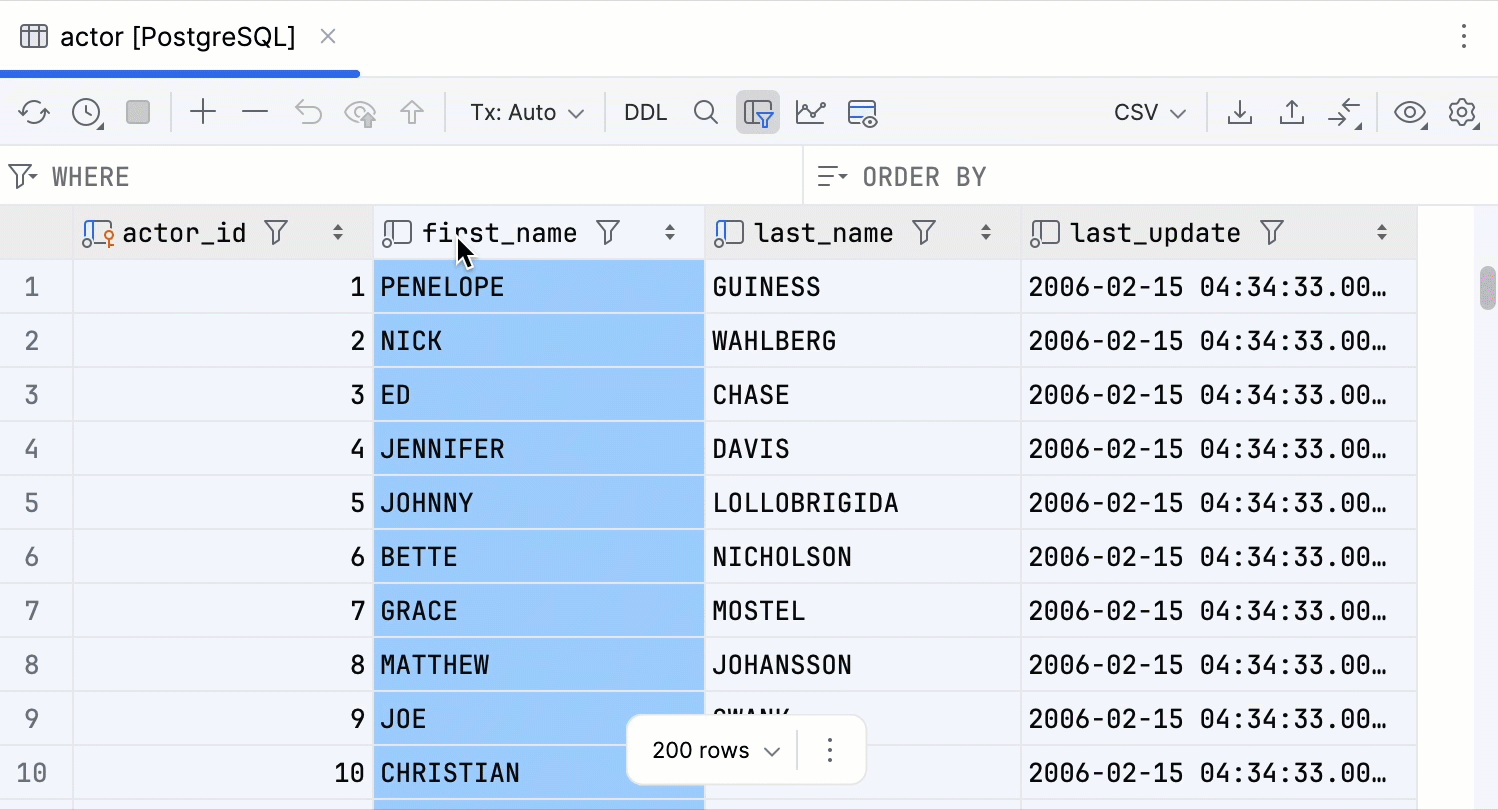
此外,您可以通过单击列标题来选择整列。
转置网格
数据编辑器 可以将表数据从行旋转为列,或从列旋转为行。 在转置视图中,行和列被互换。 要转置网格,请单击  查看方式 并选择 转置。
有关查看选项的更多信息,请参阅 查看数据 主题。