Docker 镜像
Docker 映像是用于运行容器的可执行包。 Docker 使用 注册表 来分发镜像。 默认情况下,DataGrip 使用 Docker Hub ,这是一个包含所有常见镜像的公共注册表,比如各种 Linux 版本、数据库管理系统、Web 服务器和运行环境。 还有其他公共和私有 Docker 注册表,您也可以部署自己的注册表服务器。 有关更多信息,请参阅 配置 Docker 注册表。
要在 DataGrip 中管理 Docker 映像,请打开 服务 工具窗口( 或 Alt+8 ),展开已配置的 Docker 连接节点  ,然后展开 镜像 节点。 有关更多信息,请参见 镜像。
根据您的开发需求,您可以将 Docker 用于以下用途:
例如,您可以拉取一个运行 PostgreSQL 服务器容器的镜像,以测试您的应用程序将如何与生产环境进行交互。
例如,您可以构建一个镜像,该镜像运行一个包含您的应用程序所需的特定版本 Java Runtime Environment (JRE) 的容器。
例如,如果您想向某人演示您的应用程序如何在某个特定版本的 JRE 中运行,而不是设置适当的环境,他们可以从您的镜像运行一个容器。
配置 Docker 注册表
在 服务 工具窗口中,点击
 并选择 Docker 注册表…。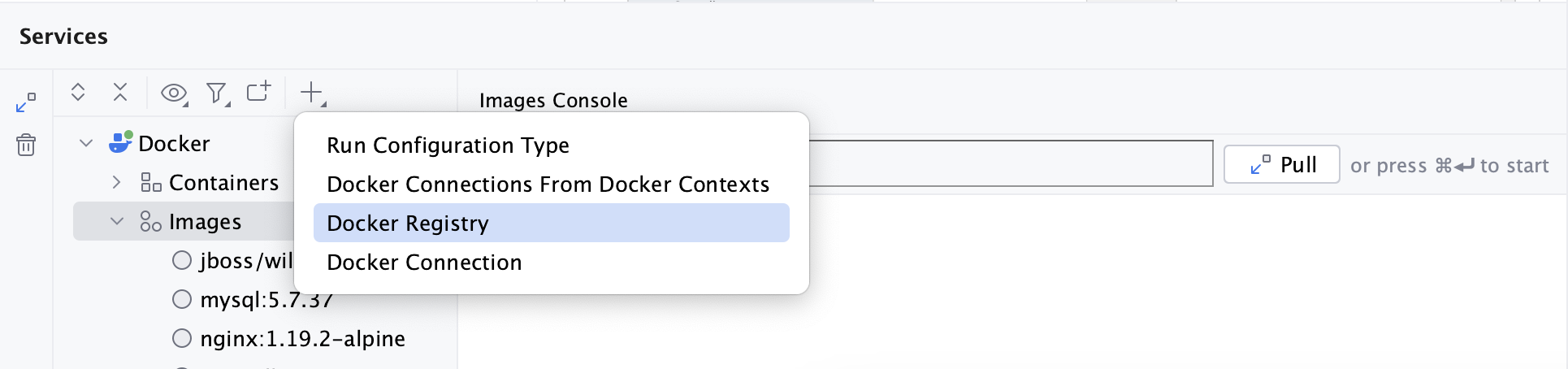
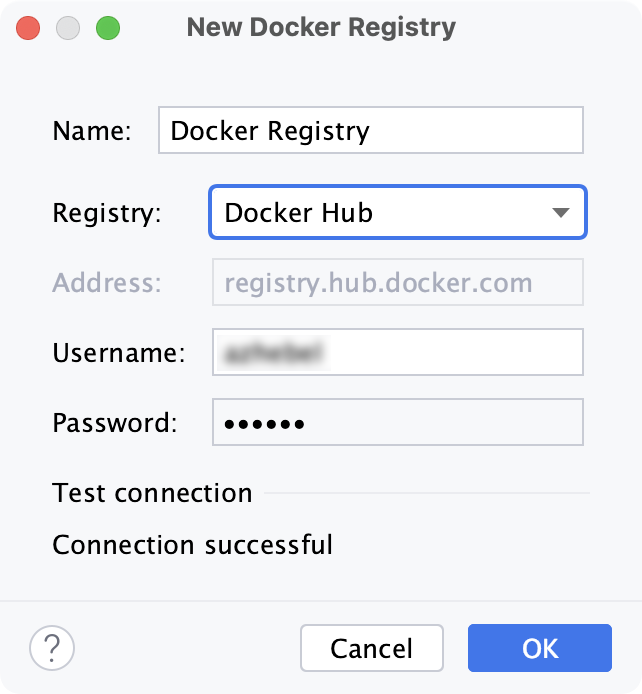
在 新建Docker 注册表 对话框中,选择注册表的类型以及如何连接到注册表。 当您指定凭据时,DataGrip 将自动检查与注册表的连接。 该 连接成功 消息应出现在对话框的底部。
如需了解更多信息,请参见 Docker Registry 设置。
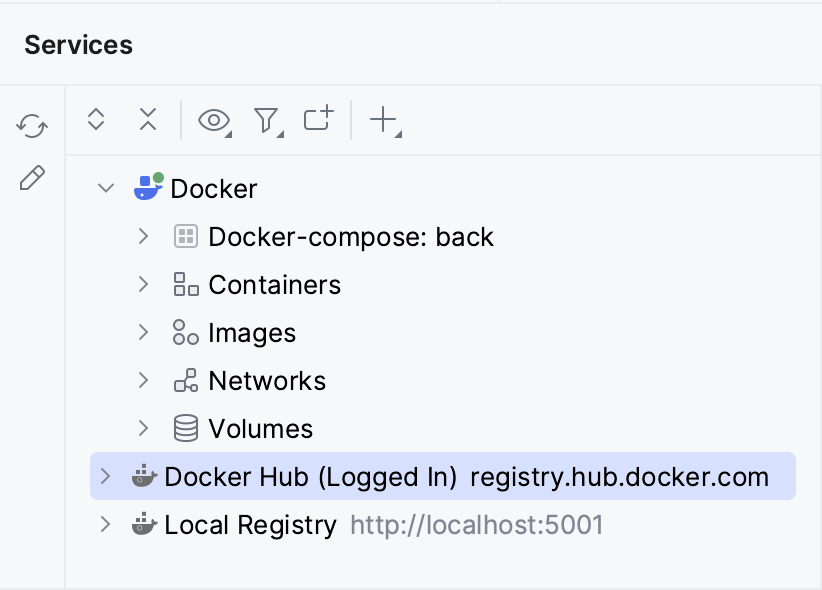
您可以在 服务 工具窗口中看到配置的 Docker 仓库。
或者,您可以在 Docker Registry 设置 中管理已配置的 Docker 注册表列表。
从 Docker Hub 拉取公共镜像
在 服务 工具窗口( 或 Alt+8 )中,选择 镜像 节点。
选择 Docker 注册表 并指定存储库和标签(镜像的名称和版本,例如
postgres:latest)。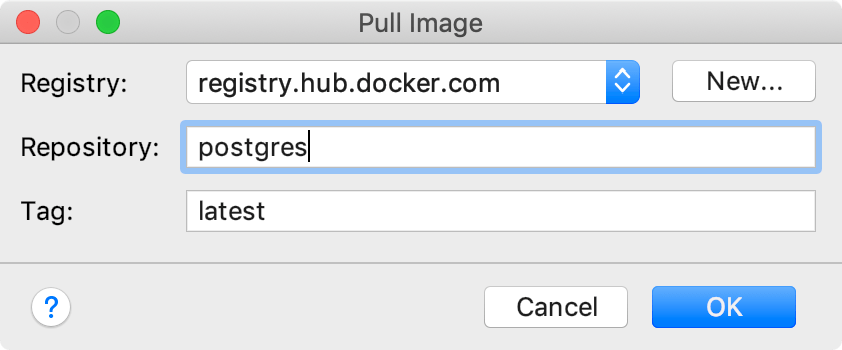
按 Ctrl+Enter 运行 docker pull。
请按照 Docker CLI 中的说明指定镜像,例如: ubuntu:20.04。
从 Docker registry 拉取镜像
如果您希望使用 Docker Hub 或其他 Docker 注册表中的私有镜像, 配置一个 Docker registry 连接。
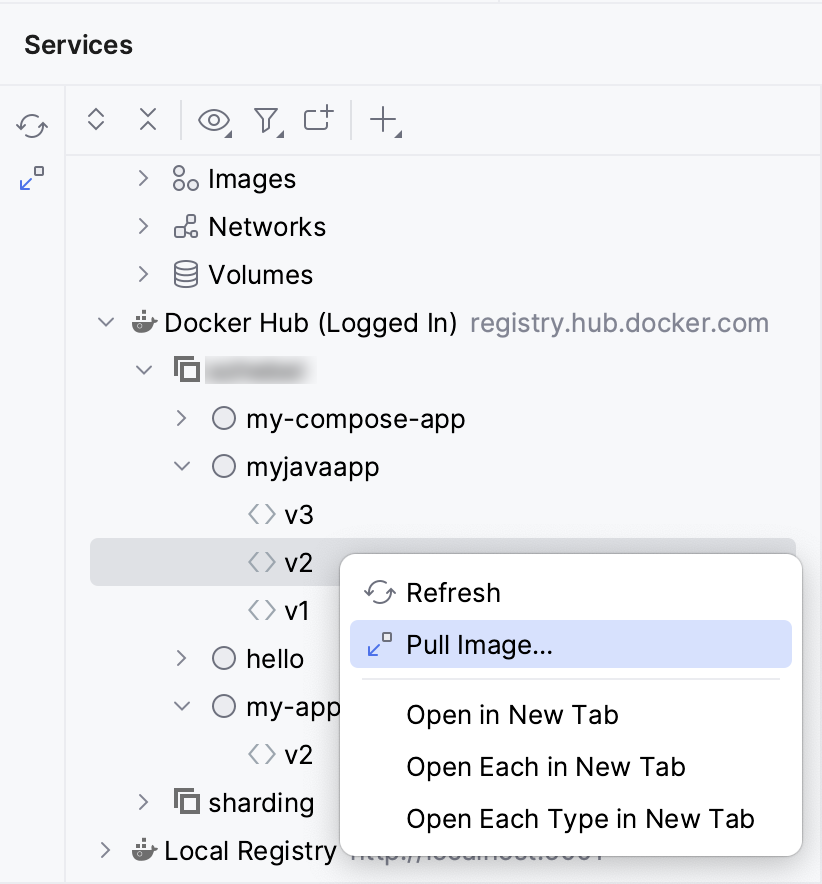
在 服务 工具窗口( 或 Alt+8 )中,展开包含必要 Docker registry 的节点,右键点击所需的镜像,然后选择 拉取镜像…。
从 Dockerfile 构建镜像
当您编辑 Dockerfile或 Containerfile时,DataGrip 为来自 已配置注册表的镜像提供 自动补全。
打开您想要从中构建镜像的 Dockerfile 或 Containerfile。
点击
 在边栏中选择构建镜像。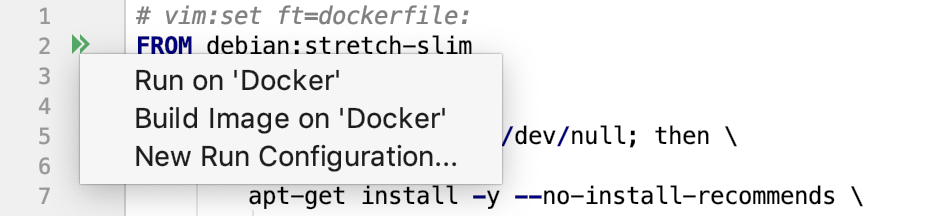
DataGrip 创建一个 Dockerfile 运行配置 ,运行 docker build 命令。
将镜像推送到 Docker 注册表
您可以将图像推送到 配置的 Docker registry。
在 服务 工具窗口中,选择您要上传的图像,然后点击工具栏或
 中 仪表板 ,或从上下文菜单中选择 推送镜像…。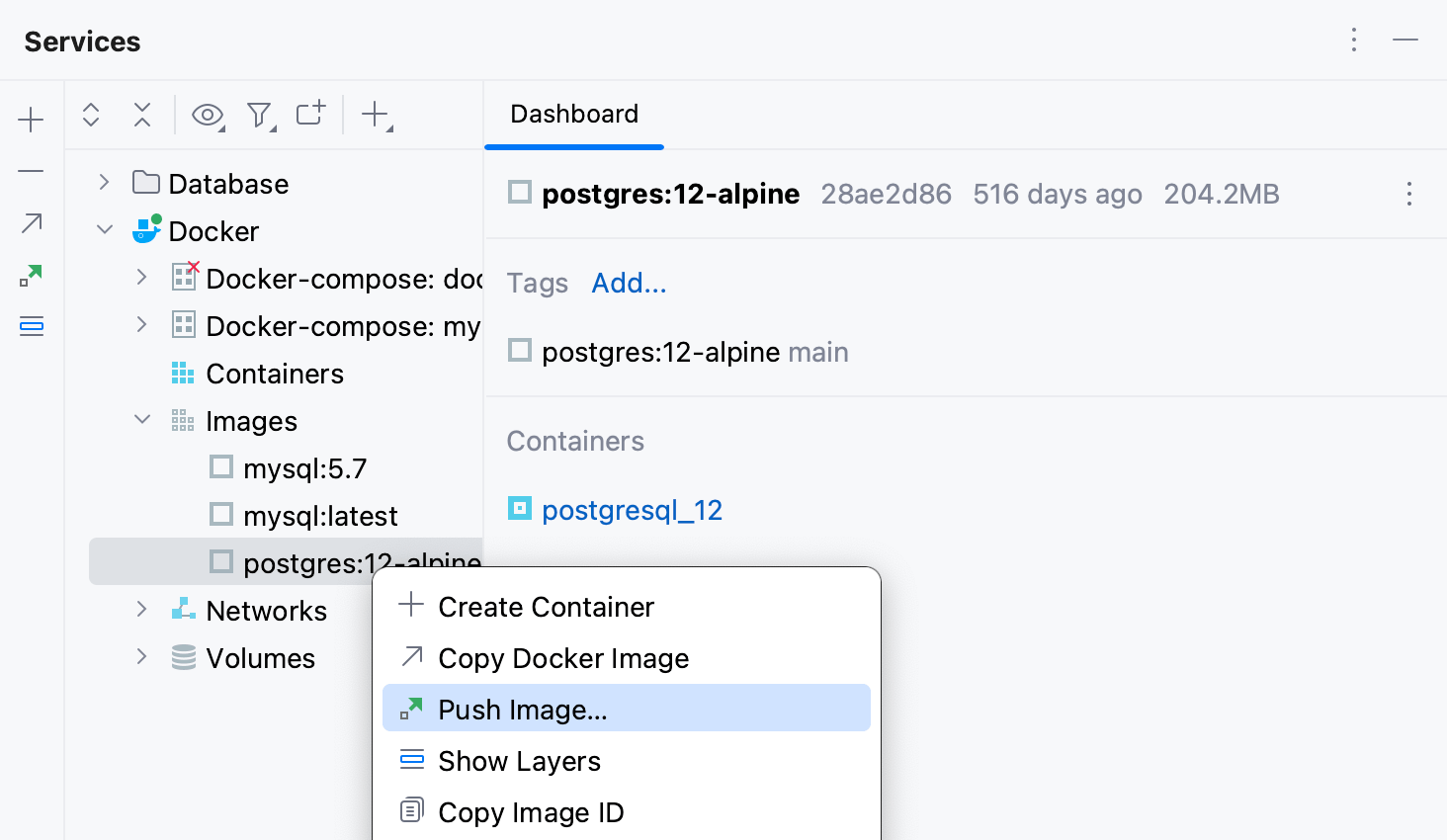
请选择 Docker registry 并指定存储库和标签(镜像的名称和版本,例如,
postgres:12-alpine)。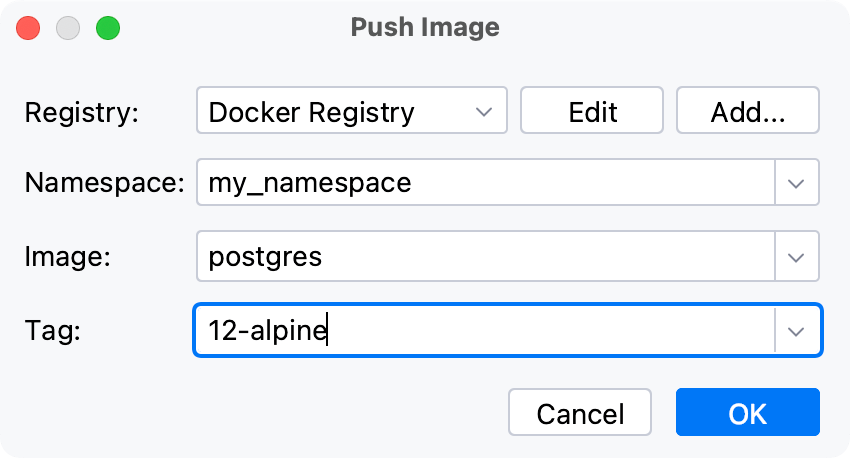
请点击 确定(O) 以运行 docker push 命令。
将镜像复制到另一个 Docker 守护进程
如果您有多个 Docker daemon 连接,您可以将一个镜像从一个 Docker daemon 复制到另一个 Docker daemon。
在 服务 工具窗口中,选择您要复制的图像并点击
 或从上下文菜单中选择 复制Docker 镜像。
在 复制Docker 镜像 对话框中,选择您要复制镜像的 Docker daemon,并点击 复制。
首先运行 docker save命令,将当前 Docker 守护进程中的镜像保存为文件,然后运行 docker load命令,从目标 Docker 守护进程的文件中加载镜像。
在 服務 工具窗口中管理 Docker 映像
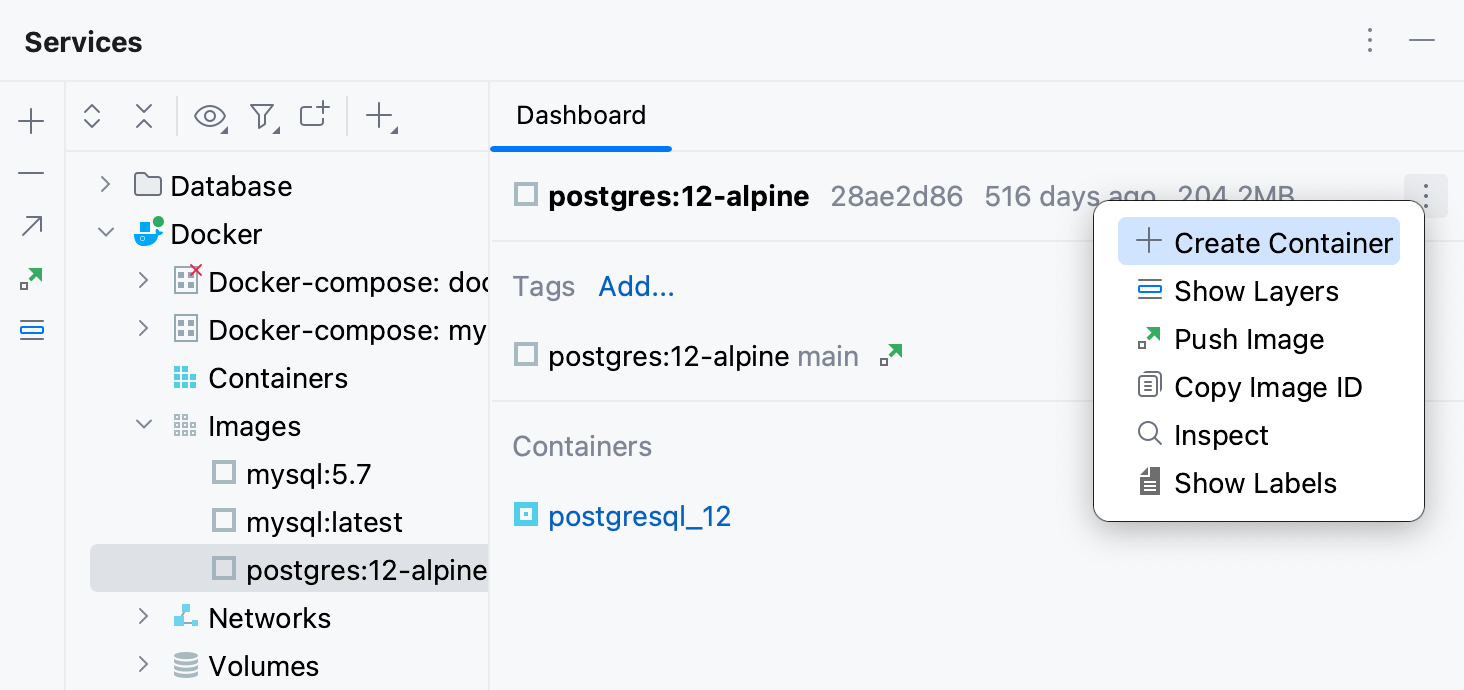
DataGrip 列出了您在 服务 工具窗口中相应 Docker 守护进程连接的 镜像 节点下拉取或本地构建的所有映像。 有关更多信息,请参阅 镜像。
选择一个图像以查看其名称、ID、大小、标签、最后更改日期以及正在使用此图像的容器。 您可以从所选镜像创建一个新容器,将该镜像推送到配置的 Docker registry,或查看该镜像使用的层。 点击  以查看更多操作:将图像 ID 复制到剪贴板,运行 docker image inspect 命令,或显示应用于图像的 标签。
无标签的图像 <none>:<none> 可以是以下之一:
中间图像 作为其他图像的层存在,并且不会占用任何空间。
重建基于新版镜像的镜像时遗留的 悬空镜像。 您应定期清理悬空镜像以节省磁盘空间。
要从列表中隐藏未标记的映像,请点击 Docker 工具栏上的  ,然后取消选中 无标记的镜像。
要删除一张或几张图片,请在列表中选择它们并点击  。
。
探索 Docker 镜像
在 服务 工具窗口中,在 镜像 下面,选择您感兴趣的图像。
在 仪表板 选项卡中,点击 显示层。
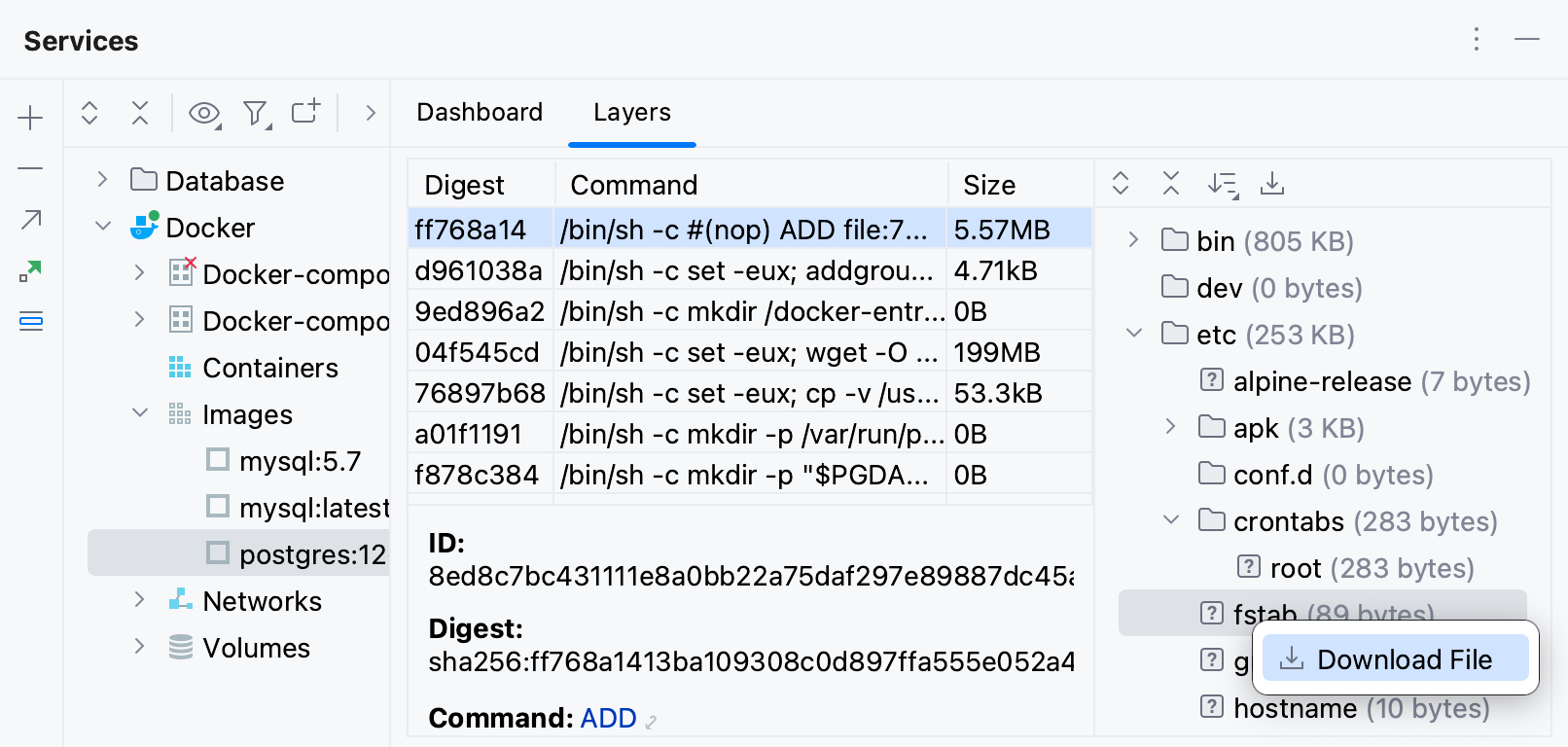
层 选项卡显示构成此图像的所有图层以及每个图层的详细信息。 点击 分析镜像以获得更多信息 以收集详细信息,包括对映像文件系统的更改。
您可以双击或右键点击镜像图层中的任何文件以在编辑器中打开其副本(如果 DataGrip 支持此文件类型),或下载文件的副本到您的本地文件系统(如果 DataGrip 不支持此文件类型)。