图表
在 图表 菜单中,您可以配置图表的默认可见性设置和布局。
有关创建图表的更多信息,请参阅 数据库图表。
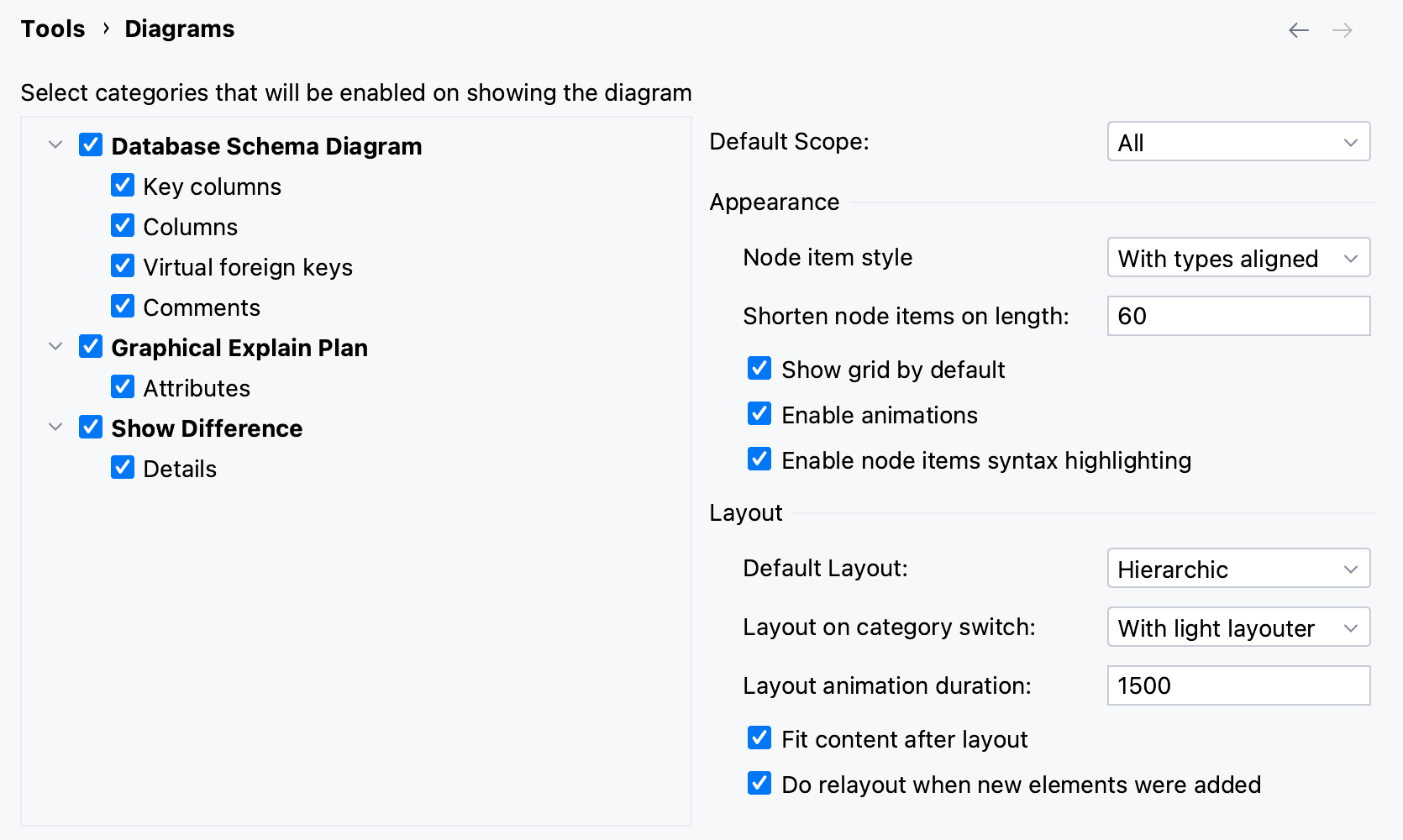
内容窗格
请勾选图表中要显示的元素。
项目 | 描述 |
|---|---|
显示差异 | |
详细信息 | 如果选中此复选框,则在修订版的 UML 类图中将显示元素的所有指定详细信息。 如果未选中此复选框,则图表中只会包含节点元素。 |
数据库架构图 | |
关键列 | 要在图表打开时显示主键列,请选择此复选框。 在编辑器中查看图表时,请使用工具栏上的 |
列 | 要在图表打开时显示除主键列以外的其他列,请选中此复选框。 在编辑器中查看图表时,请使用工具栏上的 |
图形化Explain Plan | |
属性 | 切换查询图上查询属性的显示。 这些属性可以是行数、索引名称或有关查询的任何其他附加信息。 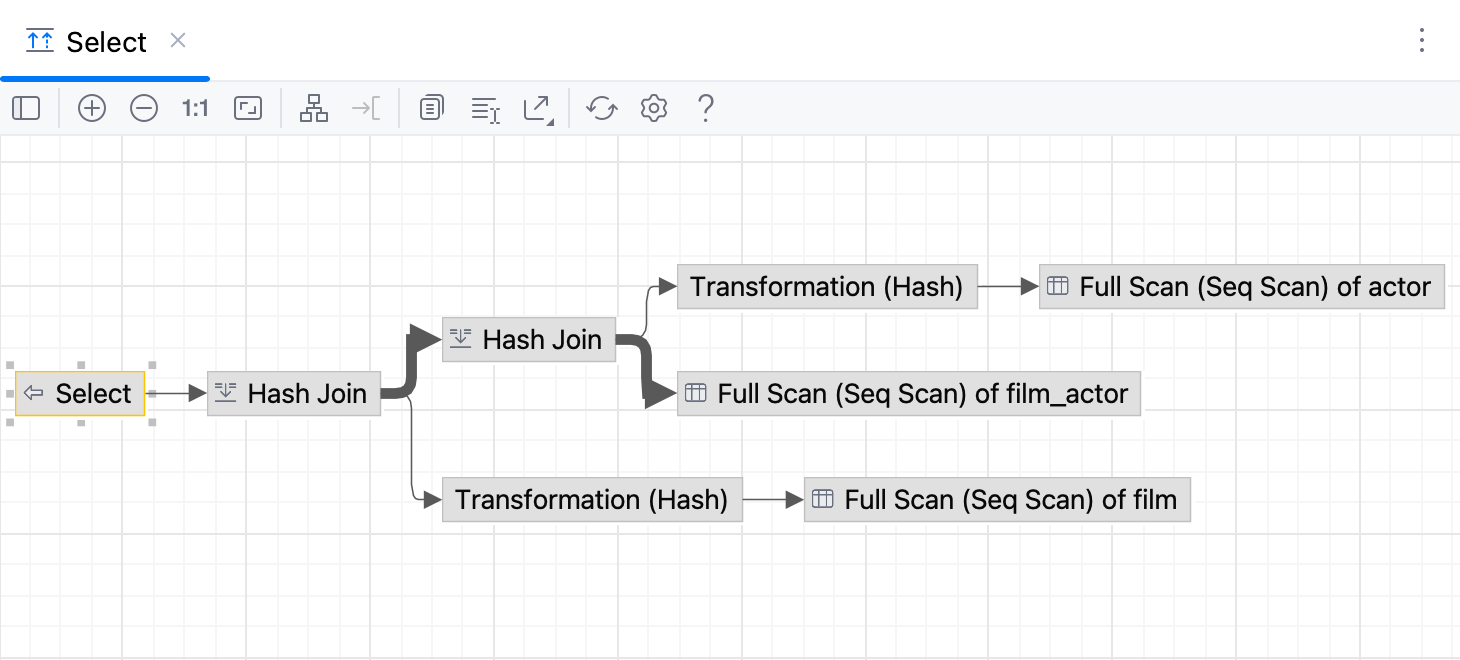 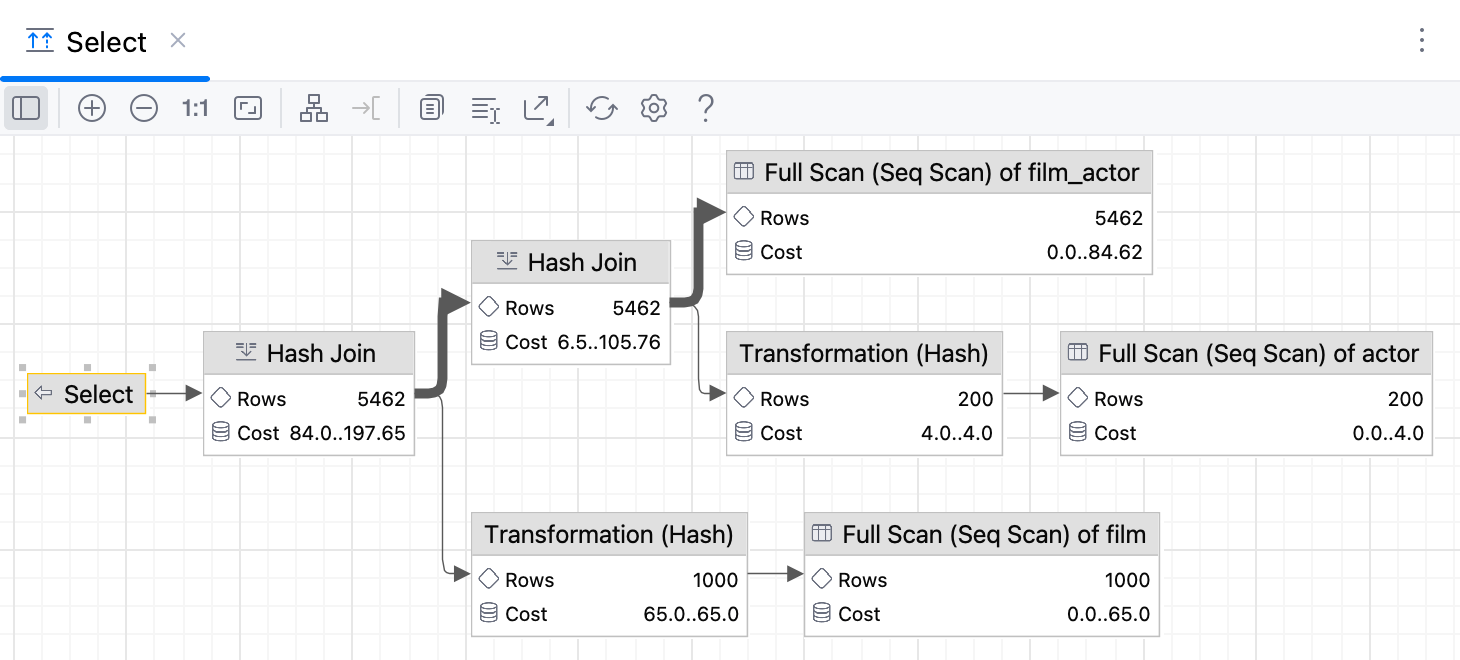 |
 以显示或隐藏相应的列。
 以显示或隐藏相应的列。
控件
项目 | 描述 |
|---|---|
默认布局 | 请从 默认布局 列表中选择所需的布局。 新创建图中的节点元素将根据所选布局进行排列。 |
默认范围 | 从 默认范围 列表中选择范围。 指定范围有助于避免在图表中显示不必要的层次结构。 您可以在 Scopes 页面 中为项目定义范围,此页面位于 设置 (Ctrl+Alt+S) 对话框中。 |
布局后适应内容 | 如果选中此复选框,则在应用在图表上下文菜单中选择的布局后,所有图表元素将调整大小以适应当前图表区域。 在图表中,使用 |
添加新元素时重新布局 | 如果选中此复选框,在添加新元素后将自动执行图表布局。 |
 工具栏按钮。
最后修改日期: 2025年 9月 26日