查询
配置 INSERT、 UPDATE、 WITH、 选择、 FROM 和其他查询结构的代码样式。
使用此页面配置 SQL 文件的格式选项。 当您更改这些设置时, 预览 面板将显示这将如何影响您的代码。
常见
项目 | 描述 |
|---|---|
将句子的第一个单词对齐 | 将关键字对齐到语句部分第一个单词的左或右边距(例如,
|
将条款元素放在 | 将条款元素移至新行(换行 )或保持在同一行(相同行)。 |
放置逗号 | 将逗号( 自动 选项会分析周围的上下文并计算出逗号最合适的位置。 例如,您有三个逗号出现:两个逗号在前面,一个逗号在后面。 自动 选项将会把第三个出现的逗号移到开始位置。 此选项仅在单一上下文中有超过三个案例时有效。 否则,逗号保持原样。 如果您希望在启用 开始 选项后不在逗号后换行,请在 封装 选项卡上清除 换行符 复选框。 |
收起简短声明 | 将多行短句连接起来。 将被折叠的声明的长度由 DataGrip 自动确定。 要仅为子查询启用此选项,请选择 仅子查询。 |
将部分元素保留在章节标题下 | 将所有部分元素都移至主关键词(一个标题)下的部分中。 |
对节元素进行对齐 | 对齐条款部分的元素。
|
将行注释对齐到元素的右侧 | 将位于代码右侧的行注释进行对齐。 |
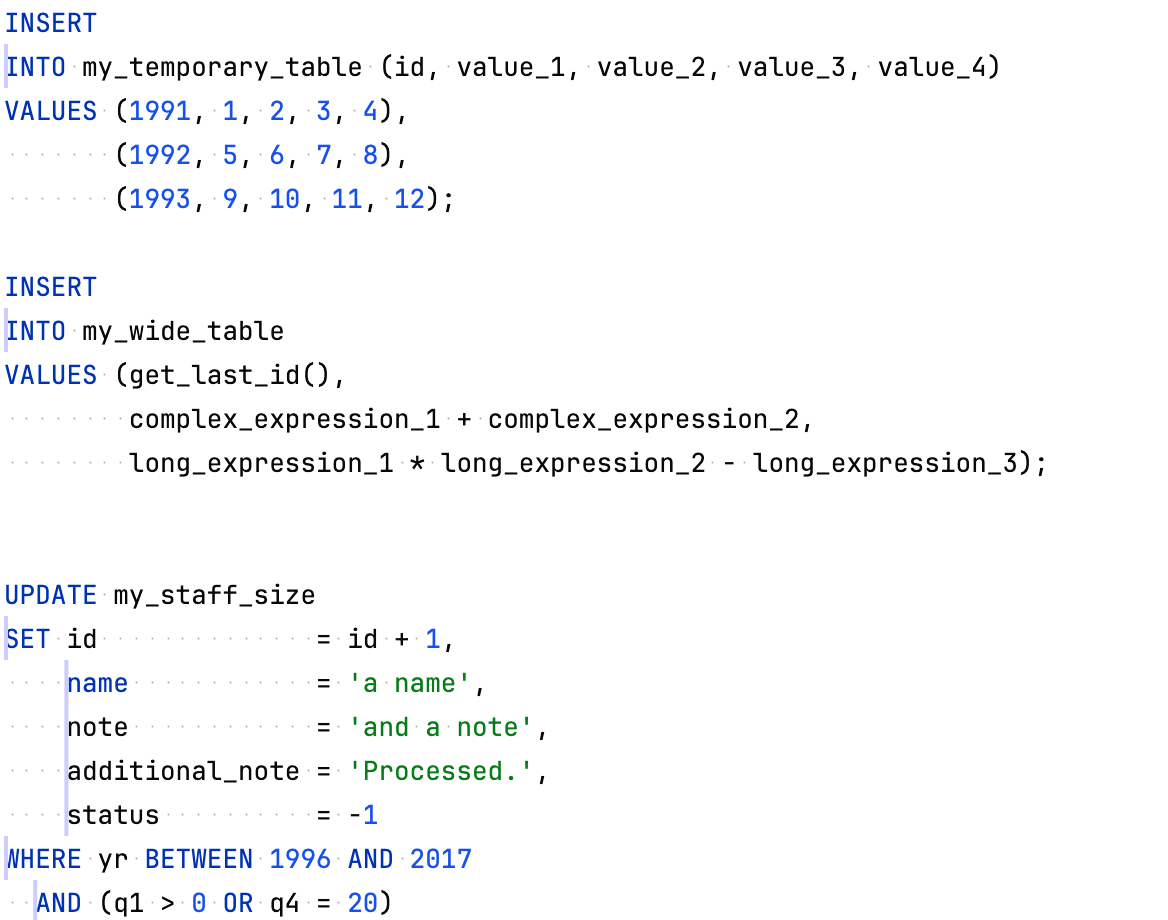
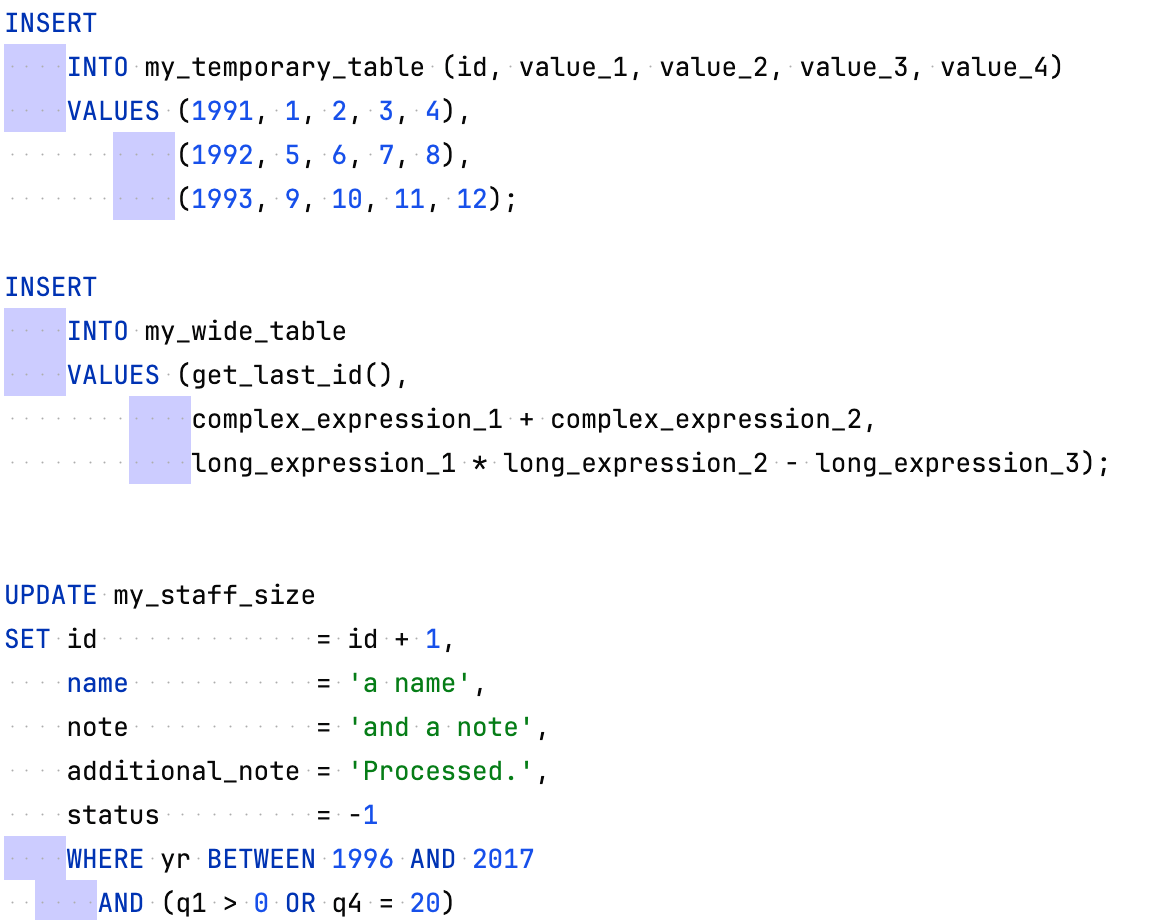
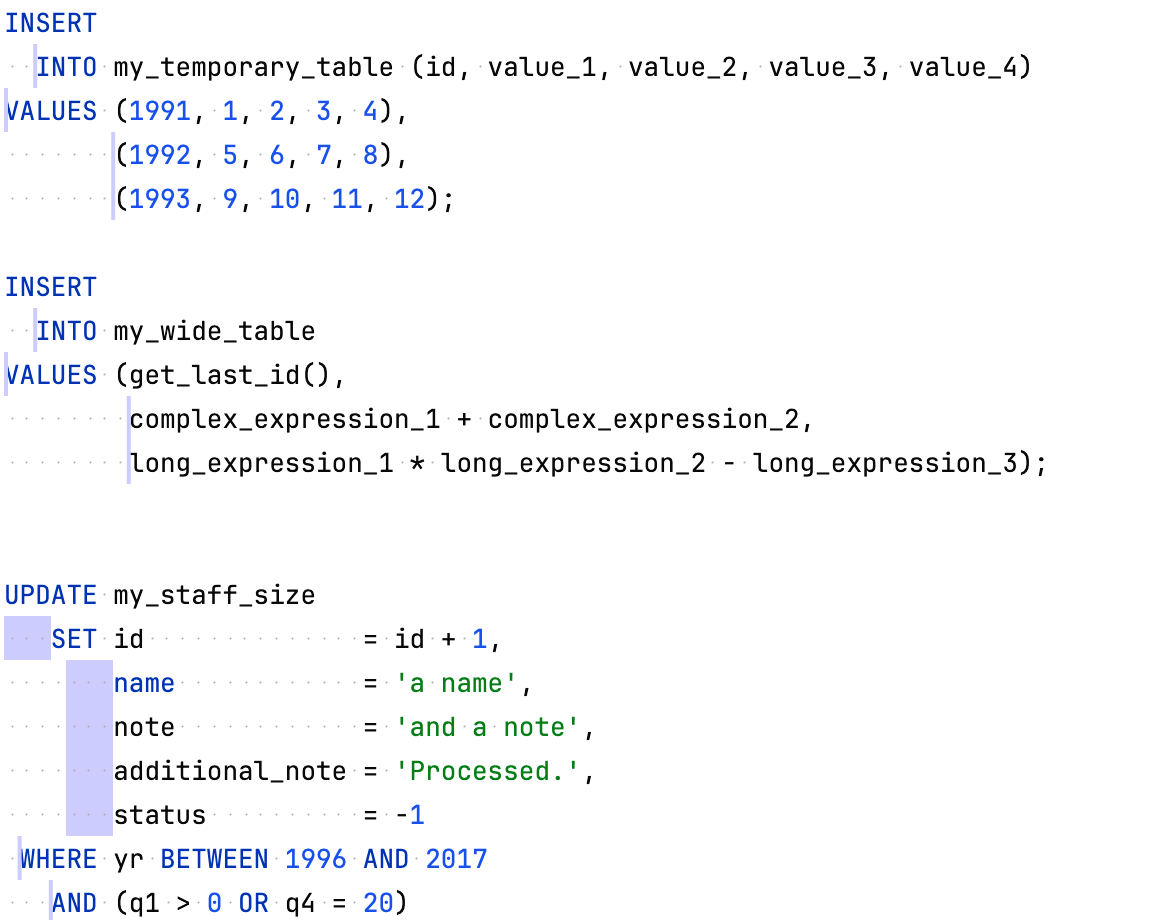
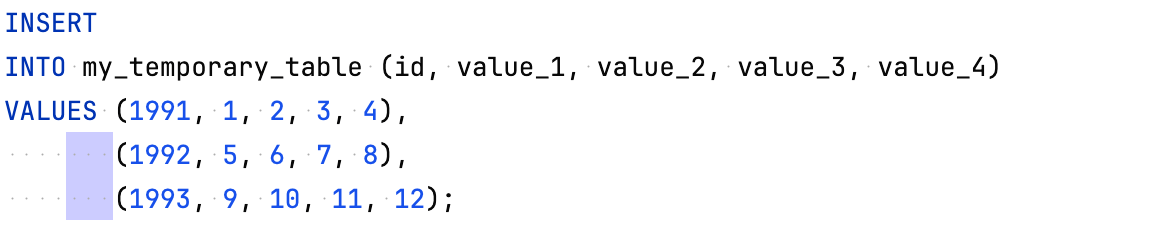
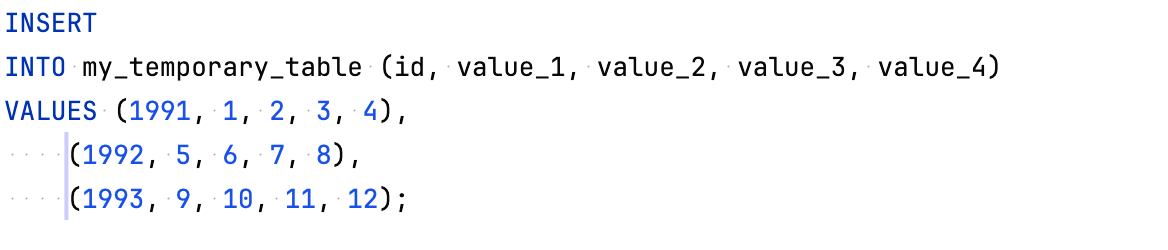
INSERT 语句和 VALUES 子句
项目 | 描述 |
|---|---|
将 INTO 放在新的一行上 | 将 |
将 INTO 子句元素置于 | 将紧随 选项 与通常情况一样 意味着选定的选项行为必须复制 常见 部分中类似选项的行为,该部分位于 查询 选项卡上。 |
将 VALUES 子句元素(行)放在 | 将紧随 选项 与通常情况一样 意味着选定的选项行为必须复制 常见 部分中类似选项的行为,该部分位于 查询 选项卡上。 |
放置开括号 | 将开头的括号对齐或缩进到该行的第一个关键字下方。 选择 在同一行上 以保持关键字所在行的开头括号。 |
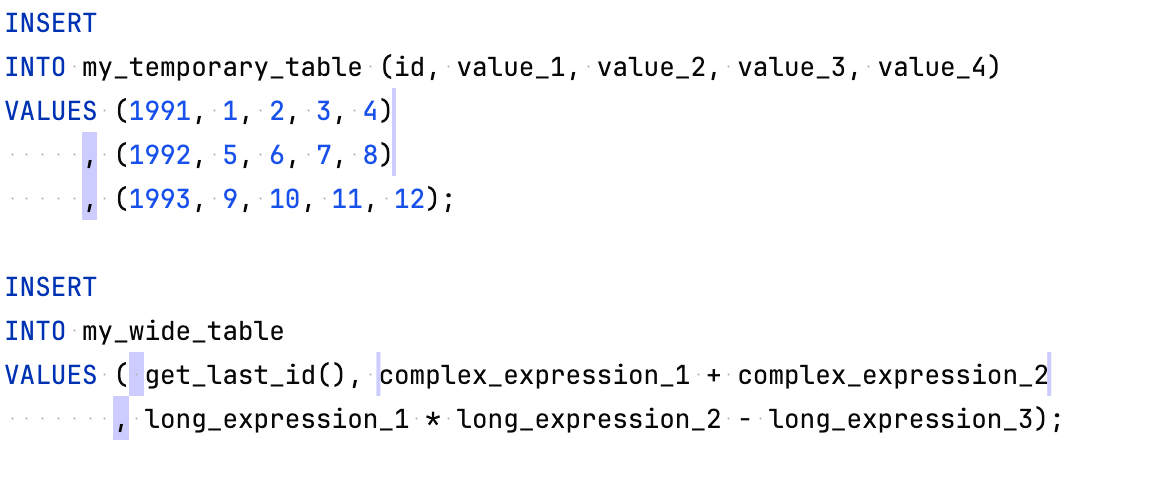
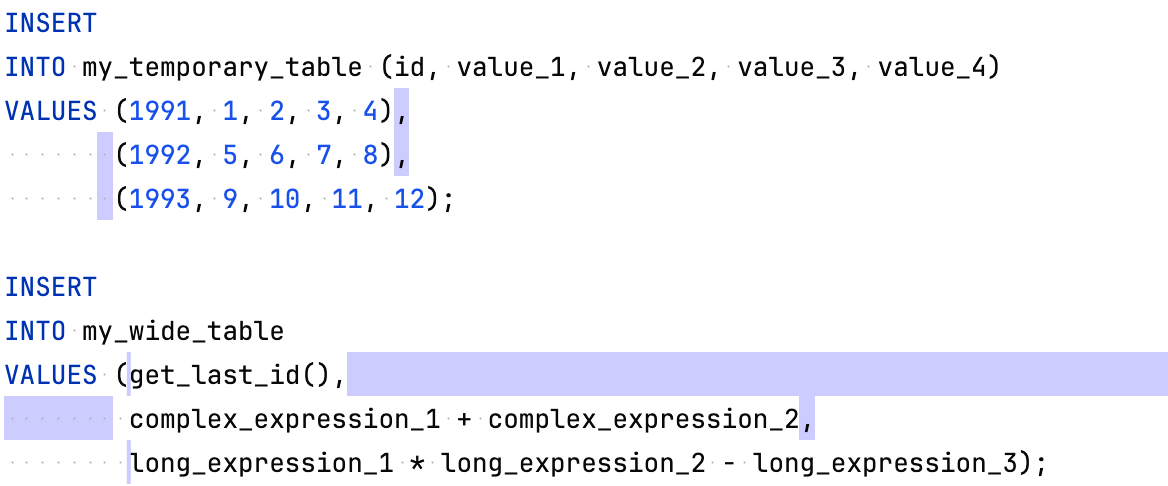
放置列或值 | 更改元素相对于开括号的位置。
|
放置闭合括号 | 更改关闭括号的位置。
|
将列或值进行包装 | 将对象移至新的一行。
|
放置逗号 | 将逗号( 自动 选项会分析周围的上下文并计算出逗号最合适的位置。 例如,您有三个逗号出现:两个逗号在前面,一个逗号在后面。 自动 选项将会把第三个出现的逗号移到开始位置。 此选项仅在单一上下文中有超过三个案例时有效。 否则,逗号保持原样。 如果您希望在启用 开始 选项后不在逗号后换行,请在 封装 选项卡上清除 换行符 复选框。
选项 与通常情况一样 意味着选定的选项行为必须复制 常见 部分中类似选项的行为,该部分位于 查询 选项卡上。 。 |
在括号内部放置空格 | 在开括号之后和闭括号之前添加一个空格。 |
折叠短的多行值 | 将所有声明放在一行上。
|
对齐多行 VALUES | 选择最适合 |


更新语句
项目 | 描述 |
|---|---|
将元素放置在 | 将条款元素移至新行(换行 )或保持在同一行(相同行)。 选项 与通常情况一样 意味着选定的选项行为必须复制 常见 部分中类似选项的行为,该部分位于 查询 选项卡上。 |
包装元素 | 将元素移至新的一行。
|
放置逗号 | 将逗号( 自动 选项会分析周围的上下文并计算出逗号最合适的位置。 例如,您有三个逗号出现:两个逗号在前面,一个逗号在后面。 自动 选项将会把第三个出现的逗号移到开始位置。 此选项仅在单一上下文中有超过三个案例时有效。 否则,逗号保持原样。 如果您希望在启用 开始 选项后不在逗号后换行,请在 封装 选项卡上清除 换行符 复选框。 选项 与通常情况一样 意味着选定的选项行为必须复制 常见 部分中类似选项的行为,该部分位于 查询 选项卡上。 |
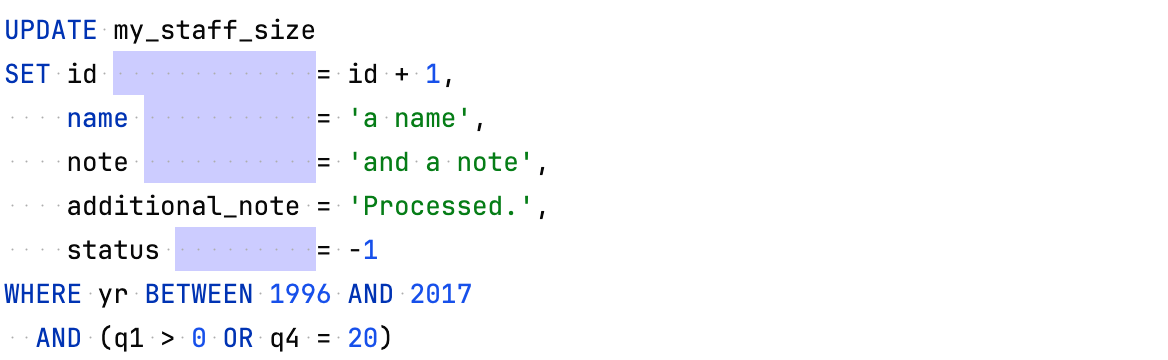
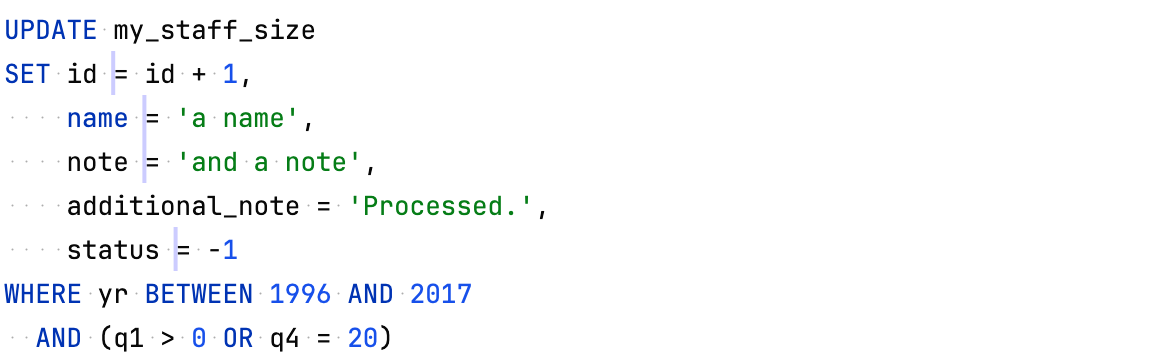
对齐 `=` | 将所有等号对齐(
|
WITH 子句
项目 | 描述 |
|---|---|
将元素放置在 | 将条款元素移至新行(换行 )或保持在同一行(相同行)。 选项 与通常情况一样 意味着选定的选项行为必须复制 常见 部分中类似选项的行为,该部分位于 查询 选项卡上。 |
封装子查询 | 将元素移至新的一行。
|
放置逗号 | 将逗号( 自动 选项会分析周围的上下文并计算出逗号最合适的位置。 例如,您有三个逗号出现:两个逗号在前面,一个逗号在后面。 自动 选项将会把第三个出现的逗号移到开始位置。 此选项仅在单一上下文中有超过三个案例时有效。 否则,逗号保持原样。 在中间 选项将两行代码合并为一行。 如果您希望在启用 开始 选项后不在逗号后换行,请在 封装 选项卡上清除 换行符 复选框。 放置逗号 选项仅在 WITH 子句 部分中的 封装子查询 选项设置为 砍 或 过长时截断 时有效。 选项 与通常情况一样 意味着选定的选项行为必须复制 常见 部分中类似选项的行为,该部分位于 查询 选项卡上。
|
对齐 AS | 对齐所有
|





SELECT子句
项目 | 描述 |
|---|---|
将元素放置在 | 将条款元素移至新行(换行 )或保持在同一行(相同行)。 选项 与通常情况一样 意味着选定的选项行为必须复制 常见 部分中类似选项的行为,该部分位于 查询 选项卡上。 |
包装元素 | 将元素移至新的一行。
|
放置逗号 | 将逗号( 自动 选项会分析周围的上下文并计算出逗号最合适的位置。 例如,您有三个逗号出现:两个逗号在前面,一个逗号在后面。 自动 选项将会把第三个出现的逗号移到开始位置。 此选项仅在单一上下文中有超过三个案例时有效。 否则,逗号保持原样。 如果您希望在启用 开始 选项后不在逗号后换行,请在 封装 选项卡上清除 换行符 复选框。 选项 与通常情况一样 意味着选定的选项行为必须复制 常见 部分中类似选项的行为,该部分位于 查询 选项卡上。 |
在 ALL , DISTINCT 后面换行 | 在 |
如果元素 ≤ ,请将元素保持在一行内。 | 设置单行最大元素数量。 |
使用 AS | 始终为别名使用 |
对齐 AS | 对齐所有 |
FROM 子句
项目 | 描述 |
|---|---|
将元素放置在 | 将条款元素移至新行(换行 )或保持在同一行(相同行)。 选项 与通常情况一样 意味着选定的选项行为必须复制 常见 部分中类似选项的行为,该部分位于 查询 选项卡上。 |
包装元素 | 将元素移至新的一行。
|
放置逗号 | 将逗号( 自动 选项会分析周围的上下文并计算出逗号最合适的位置。 例如,您有三个逗号出现:两个逗号在前面,一个逗号在后面。 自动 选项将会把第三个出现的逗号移到开始位置。 此选项仅在单一上下文中有超过三个案例时有效。 否则,逗号保持原样。 如果您希望在启用 开始 选项后不在逗号后换行,请在 封装 选项卡上清除 换行符 复选框。 选项 与通常情况一样 意味着选定的选项行为必须复制 常见 部分中类似选项的行为,该部分位于 查询 选项卡上。 |
包装第一个 JOIN | 将 |
将下一个 JOIN 包装起来 | 将 |
缩进 JOIN | 在 |
将 JOIN 放在仅限 join 的查询下方 | 选择对齐
|
对齐已连接的表格 | 对齐 |
对齐表别名 | 对齐 |
将 ON/USING 换行 | 将 |
将 ON/USING 放在下方 | 将 |
WHERE 和 HAVING 子句
项目 | 描述 |
|---|---|
将元素放置在 | 将条款元素移至新行(换行 )或保持在同一行(相同行)。 选项 与通常情况一样 意味着选定的选项行为必须复制 常见 部分中类似选项的行为,该部分位于 查询 选项卡上。 |
包装元素 | 将元素移至新的一行。
|
将顶级的 AND / OR 放置 | 将 AND 和 OR 移动到从句的末尾(结束 )或开始(开始 )处。 |
对齐 AS | 对齐所有 |
GROUP BY 和 ORDER BY 子句
项目 | 描述 |
|---|---|
将元素放置在 | 将条款元素移至新行(换行 )或保持在同一行(相同行)。 选项 与通常情况一样 意味着选定的选项行为必须复制 常见 部分中类似选项的行为,该部分位于 查询 选项卡上。 |
包装元素 | 将元素移至新的一行。
|
放置逗号 | 将逗号( 自动 选项会分析周围的上下文并计算出逗号最合适的位置。 例如,您有三个逗号出现:两个逗号在前面,一个逗号在后面。 自动 选项将会把第三个出现的逗号移到开始位置。 此选项仅在单一上下文中有超过三个案例时有效。 否则,逗号保持原样。 如果您希望在启用 开始 选项后不在逗号后换行,请在 封装 选项卡上清除 换行符 复选框。 选项 与通常情况一样 意味着选定的选项行为必须复制 常见 部分中类似选项的行为,该部分位于 查询 选项卡上。 |
对齐 ASC/DESC | 对齐所有 |
子查询
项目 | 描述 |
|---|---|
放置开括号 | 将开头的括号对齐或缩进到该行的第一个关键字下方。 选择 在同一行上 以保持关键字所在行的开头括号。 |
放置子查询 | 更改括号中元素的位置。
|
放置闭合括号 | 更改关闭括号的位置。
|
在括号内部放置空格 | 在开括号之后和闭括号之前添加一个空格。 |