管理托管在 GitLab 上的项目
启用 Git 插件
此功能依赖于 Git 插件,该插件默认在 DataGrip 中捆绑并启用。 如果相关功能不可用,请确保您未禁用该插件。
按 Ctrl+Alt+S 打开设置,然后选择 。
打开 已安装 选项卡,找到 Git 插件,并选中插件名称旁边的复选框。
安装 GitLab 插件
此功能依赖于 GitLab插件,您需要安装并启用该插件。
按 Ctrl+Alt+S 打开设置,然后选择 。
打开 Marketplace 选项卡,找到 GitLab插件,然后单击 安装 (如果提示,请重启 IDE)。
克隆 GitLab 项目
您可以直接从 DataGrip 克隆您想要贡献的项目,并基于它创建一个新项目。
在克隆项目之前,请确保您 已登录到GitLab帐户。
使用以下选项之一打开 克隆仓库 对话框:
转到 。
如果您已经打开了一个项目,请前往 。
在欢迎屏幕上,点击 克隆仓库 按钮。
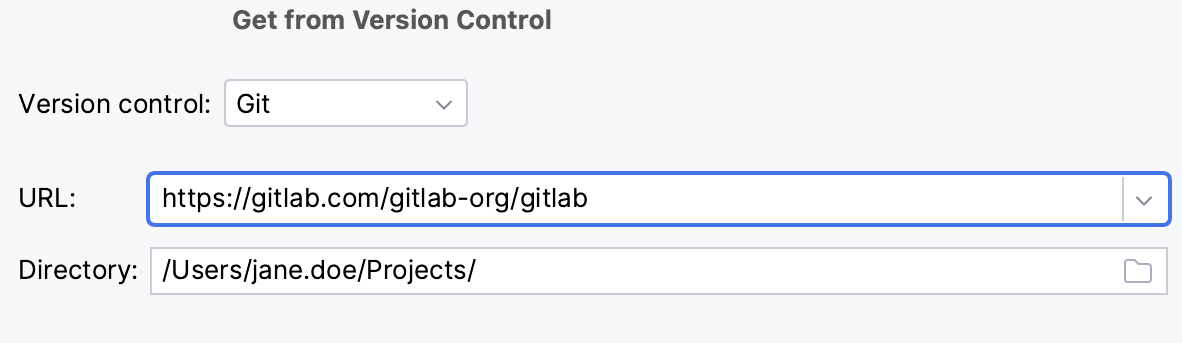
指定您要克隆的项目的 URL。
在 目录 字段中,输入将创建本地 Git 项目的文件夹路径。
点击 克隆。
在 GitLab 上共享项目
您可以为本地项目添加一个远程 GitLab 仓库,使他人能够查看或参与项目。
在共享项目之前,请确保您已 登录到 GitLab 帐号。
打开本地项目。
如果您的项目已经由 Git 进行跟踪,请在主菜单中转到 。
如果尚未启用版本控制集成,请在主菜单中转到 。
在打开的对话框中,选择您的 GitLab 帐户和 命名空间。 您还可以更改仓库名称(默认与项目名称相同)、远程名称(默认是 origin)、选择仓库类型(公开或私有),并根据需要添加描述:
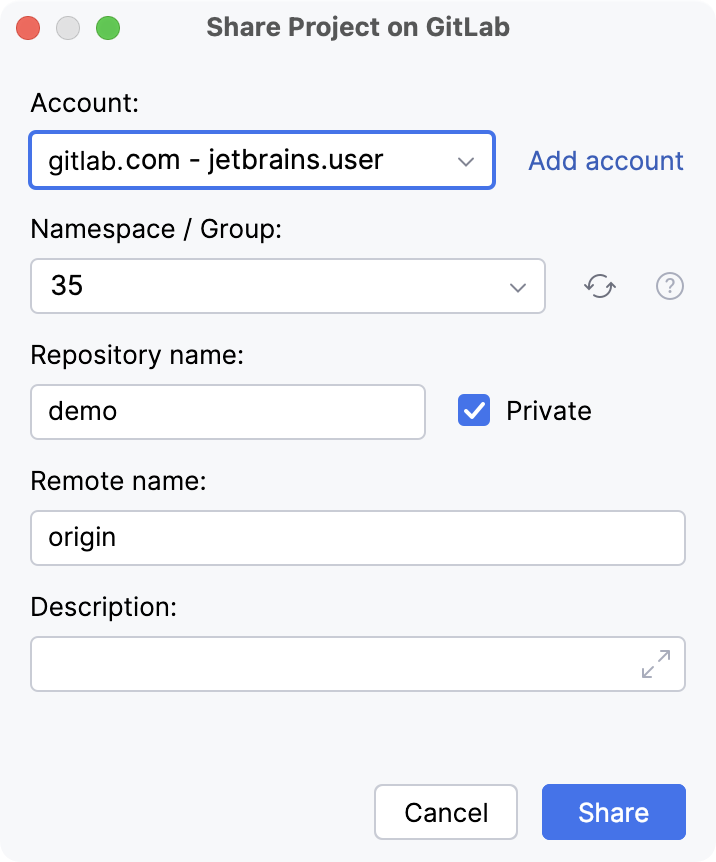
点击 共享。
项目发布后,您始终可以通过在主菜单中选择 将其在浏览器中打开。
最后修改日期: 2025年 9月 26日