Hive Metastore
通过 DataGrip,您可以监控您的 Hive Metastore。
典型工作流程:
连接到 Hive Metastore 服务器
在 Big Data Tools 窗口中,点击
 并选择 Hive Metastore。
在打开的 Big Data Tools 对话框中,指定连接参数:
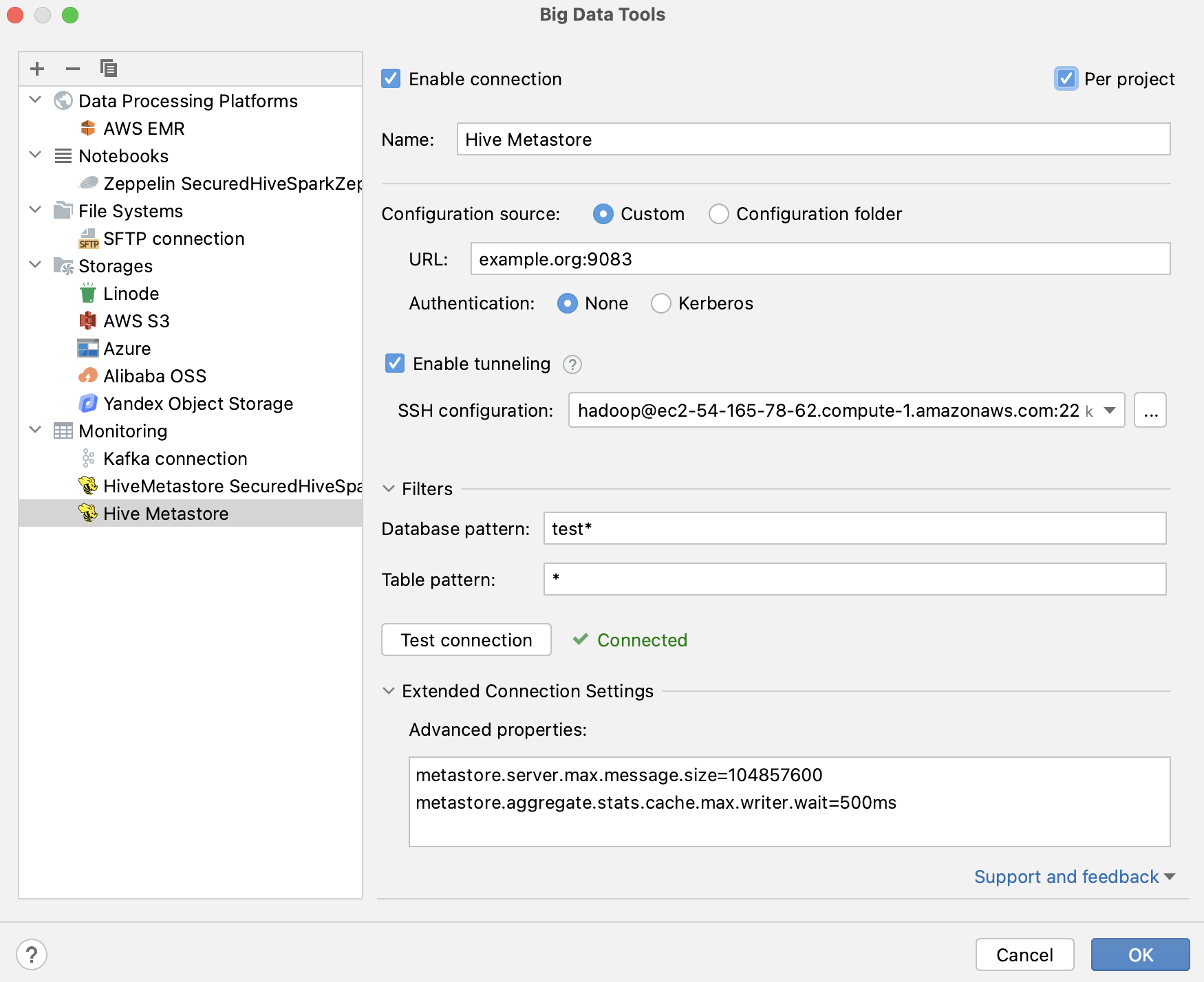
名称 :用于区分其他连接的连接名称。
配置源 :选择如何指定您的 Hive 配置属性:
自定义 :在 URL 框中,输入您的 Hive Metastore 服务器的 URL(
metastore.thrift.uris属性的值)。 如果 Kerberos用于控制对您的 Hive Metastore 服务器的访问,请在 Kerberos 下选择 身份验证。配置文件夹 :指定 Hive 配置目录的路径,该目录中包含 hive-site.xml 或 hive-metastoresite.xml 或 metastore-site.xml 。
此外,您可以设置:
按项目 :选择仅对当前项目启用这些连接设置。 如果希望此连接在其他项目中可见,请取消选中复选框。
启用连接 :如果希望禁用此连接,请取消选中复选框。 默认情况下,新建的连接是启用的。
启用隧道 :创建到远程主机的 SSH 隧道。 如果目标服务器在一个私有网络中,但可以通过 SSH 连接到网络中的主机,这将非常有用。
请选择复选框并指定 SSH 连接的配置(点击 ... 以创建新的 SSH 配置)。
请使用 筛选器 部分仅显示某些数据:
:输入任何其他 Hive 配置属性。 当您输入时,DataGrip 将显示属性名称的建议。 对于每个属性,还显示快速文档和默认值。
填写设置后,点击 测试连接 以确保所有配置参数正确。 然后点击 确定。
在编辑器中查看数据库
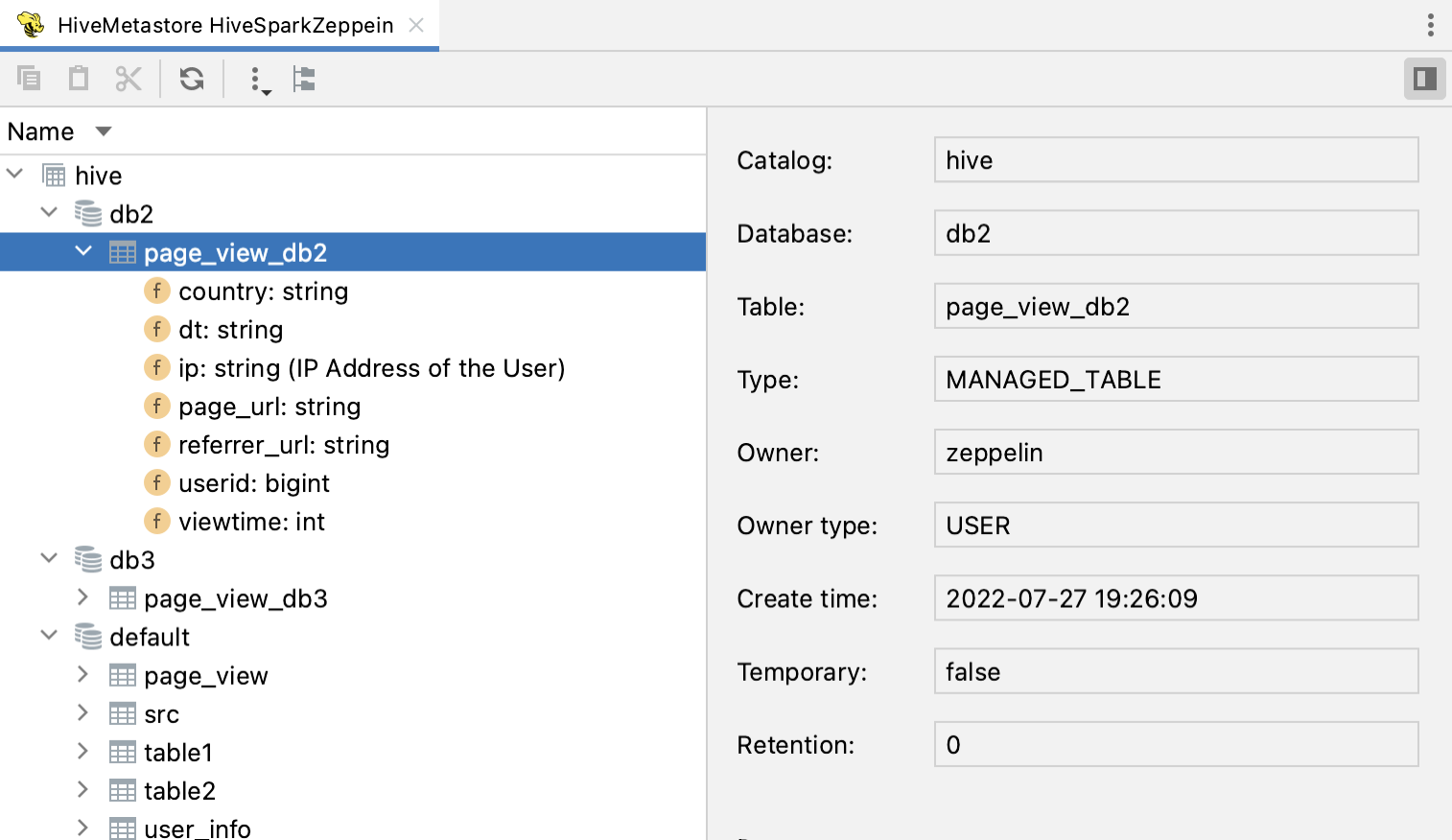
您可以在编辑器的单独选项卡中打开 Hive Metastore 或其特定目录、数据库和表(类似于 其他存储)。
在 Big Data Tools 工具窗口中,选择连接到您的 Hive Metastore,或展开它以打开目录、数据库或表。
右键点击选定的元素,然后选择 在编辑器中打开。 或者,点击
 。
。这将会在您的编辑器的单独标签中打开所选择的存储、目录、数据库或表。
在打开的选项卡右侧,使用
 显示和隐藏关于所选元素的详细信息。
监控数据库
一旦您与 Hive 服务器建立连接, Hive Metastore 工具窗口即可用。 您可以使用它来监控您的数据库、查看架构和分区,并配置数据的显示方式:
请输入名称到 过滤器 字段以按名称筛选数据库。
点击
 来按存储类型过滤数据。
点击
 以显示或隐藏数据库视图中的列。

在 Location 列中,您可以点击数据库 URL 以快速在 HDFS 或 S3 查看器中打开目录。 如果所需的连接不存在,这将打开连接创建表单。