服务工具窗口
运行/调试配置
您可以在 服务 工具窗口中管理多个 run/debug 配置。 例如,您可以启动、暂停和停止多个应用程序,跟踪它们的状态,并检查特定于应用程序的详细信息。
将运行/调试配置添加到 服務 窗口
从主菜单中选择 或按 Alt+8。
在 服务 工具窗口中,点击
 添加服务 ,然后选择 运行配置。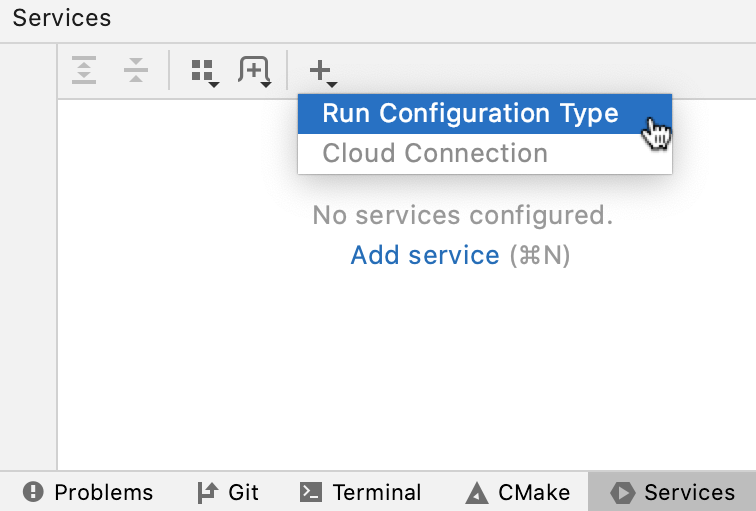
从列表中选择运行/调试配置类型,将此类型的所有配置添加到窗口。
如果已创建所选类型的一个或多个配置,CLion 会在专用节点中显示这些配置。 如果还没有所选类型的配置,IDE 会打开 添加新配置 对话框,您可以在其中 新建运行/调试配置。
会话
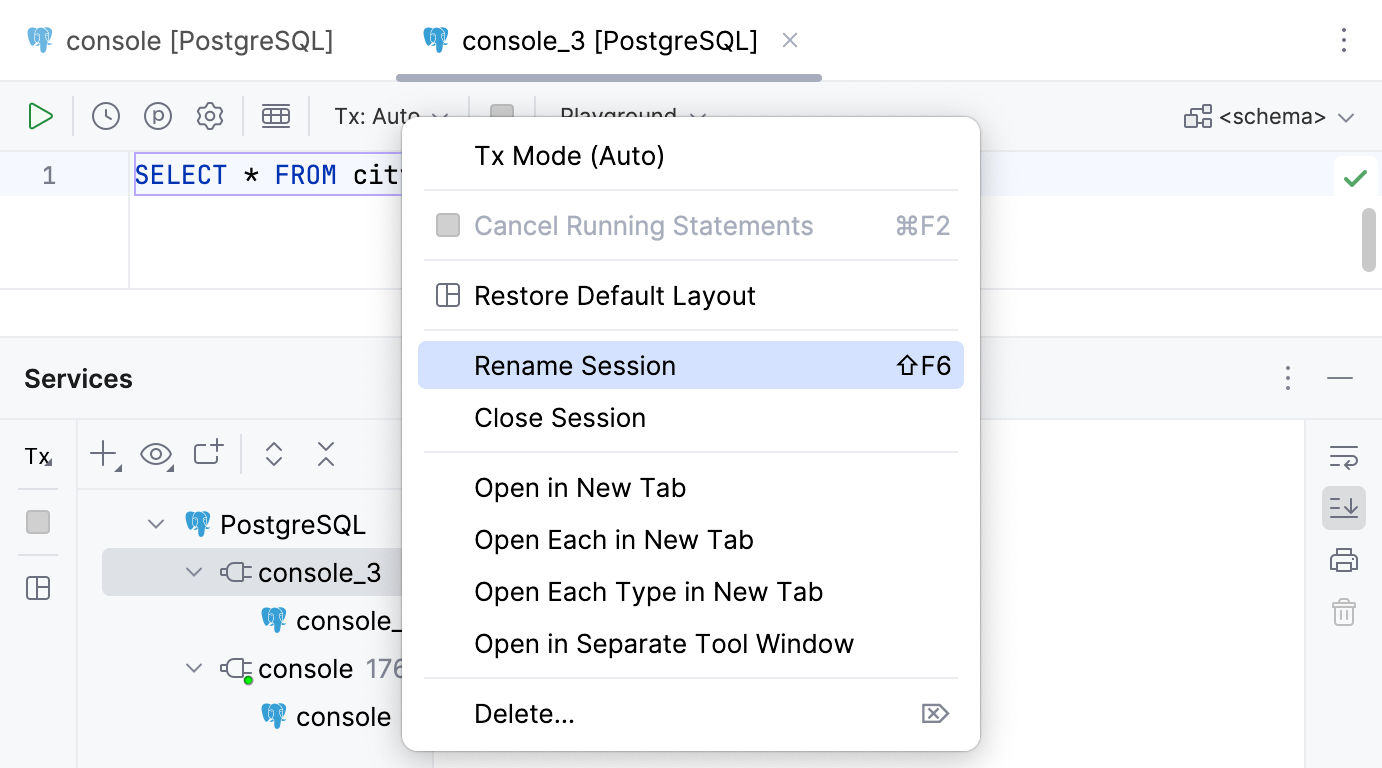
在 服务 工具窗口中,您可以重命名、关闭和切换 会话 ,切换到单会话模式等。
有关使用会话的更多信息,请参阅 管理会话。
查询结果集和执行输出
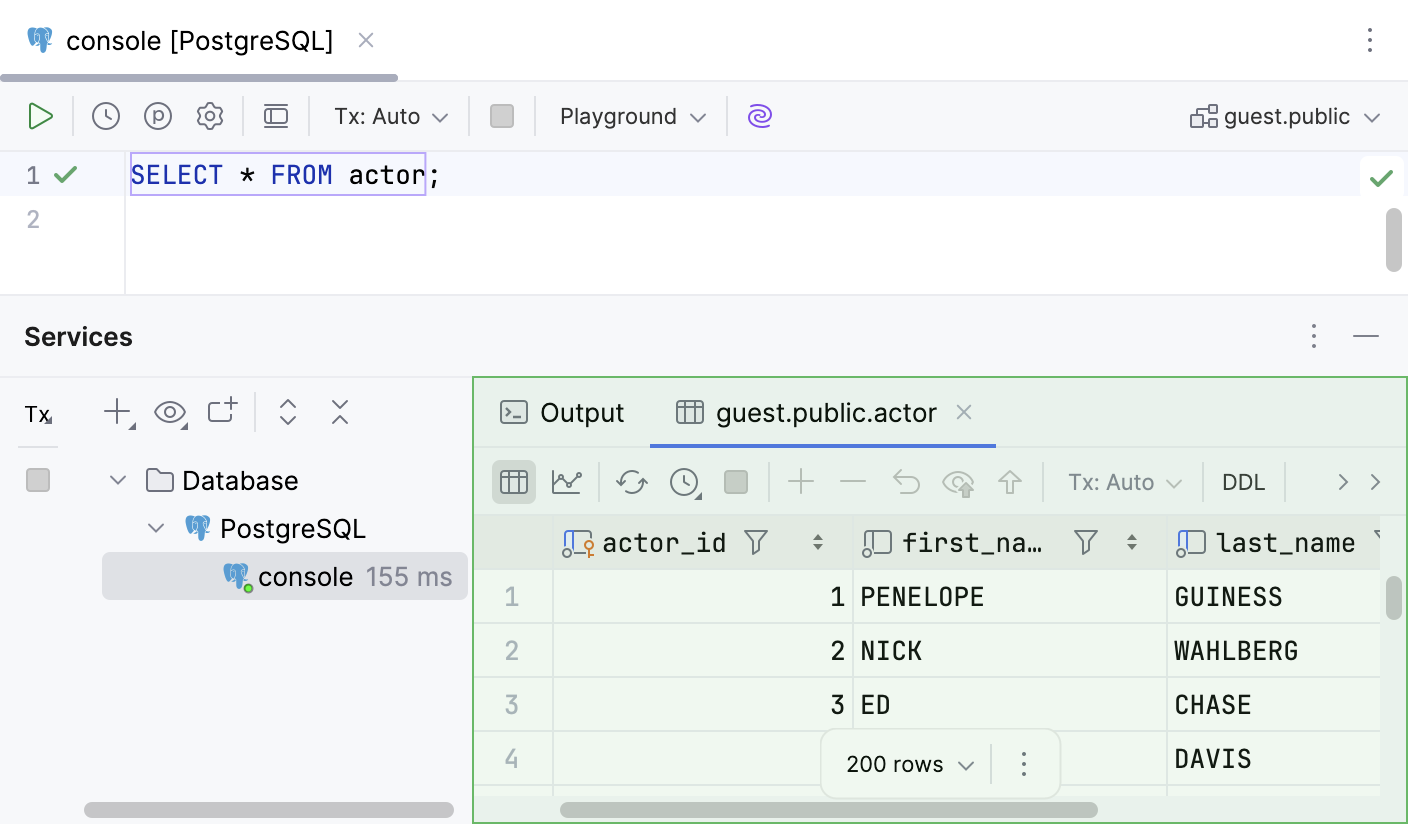
当您运行查询时,CLion 会在 服务 工具窗口的选项卡中显示其结果。
有关查看查询结果的更多信息,请参阅 查询结果 主题。
在 结果 选项卡中,您可以以表格格式查看从数据库中检索到的数据。
有关该选项卡的更多信息,请参阅 Services 工具窗口中的结果选项卡 和 选项卡参考信息。
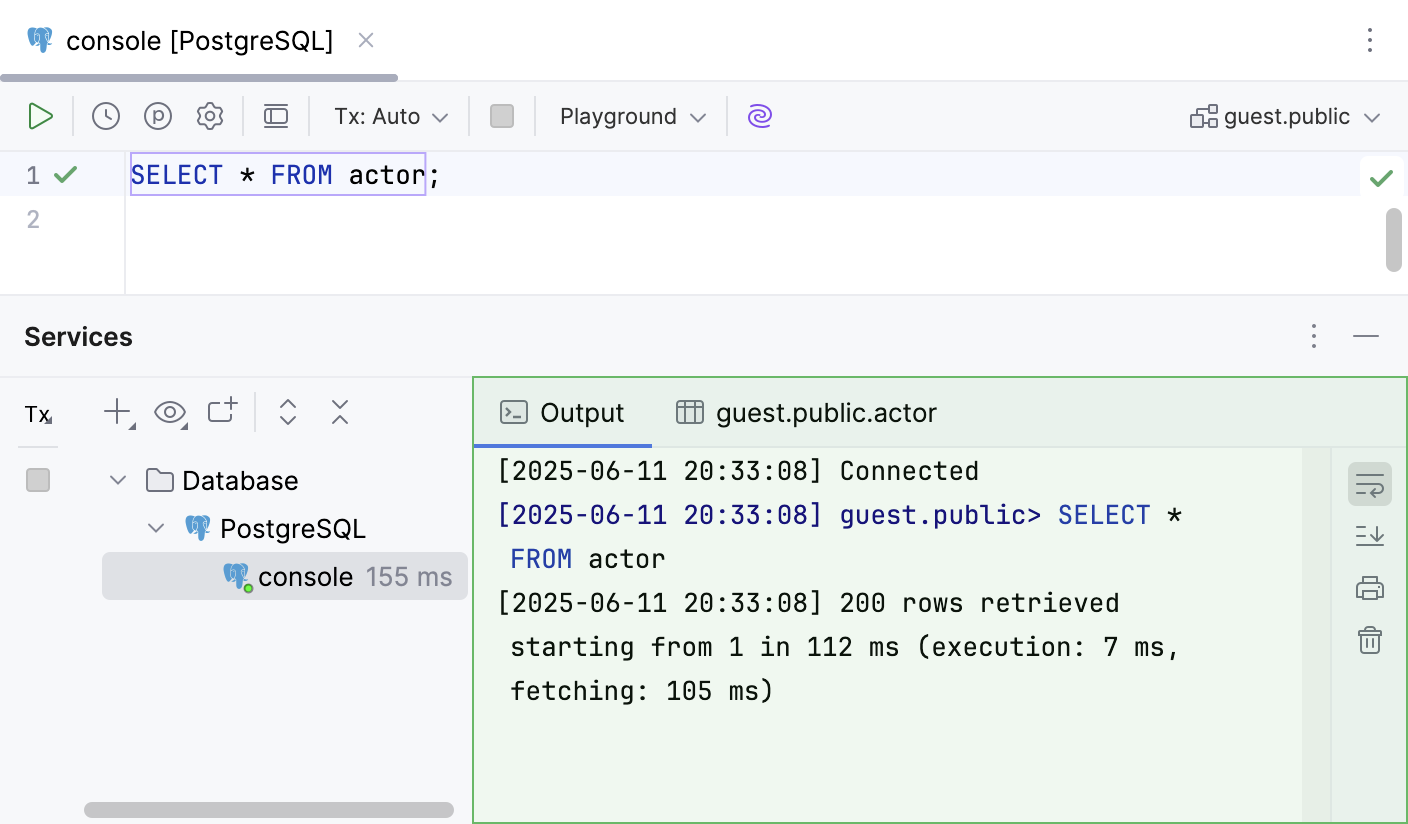
在 输出 选项卡中,您可以查看在 查询控制台 中执行的 SQL 语句及其他操作的信息。
有关该选项卡的更多信息,请参阅 输出选项卡 和 选项卡参考信息。
2026年 7月 15日