文件模板
文件模板是新建文件的默认内容规范,您可以使用 菜单或项目树上下文菜单中的 新建 部分来创建这些文件。
根据您正在创建的文件类型,模板提供该类文件中的初始代码和格式(按照行业或语言标准、您的公司政策或其他原因)。
CLion 提供了所有受支持文件类型的预定义模板,建议您在创建新文件时使用。 建议的文件类型集取决于模块和配置,以及您当前在 项目 工具窗口中位置的属性。 例如,CLion 不会建议在 C++ 源目录或测试目录之外创建 C++ 文件。
管理和配置文件模板
按下 Ctrl+Alt+S 打开设置,然后选择 。
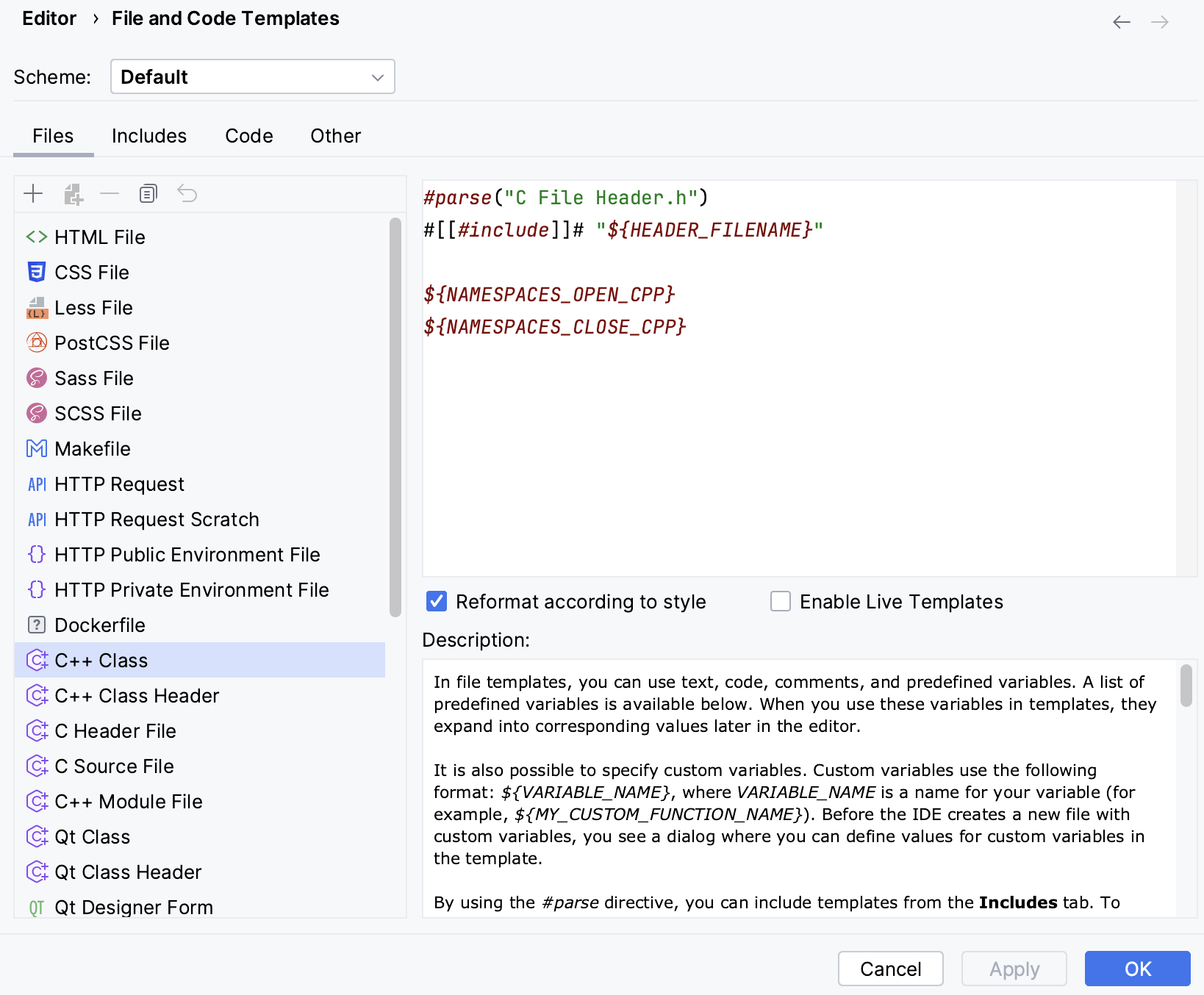
默认情况下,模板列表中仅包含 CLion 提供的预定义模板。 其中一些是内部的,这意味着它们不能被删除或重命名。 CLion 以加粗显示内部模板的名称。 您修改的模板名称以及您手动创建的自定义模板以蓝色显示。
C/C++ 和 CMake 文件的模板
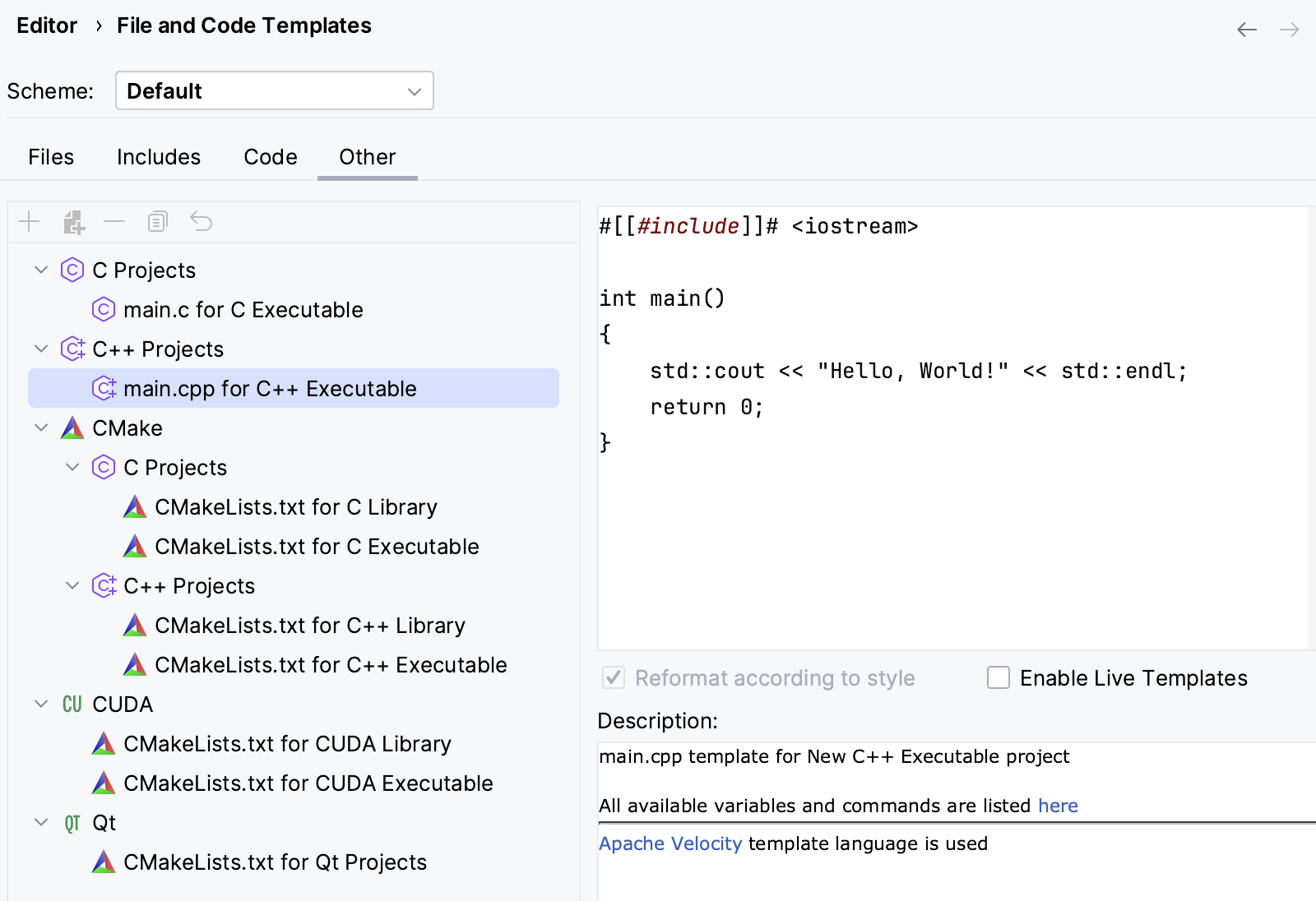
在 中,打开 其他 选项卡。
在这里,您可以浏览和编辑用于各种项目格式的 main.c 、 main.cpp 和 CMakeLists.txt 模板:
以下过程描述了如何创建文件模板。 可以使用类似的程序来创建 include templates。
创建新文件模板
按下 Ctrl+Alt+S 打开设置,然后选择 。
使用 方案 列表,选择文件模板应用的作用域:
默认 :在 IDE 级别创建的文件模板。 这些模板在使用当前 IDE 实例打开的所有项目中都可以使用。 请将它们用作您个人喜欢的模板,而不论具体项目。 CLion 将全局模板存储在 IDE 配置目录 下 文件模板 。
项目 :当前项目专用的文件模板。 这些模板适用于参与此项目的所有人员。 CLion 将它们存储在 .idea/fileTemplates 下的项目文件夹中。
在 个文件 选项卡上,点击
 并指定模板名称、文件扩展名、生成文件的名称和模板的主体。
应用更改并关闭对话框。
复制现有的文件模板
按下 Ctrl+Alt+S 打开设置,然后选择 。
在 个文件 选项卡上,点击
 并根据需要修改模板的名称、文件扩展名和主体。
应用更改并关闭对话框。
将文件保存为模板
在编辑器中打开文件。
在主菜单中,进入 .
在 另存为模板 对话框中,指定新模板名称和扩展名,并在必要时编辑主体。 有关文件模板中使用的语法的更多信息,请参见 语法
文件名 :如果需要,为从此模板创建的文件指定一个名称。 默认情况下,CLion 会提示用户在添加文件时输入名称。 您可以硬编码一个特定名称以完全避免提示,或从可用变量中编写模板。 例如,您可以这样使用指定的名称,但将其放置在文件创建时选择的目录上一级:
../${NAME}根据样式重新格式化 :根据为此文件类型定义的 代码样式 重新格式化基于此模板生成的内容。
启用实时模板 :在文件模板中插入 实时模板。 在文件模板中使用 Velocity 转义语法包含 实时模板 variables ,例如:
#[[ $MY_VARIABLE$ $END$ ]]#
应用更改并关闭对话框。
语法
文件模板使用 Velocity Template Language (VTL),其中包括以下结构:
呈现为纯文本。
变量会被它们的值替换。 例如,
${NAME}会在添加文件时插入用户提供的名称。使用 Velocity 转义语法在文件模板中包含 实时模板变量 ,例如:
#[[ $MY_VARIABLE$ $END$ ]]#各种指令,包括 #parse、
#set、#if等。
开始键入 $ 或 # ,以引用 补全建议的可用变量和指令。
如需更多信息,请参阅 VTL 参考指南。