CLion 2025.2 Help

运行/调试单个文件

在 CLion 中,您可以在不创建、加载和构建整个项目的情况下编译和运行/调试单个文件。 如果您刚开始学习 C 或 C++ 语言,并且只有一个或两个文件需要编译和运行,这将特别有用。 在这种情况下, 项目模型 的概念可能对您来说过于复杂且多余。

按照以下步骤在 CLion 中打开、编译并运行或调试文件,而无需将其附加到任何项目模型。

1. 打开文件/文件夹并设置初始配置
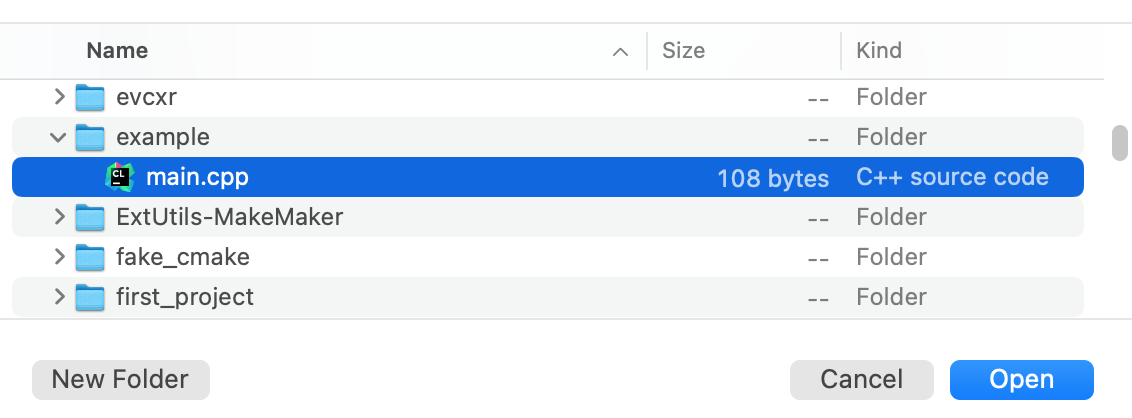
  1. 点击 打开欢迎屏幕 上,或从主菜单中选择 文件 | 打开

  2. 您可以打开一个文件或包含一个或多个文件的文件夹:

    选择文件:

    打开单个文件

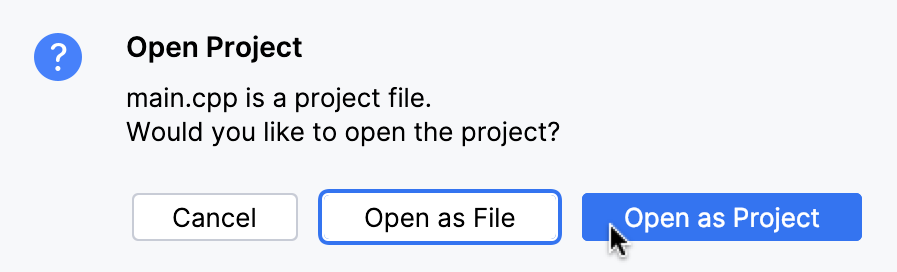
    请点击 作为项目打开:

    将文件作为项目打开

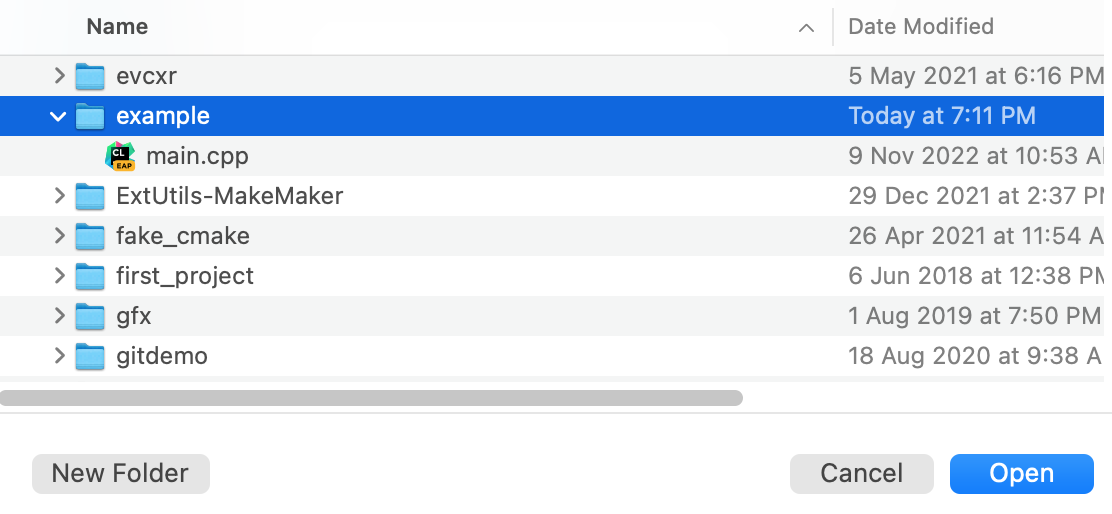
    选择包含您的 C/C++ 文件或文件的文件夹:

    打开包含文件的文件夹以运行单个文件

    文件夹/文件将以无项目模型的方式打开。

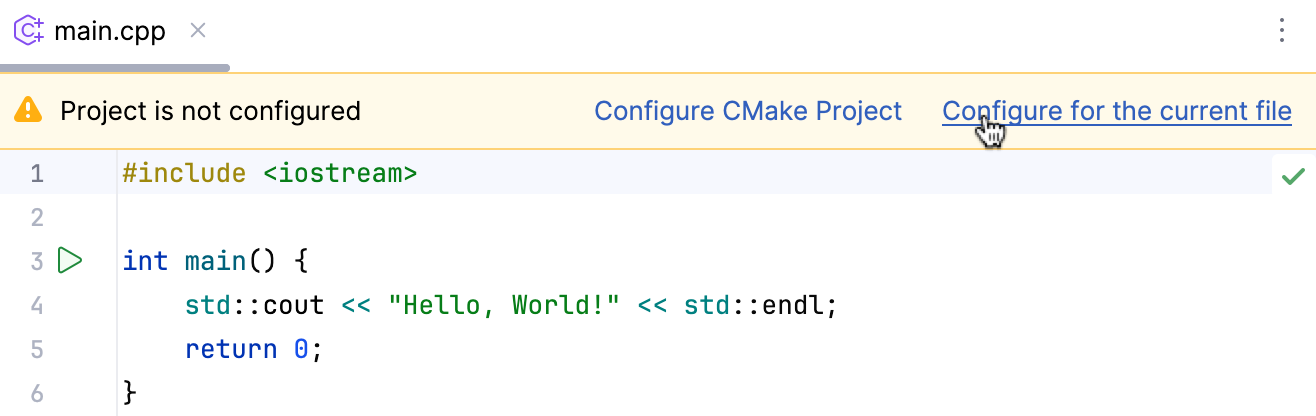
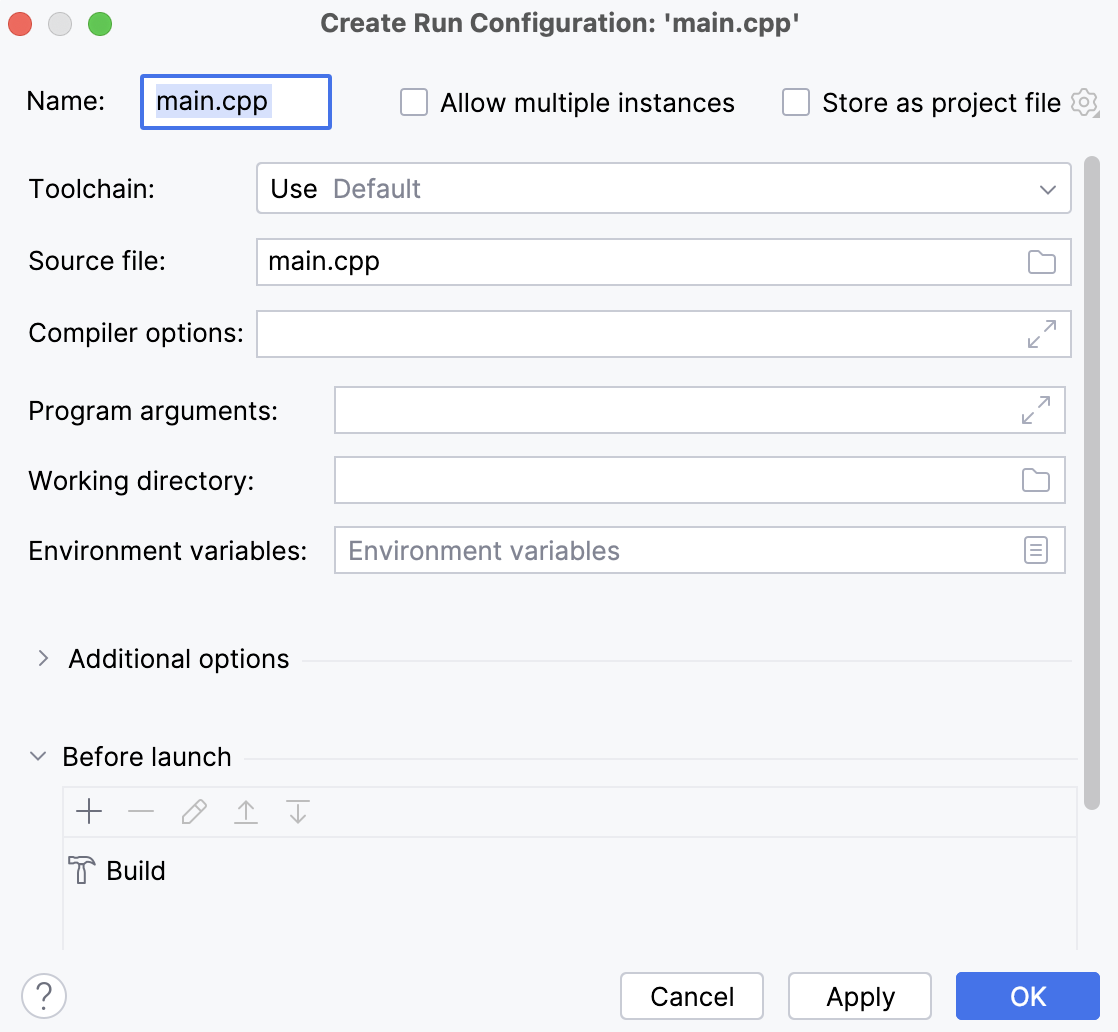
    在包含 main 的源文件顶部,您将看到一个黄色面板。 您可以安全地忽略它并继续从侧边栏菜单运行文件(见下文)。 可选地,您可以点击 为当前文件配置 ,CLion 将打开 配置 对话框。

    为当前文件配置
    初始配置对话框

2. 使用侧边栏菜单运行/调试文件

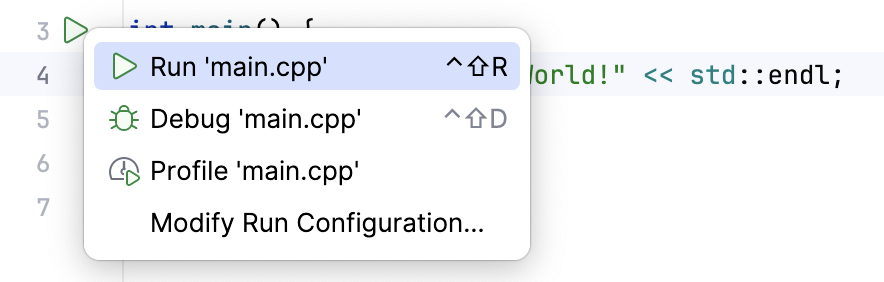
  1. 在编辑器中,点击程序入口点旁边左侧的侧边栏图标:

    使用侧边栏菜单运行/调试文件
  2. 如果您选择 运行 ,文件将被编译并运行,您将在 运行 工具窗口中看到结果:
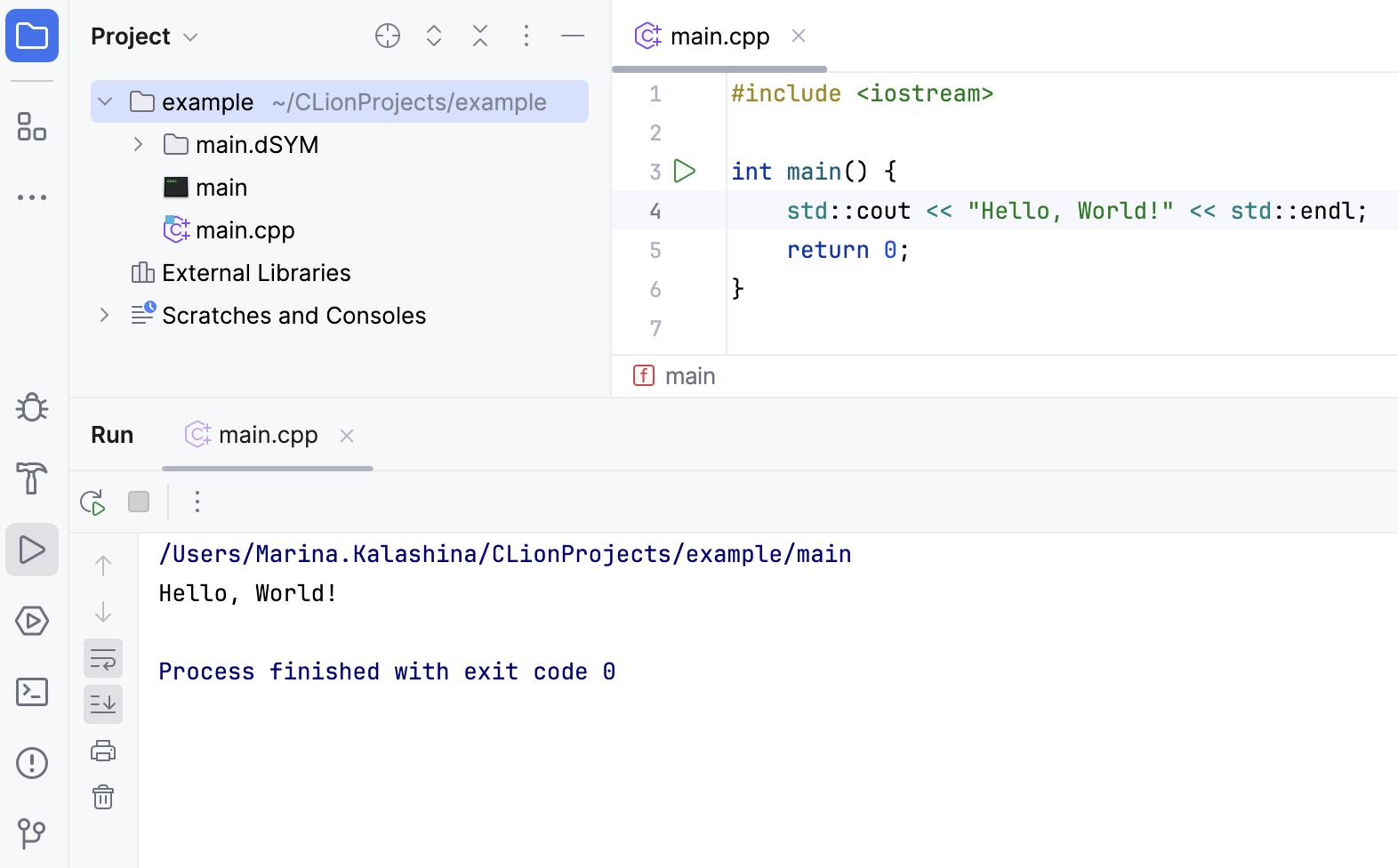
    从侧边栏运行单个文件

    同样,您可以选择 调试 (请确保事先在代码中放置 断点 ),CLion 将编译文件并启动调试会话。

3. 调整自动创建的配置

当您使用侧边栏菜单运行/调试文件时,CLion 会自动创建一个类型为 C/C++ 文件运行/调试配置。 此配置允许您快速配置 工具链 ,管理源文件,并添加编译选项。
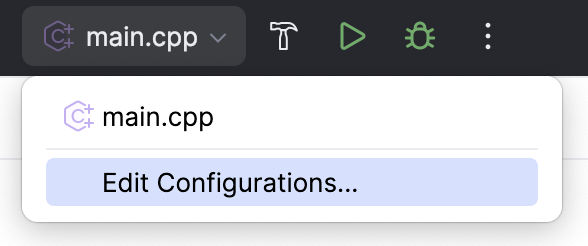
  1. 要访问配置设置,请执行以下操作之一:

    • 点击配置切换器中的 编辑配置

      从配置菜单访问配置
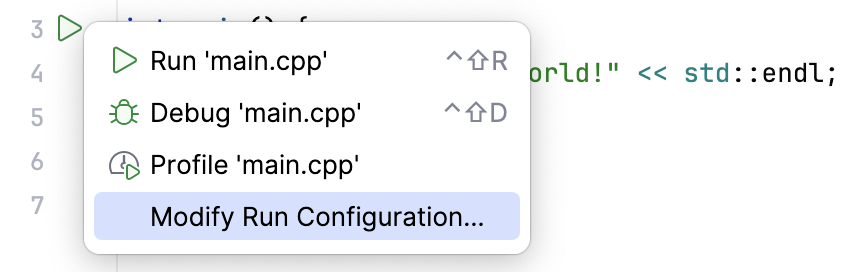
    • 从侧边栏菜单中选择 修改运行配置

      从侧边栏菜单访问配置设置
    • 转到主菜单中的 运行 | 编辑配置... ,然后在列表中选择配置(其名称将类似于文件的名称)。

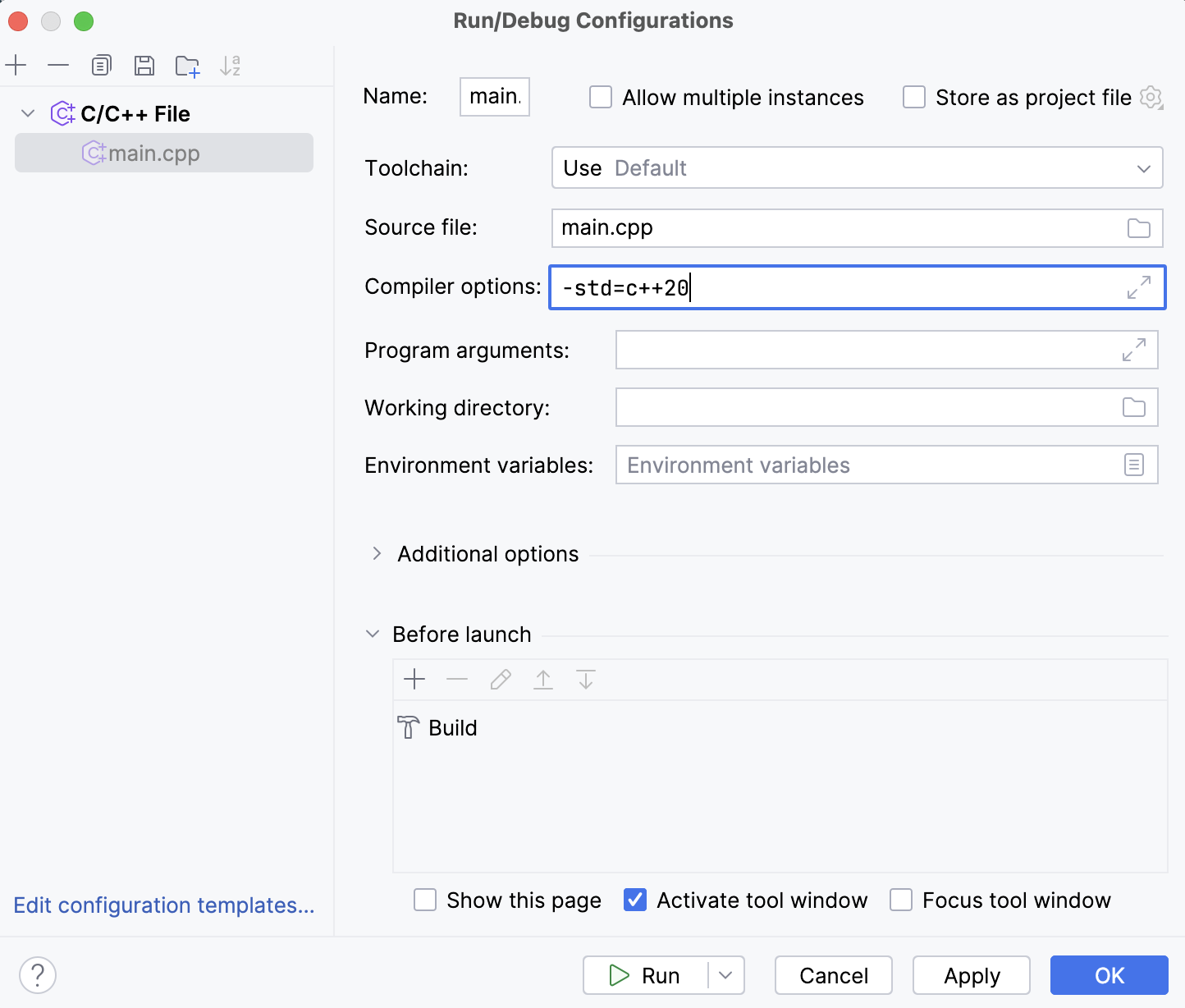
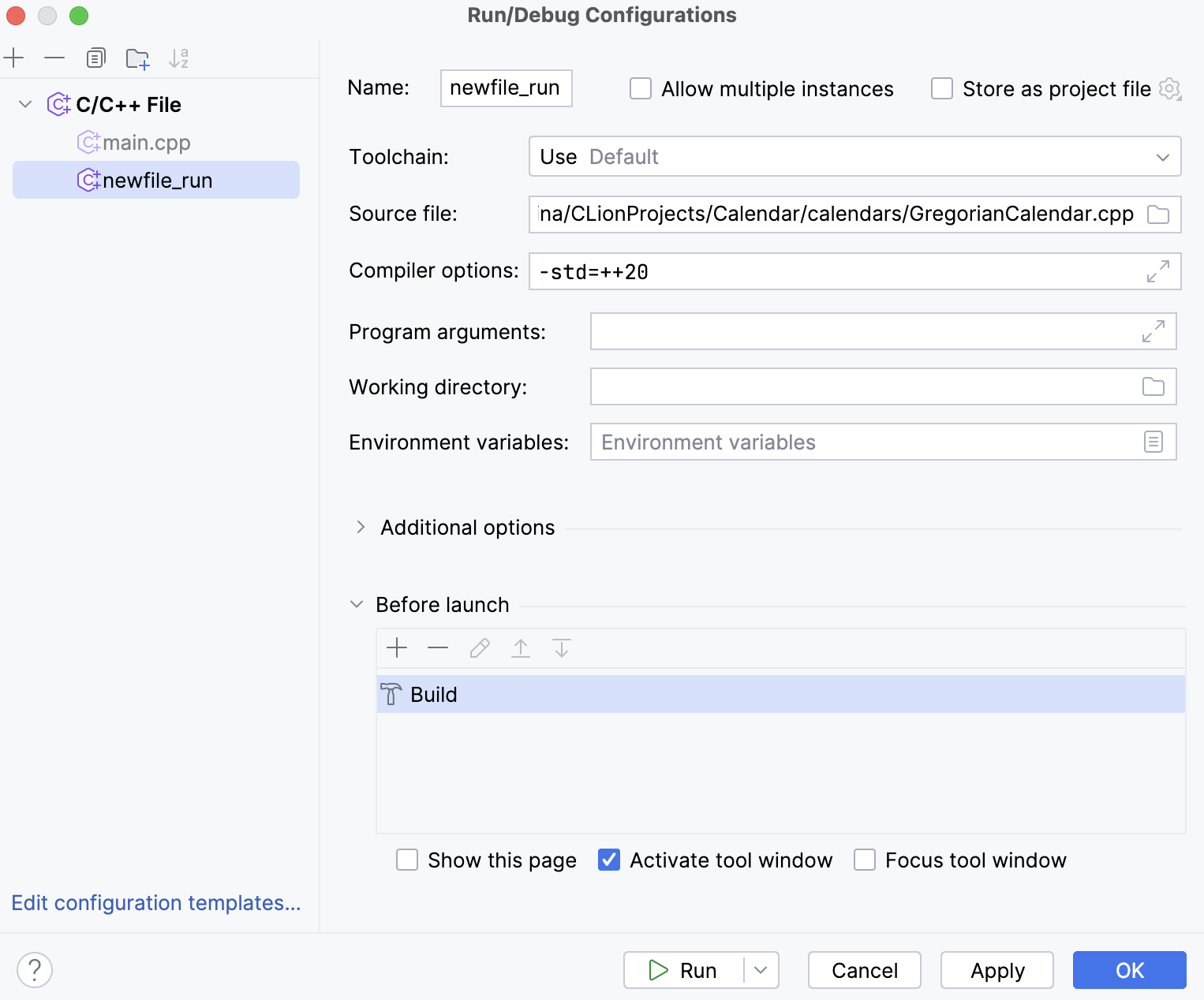
  2. 编辑配置 对话框中,您可以调整编译和运行的设置。 例如,添加所需的编译器选项:

    为 C/C++ 文件配置添加编译器选项

    默认情况下,CLion 在 macOS 和 Linux 上使用 ccc++ 编译器,在 Windows 上使用 cl.exe。 如果您需要更改,请使用 其他选项 | 编译器路径 字段。 请注意, Docker远程 工具链不受支持。

  3. 请点击 Apply 以保存更改。

4. (可选)保存自动创建的配置

CLion 自动创建的配置是临时的,当达到 临时配置的最大数量 后将被移除。 要将其保存以供后续使用,请执行以下操作:

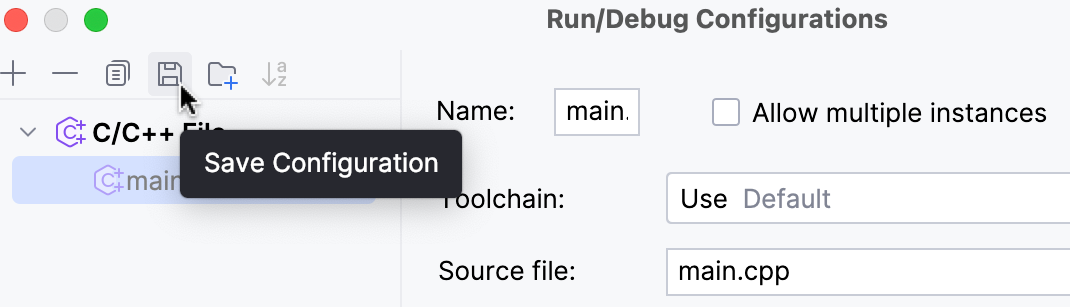
  • 编辑配置 对话框中选择配置,然后点击工具栏上的 保存

    从对话框保存配置

5. (可选)手动添加 C/C++ 文件配置

您可以创建更多类型为 C/C++ 文件 的配置。

要访问配置向导,请转到主菜单中的 运行 | 编辑配置 或点击源文件顶部的 为当前文件配置

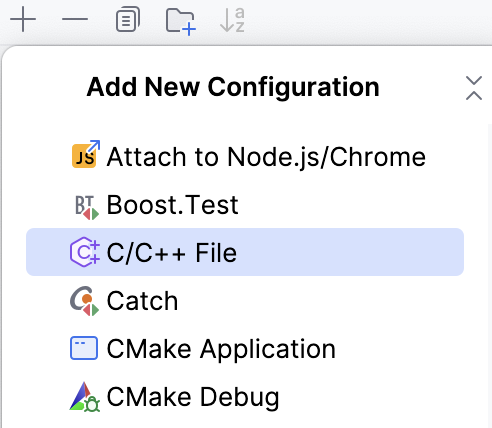
  1. 运行/调试配置 对话框中,点击工具栏上的 或按 Alt+Insert。 从模板列表中选择 C/C++ 文件

    添加 C/C++ 文件配置
  2. 提供配置的名称,选择源文件,并根据需要设置其他选项。

    新建 C/C++ 文件配置
  3. 请点击 Apply 以保存更改。

最后修改日期: 2025年 9月 26日