查询执行计划
EXPLAIN 命令显示语句的执行计划。 这意味着您可以看到规划器执行该语句的方法详细信息。 例如,如何扫描表、使用什么连接算法来汇总所需的行、语句执行成本以及其他信息。
执行成本是规划器对运行语句所需时间的估计。 测量是以相对成本单位进行的。 执行成本有两个选项:启动和总计。 启动成本显示处理第一行所需的时间,总成本显示处理所有行所需的时间。
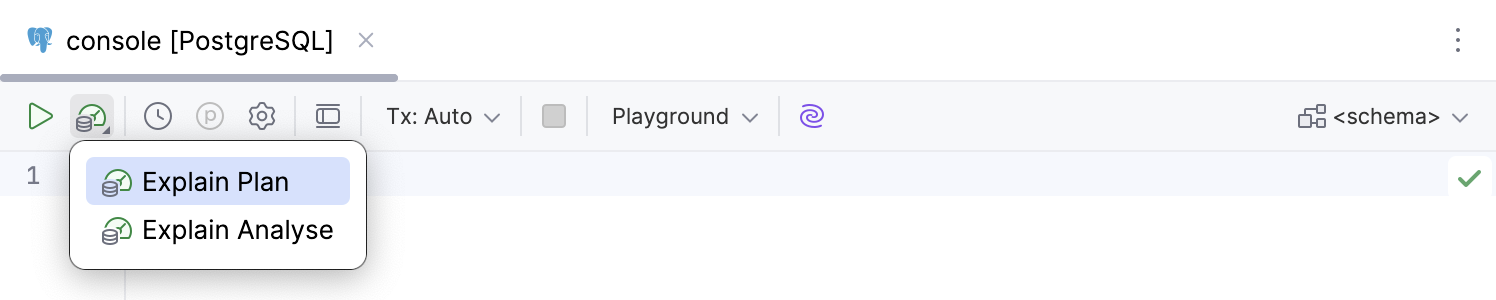
CLion 为 EXPLAIN 命令提供以下操作:
解释计划 :该语句仅被规划。
解释分析法查 :该语句实际上被执行,而不仅仅是规划。 在这种情况下,您可以看到以毫秒为单位的运行时间统计。 此操作仅适用于支持该功能的数据库。
这些操作位于代码编辑器工具栏上的  解释计划 下拉菜单中。 您也可以使用 代码编辑器上下文菜单 调用它们。 要在下拉菜单中同时显示 执行计划(原始) 和 Explain Analyse (Raw) 操作,请 将它们添加到菜单。
结果以混合树形和表格的格式显示在专用的 查询方案 标签页上。 有关 查询方案 标签页的更多信息,请参阅 服务工具窗口 主题。
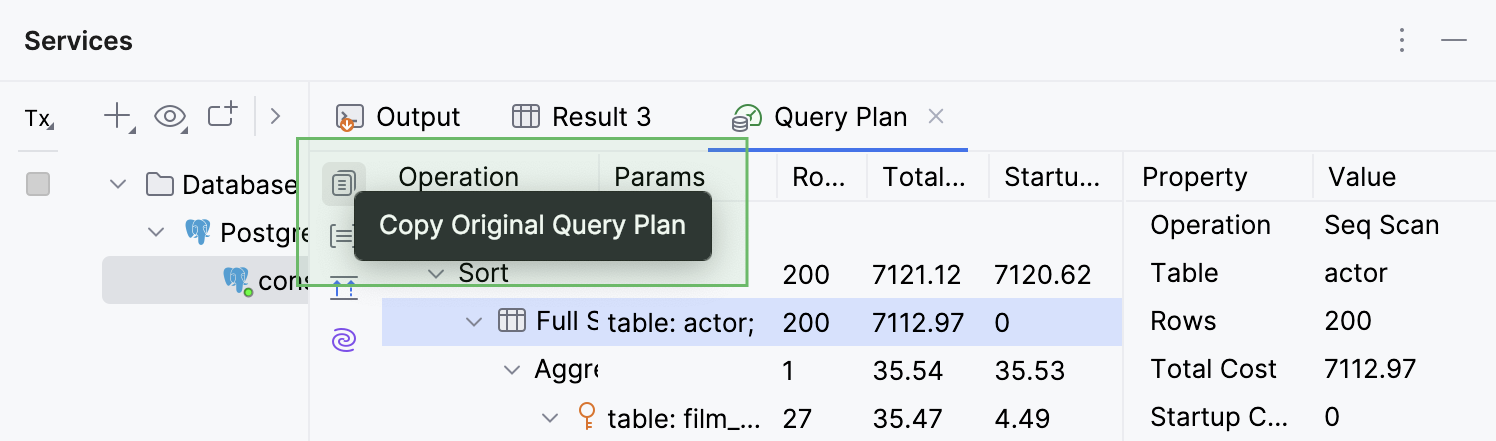
复制查询方案。
您可以以数据库的原生格式(如 JSON 或 XML)复制查询方案。
右键点击一条 SQL 语句,然后选择
。或者,在工具栏中点击
解释计划 ,然后选择 解释计划在 查询方案 标签页中,点击左侧工具栏顶部的
 复制原始查询计划。
PostgreSQL、Amazon Redshift、MySQL、MariaDB、Oracle、Microsoft SQL Server 和 Snowflake 支持此功能。
可视化查询计划
右键点击一条 SQL 语句,然后选择
。或者,在工具栏中点击
解释计划 ,然后选择 解释计划默认情况下,查询方案的树形表示会显示在 服务 工具窗口的 查询方案 标签页中。 要可视化查询执行计划,请点击
 显示图表… ,或按 Ctrl+Alt+Shift+U。
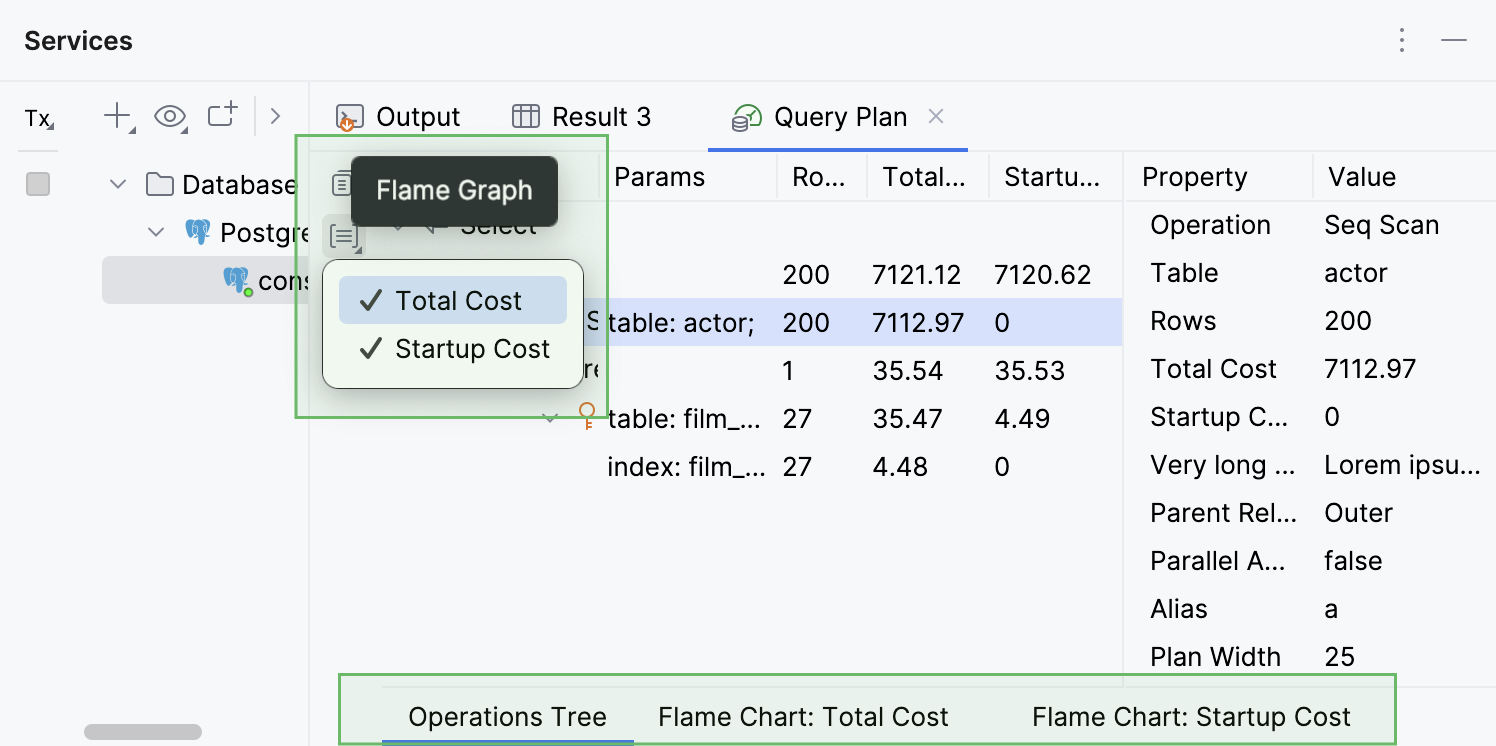
查询方案可用的不同视图会在各自独立的内部标签页中显示。 这些内部标签页可在 查询方案 标签页底部访问。 这些标签页默认是隐藏的,仅当打开多个标签页时才会显示。
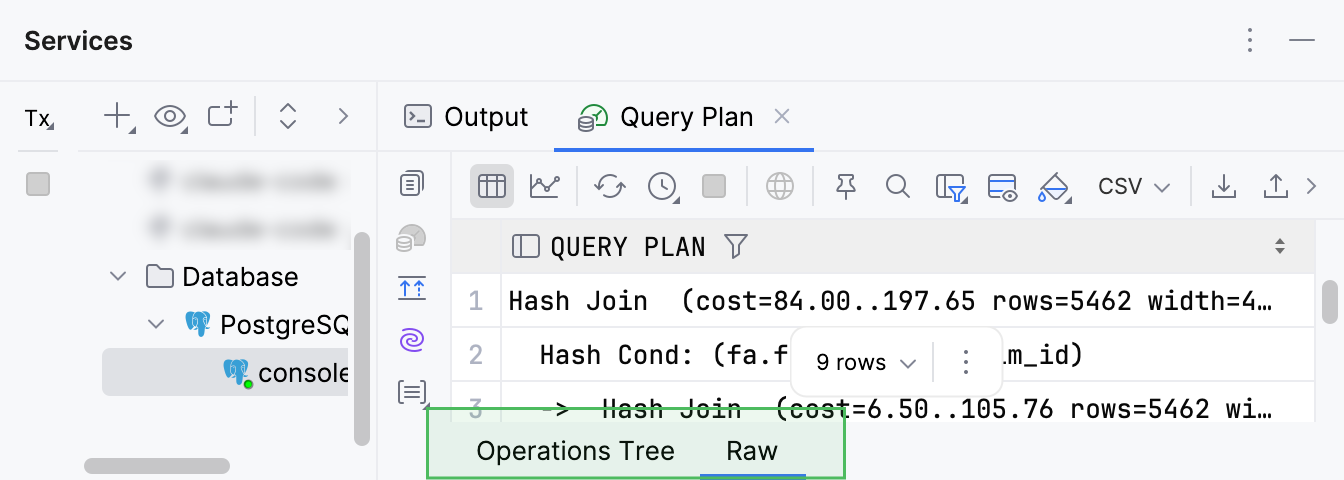
打开原始方案计划
右键点击一条 SQL 语句,然后选择
。或者,在工具栏中点击
解释计划 ,然后选择 解释计划默认情况下,查询方案的树形表示会显示在 服务 工具窗口的 查询方案 标签页中。 点击
原始 ,在选项卡左侧工具栏上。CLion 会在 原始 内部选项卡中显示原始解释方案。 树形解释方案也会在 操作树 内部选项卡中保留。
对于 执行计划(原始) ,按钮会替换为 显示树 ,并会在 原始 旁边打开 操作树 内部选项卡。
生成 EXPLAIN 的火焰图
右键点击一条 SQL 语句,然后选择
。或者,在工具栏中点击
解释计划 ,然后选择 解释计划默认情况下,查询方案的树形表示会显示在 服务 工具窗口的 查询方案 标签页中。 点击
 火焰图 ,然后选择以下选项之一:
总成本 :返回所有行需要多长时间.
启动成本 :处理第一行所需的时间。
CLion 会在单独的内部标签页中显示新打开的图形,并将树形表示保留在 操作树 内部标签页中。