Python 测试
通常,CLion 以与其他 Python 应用程序相同的方式运行和调试 Python 测试,通过运行您创建的运行/调试配置。 在执行此操作时,它会将指定的测试类或方法传递给测试运行器。
如果您运行的测试没有永久的运行/调试配置,则会创建一个临时配置。 然后,您可以使用 运行/调试配置 对话框保存此类配置,以便稍后重用。
测试在后台运行,因此您可以同时执行多个测试。
每个运行配置在 运行工具窗口 (测试结果选项卡 )中都有自己的选项卡。 一个选项卡可以汇总多个测试。
请参阅 运行、调试、终止测试 以了解有关在 CLion 中运行测试的更多详细信息。
运行目录中的所有 Python 测试
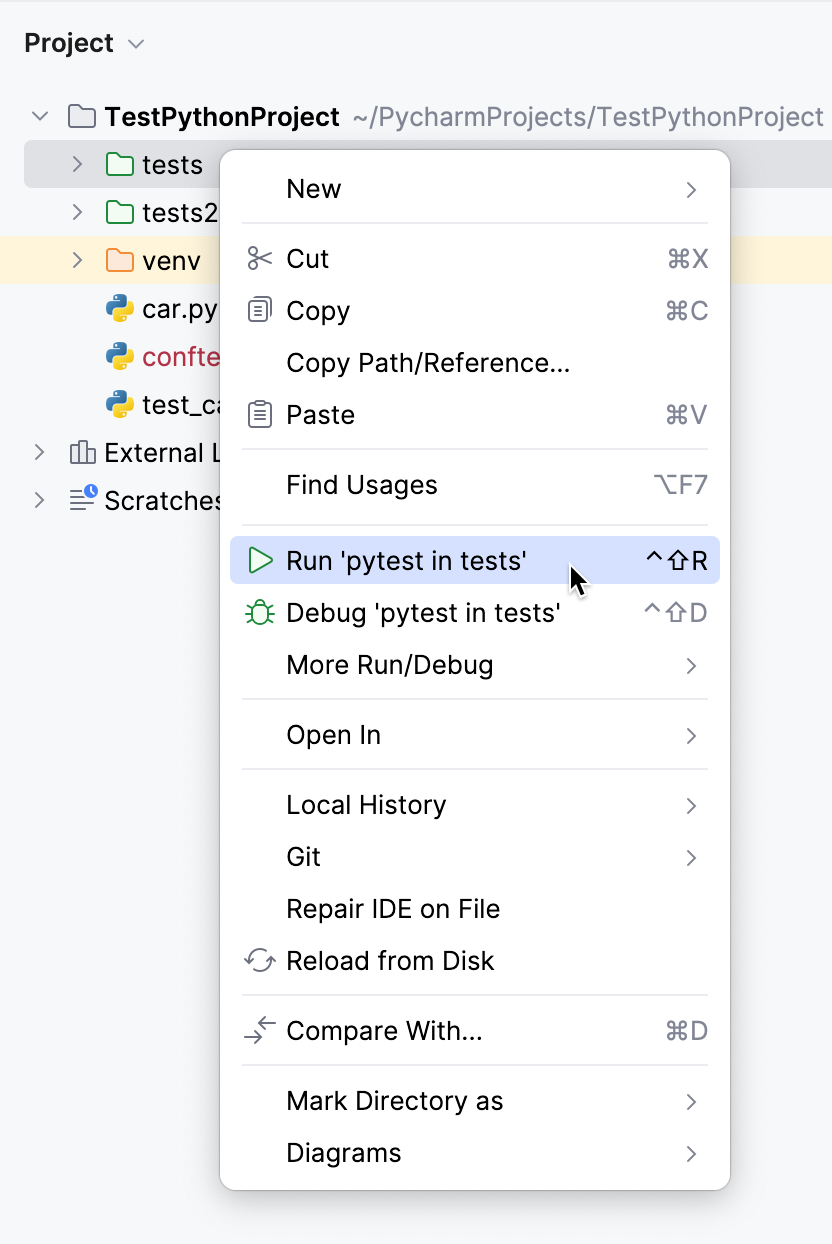
在项目工具窗口中,选择包含要执行测试的目录。
从上下文菜单中选择相应的运行命令。
如果目录中包含属于不同测试框架的测试,请选择要使用的配置。
例如,选择 。
在测试运行器中 查看结果。
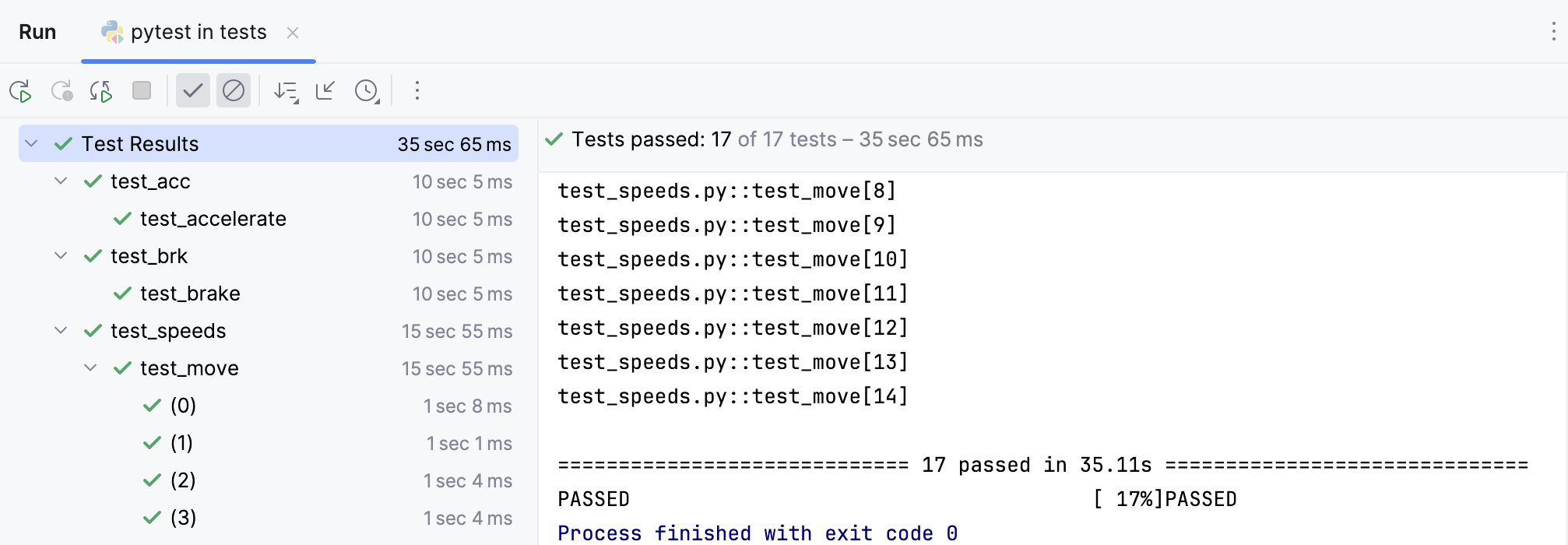
默认情况下,所有测试逐一执行。 您可以更改 pytest 测试框架的此行为,并并行执行测试。
并行运行 Python 测试
启用测试多进程以优化 pytest 测试的执行。
明确指定测试执行的 CPU 数量:
安装 pytest-xdist。
将 pytest 指定为项目测试框架。
从主工具栏的运行/调试配置列表中选择 编辑配置...。 在 运行/调试配置 对话框中,展开 Pytest 测试 组,并选择 pytest 位于 <directory name>。
当您第一次运行目录中的所有测试时,CLion 会创建此配置。 如果您尚未执行测试,请点击
 图标并指定运行/调试配置参数。
在 运行/调试配置 对话框中,在 附加参数 字段中指定运行测试的 CPU 数量:
-n <number of CPUs>并保存更改。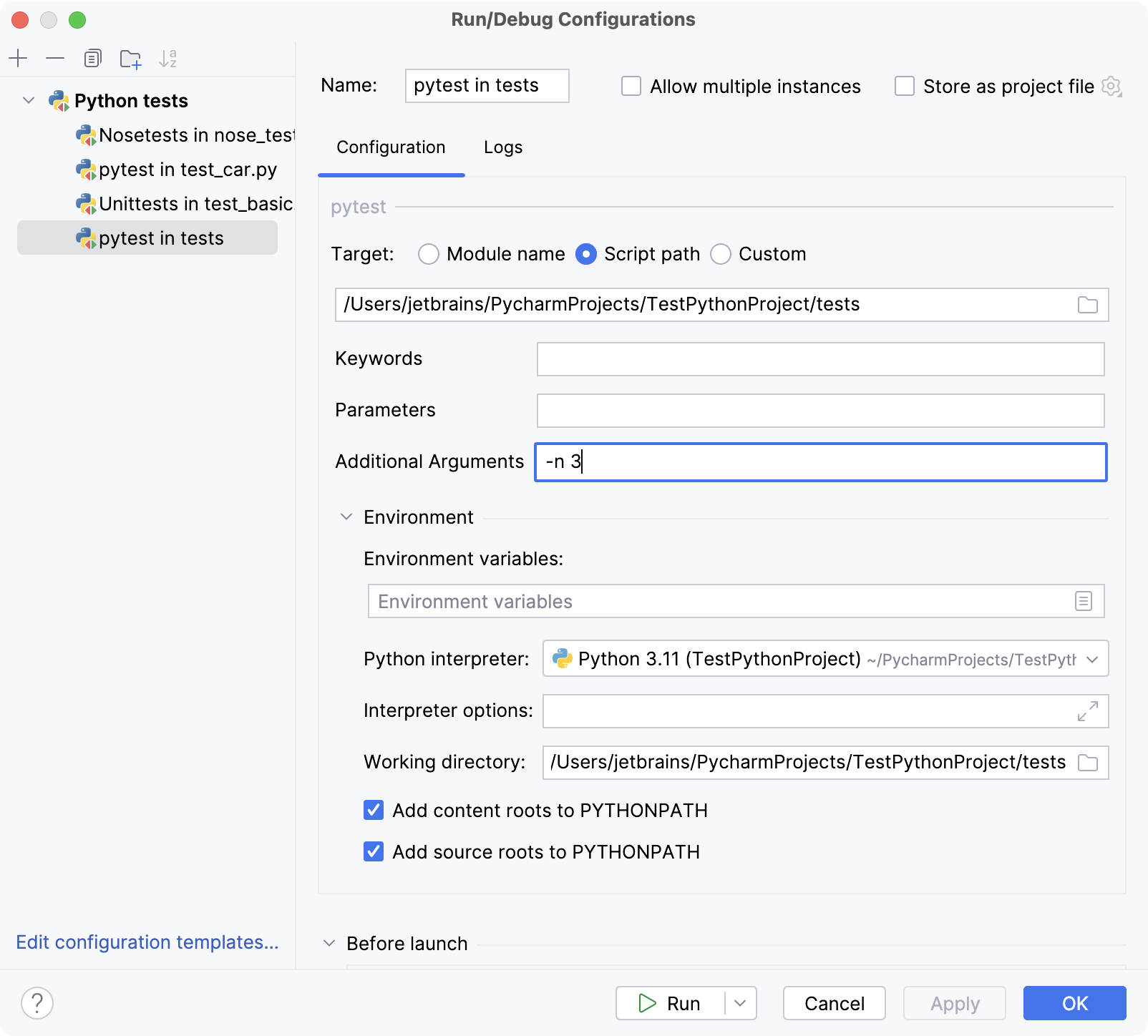
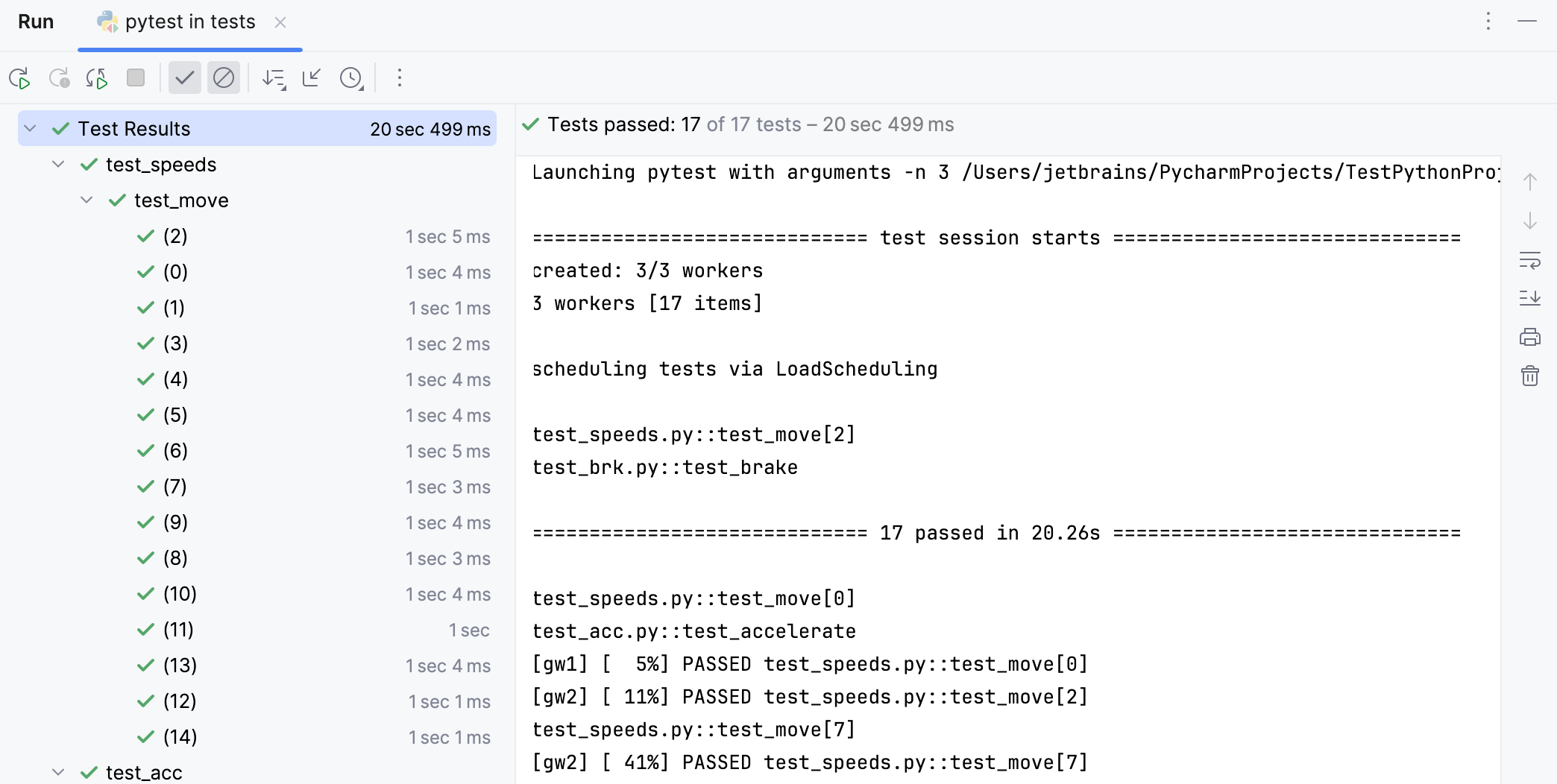
现在再次运行目录中的所有测试,并在 运行 工具窗口中检查输出。 在所示示例中,总执行时间为 12s 79ms,而顺序运行相同测试时为 30s 13ms。 测试报告提供了有关运行测试所用 CPU 和执行时间的信息。
或者,您可以在 pytest.ini 文件中指定运行测试的 CPU 数量。 例如,
如果您可以停止正在运行的测试,则所有正在运行的测试会立即停止。 运行 工具窗口中的测试图标反映测试的状态(通过、失败、中止)。