OpenAPI
OpenAPI Specification (OAS) 是 REST APIs 的描述格式。 Swagger 是一套基于该规范的工具,用于编写、记录和使用 REST API。 如需更多信息,请参阅 Swagger 文档。
CLion 提供 OpenAPI 定义在 YAML 和 JSON 文件中的编码支持,并与 Swagger Codegen 集成,以根据您的 OpenAPI 规范生成服务器存根、客户端库(SDK)和文档。
创建 OpenAPI 规范
CLion 识别专用 OpenAPI 规范 文件类型并提供相关的 代码辅助。 这些是具有 OpenAPI 规范版本定义的常规 YAML 或 JSON 文件。
手动创建 OpenAPI 规范
在 项目 工具窗口中,按 Alt+Insert 并从上下文菜单中选择 OpenAPI 规范。
请为文件指定一个名称并选择规范版本和文件格式。
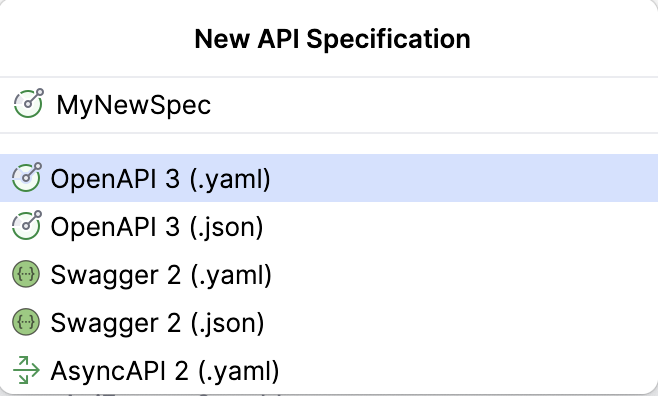
在编辑器中打开的 OpenAPI 规范中,使用  栏图标快速添加规范部分。
您可以在 IDE 设置中的 下,通过 用于快速规范编辑的装订区域图标 复选框禁用 边栏图标。
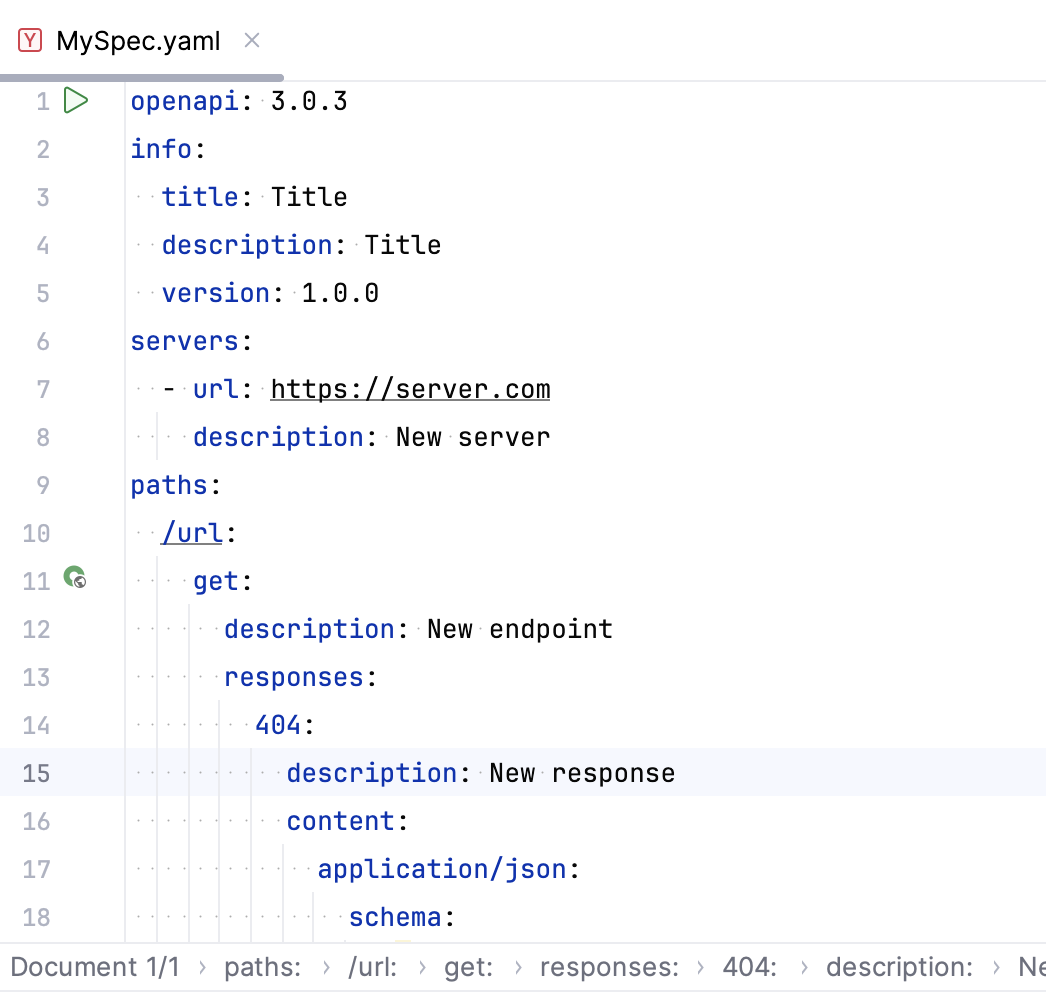
根据格式和版本,新的 OpenAPI 规范文件包含以下模板:
如果您从一个空的 YAML 或 JSON 文件开始,您可以输入 opnp 或 swag ,然后按 Tab 来插入相应的 实时模板。
引用单独文件中的定义
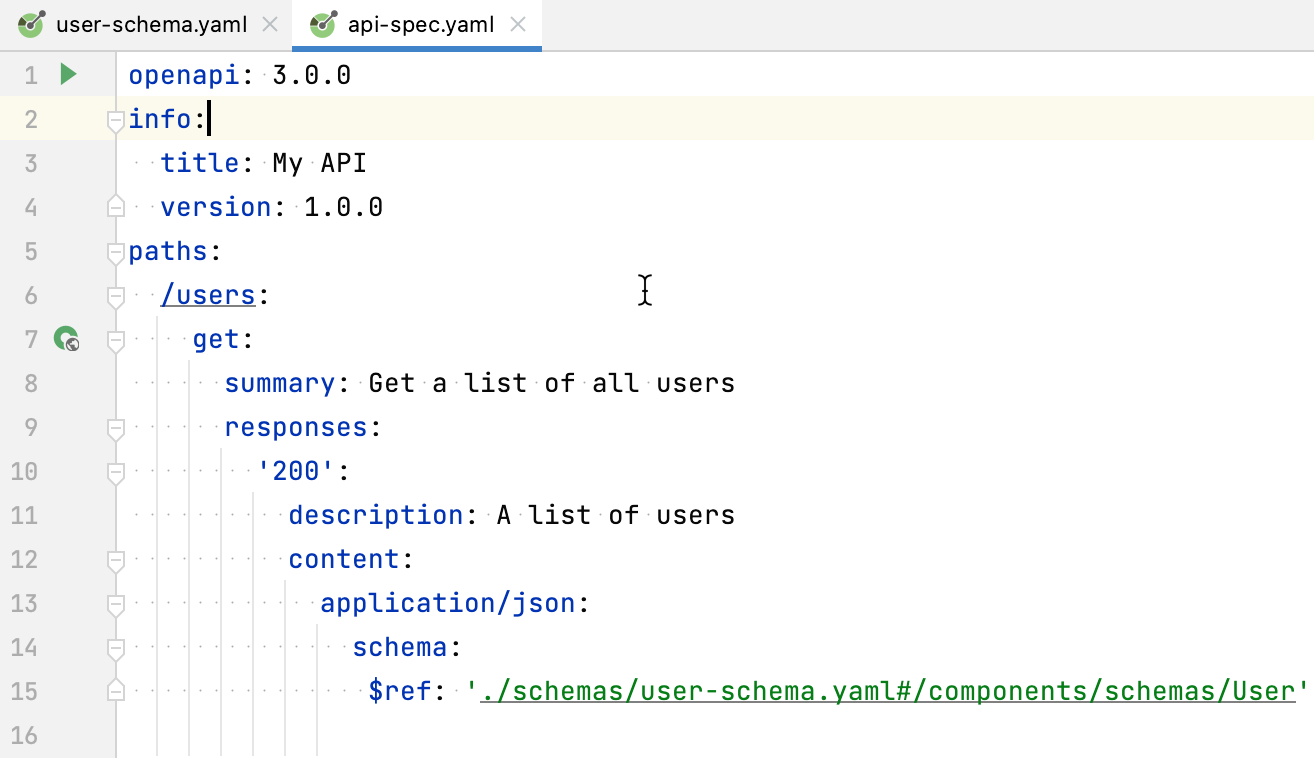
使用 OpenAPI 3.0,您可以使用 $ref 关键字引用托管在任何位置的定义。 CLion 为您提供路径补全、验证和快速导航。 为了完成,CLion 可以理解当前文件和外部文件的上下文,并建议使用指向相关元素的指针。
请输入
$ref关键字。开始输入外部定义的路径。
您可以按 Ctrl+B 快速导航到您所指的文件和元素。
预览 OpenAPI 规范
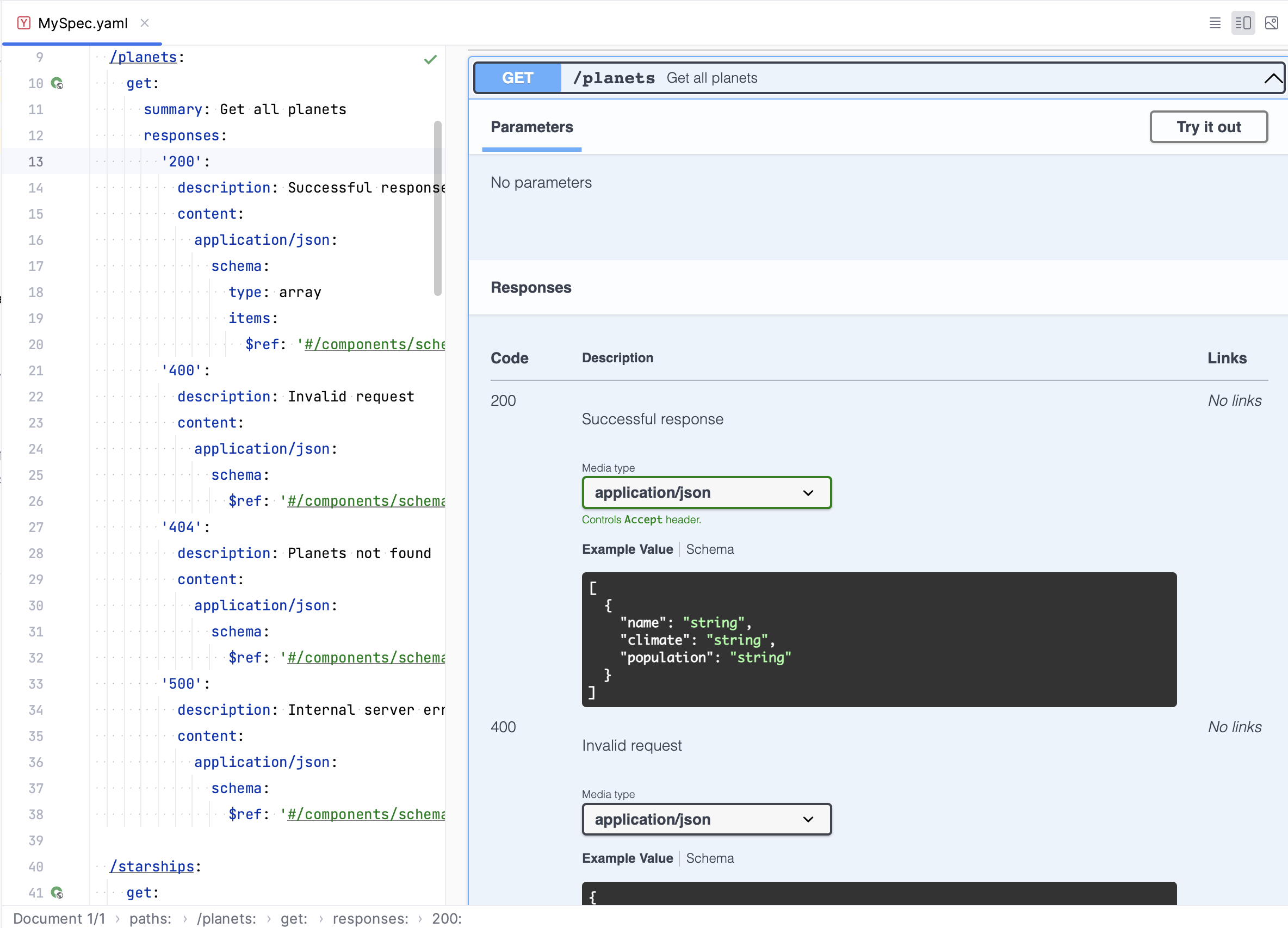
您可以使用集成的 Swagger UI 或 Redoc UI 预览 OpenAPI 规范。 当在编辑器中打开 OpenAPI 规范文件时,请使用右上角的  和
和  来显示或隐藏预览。
若要在 Swagger UI 和 Redoc UI 之间切换, 请将鼠标悬停在预览区域并点击  。
。
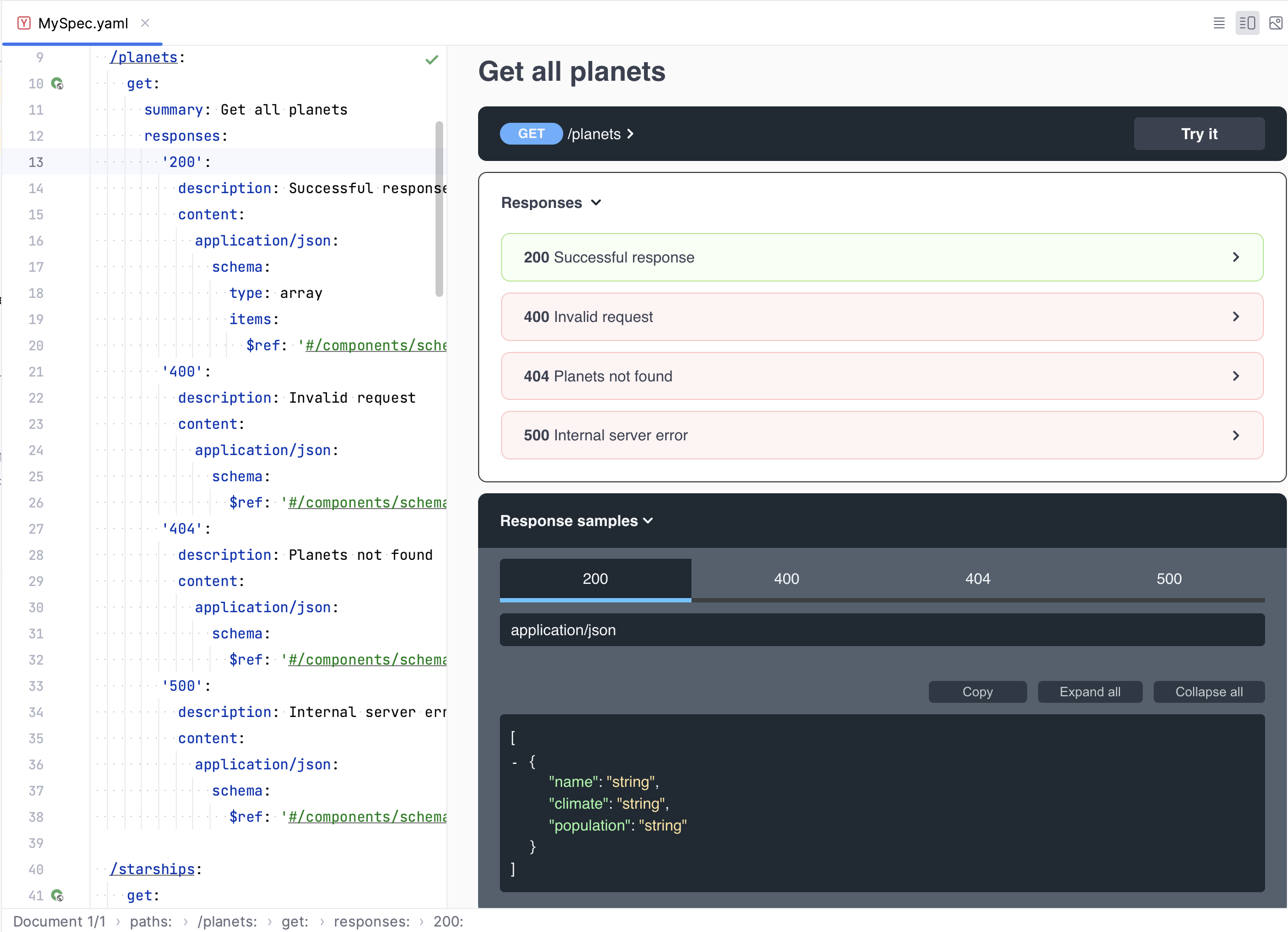
水平分割编辑器和预览
默认情况下,编辑器和预览是垂直分割的(并排),这对宽屏显示器来说很方便。 您也可以水平分割,这样预览将显示在编辑器的下部,这对纵向显示器来说更方便。
在编辑器的右上角,点击
 以打开 编辑器预览 窗格。
点击
 将编辑器和预览横向拆分。
添加远程 OpenAPI 规范
在项目中定义的 OpenAPI 规范中的端点 URL 可用于 code completion。 如果您正在为外部规范编写客户端代码,则无需将其作为文件添加到项目中以自动完成端点 URL。 您可以添加指向相关远程规范的链接。
在 设置 对话框(Ctrl+Alt+S )中,选择 。
点击
 在 远程规范 列表中并指定 OpenAPI 规范文件的 URL 或在 SwaggerHub 上查找 OpenAPI 规范。
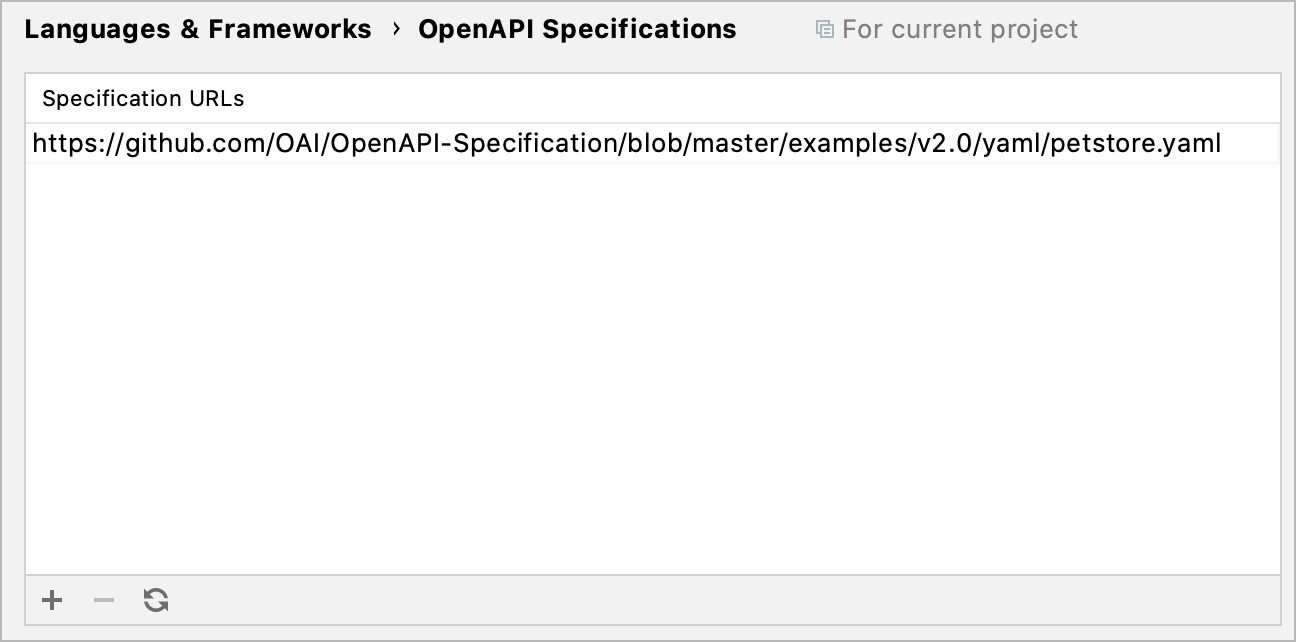
请使用  重新加载已修改的规范。
要添加 私人 OpenAPI 规范 ,请提供您的 API 密钥。
若要从自托管的 SwaggerHub On-Premise 实例添加 OpenAPI 规范,请指定您的实例的 URL。
比较 OpenAPI 规范
当有更新的规范版本时,您可能希望将其与较旧版本进行比较,以确保它们兼容。 一种方法是查看 变更 Ctrl+D 并比较变化的行。 然而,并非所有的变更都对兼容性至关重要。 CLion 可以比较 OpenAPI 规范的结构,并创建更改路径、参数、响应以及任何其他可能破坏兼容性的元素的摘要。
在 项目 工具窗口中,选择两个 OpenAPI 规范文件,右键点击它们并选择 比较 OpenAPI 规范。
这会生成一个包含修改后的规范元素摘要的 Markdown 文件。 文件在编辑器中打开,并带有一个预览面板,使得导航更改变得容易。 它显示了相对于第一个文件,您第二次选择的文件中的更改。
从 OpenAPI 规范生成代码
当您打开有效的 OpenAPI 规范时,CLion 建议从中生成代码:
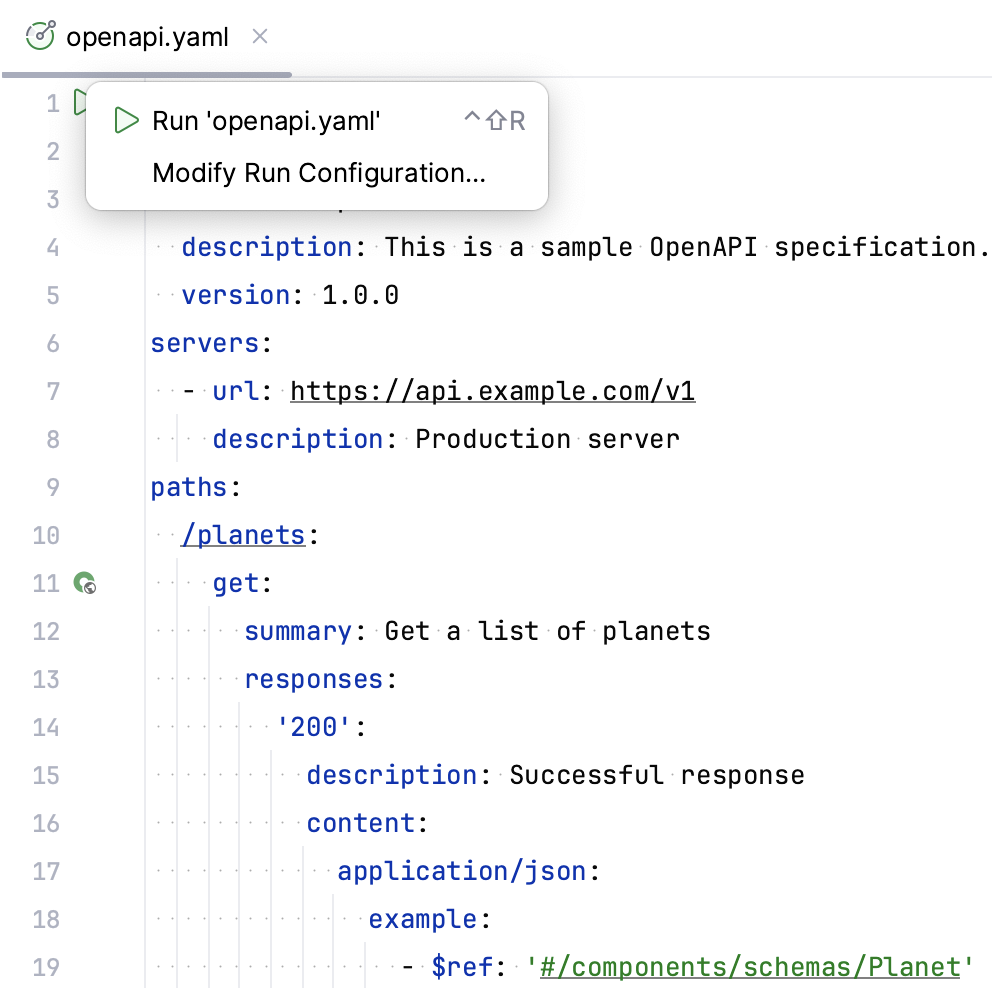
点击  并选择 运行 'openapi file'。 CLion 在指定位置生成源代码文件,并显示通知,提供打开文件或将其作为单独模块导入项目的选项。
Swagger Codegen 运行配置
CLion 在对特定文件第一次运行代码生成时创建一个 OpenAPI/Swagger 代码生成器 运行配置。 要修改运行配置,请打开 并选择必要的配置,或者点击 并选择 修改运行配置。
您可以在 OpenAPI/Swagger 代码生成器 运行配置的顶部配置以下常见选项:
常规参数
项 | 描述 |
|---|---|
名称 | 为运行配置指定一个名称,以便在编辑或运行时能快速识别。 |
存储为项目文件 | 将运行配置设置保存到文件中,以便与其他团队成员共享。 默认位置是 .idea/runConfigurations 。 但是,如果您不想共享 .idea 目录,您可以将配置保存到项目中的任何其他目录。 默认情况下,它是禁用的,并且 CLion 将运行配置设置存储在 .idea/workspace.xml 。 |
代码生成设置
项 | 描述 |
|---|---|
输出目录 | 生成文件的目录路径。 |
代码生成器 | 代码生成器类型:
|
语言 | 生成代码的目标语言。 |
修改选项
如果某些设置被隐藏,请点击 修改选项 以显示它们。
项 | 描述 |
|---|---|
规范路径 | OpenAPI 规范的路径。 |
JRE | 用于运行 Swagger Codegen 的 Java 运行时 |
自定义模板路径 | 通向您的 Mustache 模板的目录路径。 |
生成参数
根据目标语言提供配置参数。 如需更多信息,请参阅 swagger-codegen/README.md。