移动和复制
移动重构允许您在项目中移动文件、目录、静态类成员和声明。 CLion 会跟踪这些移动并自动更正源代码中对移动符号的所有引用。
将文件或目录移动到另一个目录
在 Project 工具窗口中选择所需的文件或目录。
确保索引已完成。 否则,CLion 会警告您潜在的问题:
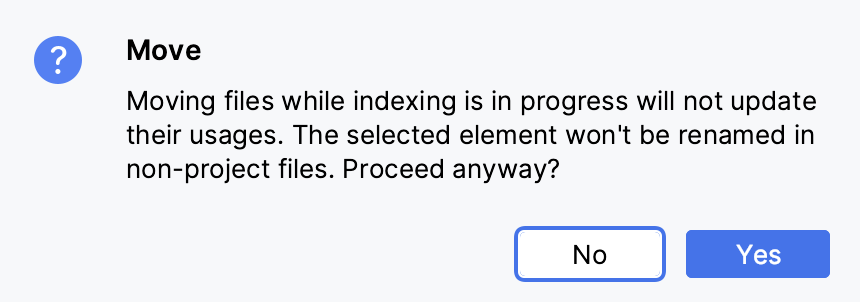
请执行以下操作之一:
将文件或文件夹拖动到新位置。
按下 F6。
右键点击选择并选择 。
从主菜单调用 。
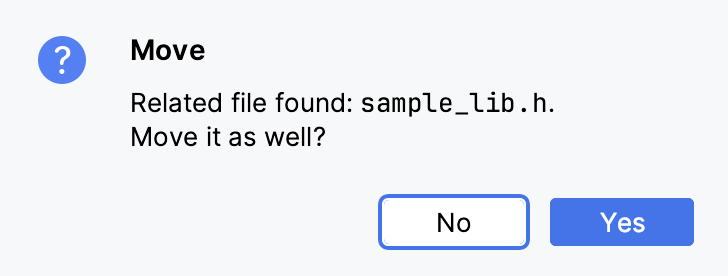
CLion 将检查相关文件并建议同时移动它们:
在 移动 对话框中指定以下内容:
在 到目录 字段中,指定目标文件夹。 从列表中选择现有文件夹或输入完整路径。
选中 查找引用 复选框以自动更新所有引用。
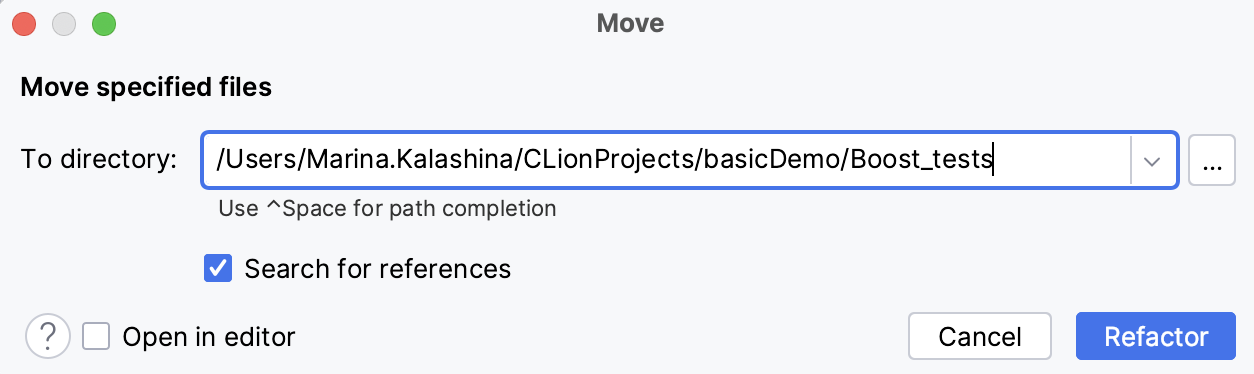
请点击 重构 完成准备。
将静态类成员移动到另一个类
将插入符号放置在您要移动静态成员的类中,或在 结构视图中选择它。
请执行以下操作之一:
按下 F6。
调用 。
从上下文菜单中选择 。
在 移动静态成员 对话框中,选择要移动的静态成员并指定目标类(现有或新建)。
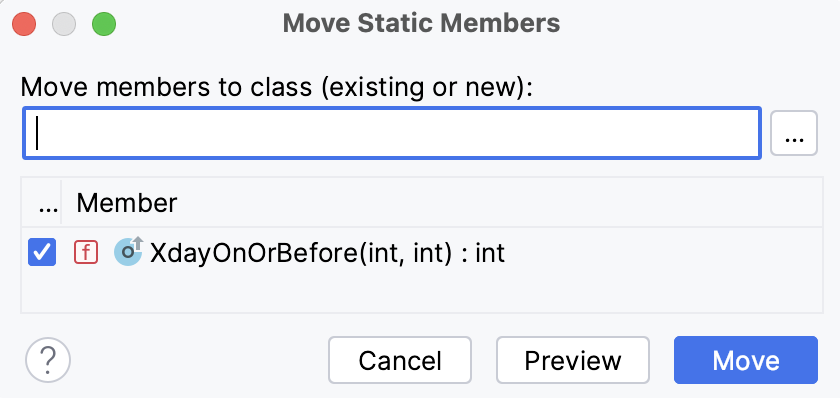
点击 移动 继续,或点击 预览 在执行重构之前检查结果。
如果存在冲突,当您移动的成员有依赖成员时,它们将显示在单独的对话框中。
将声明移动到另一个文件或命名空间
将插入符号放置在您要移动的声明中,或在 结构视图中选择它。
请执行以下操作之一:
请按 F6
调用 。
从上下文菜单中选择 。
在 移动声明 对话框中指定以下内容:
选择目标文件。 如果需要,您还可以指定目标命名空间(现有或新建)。
选择要移动的成员。
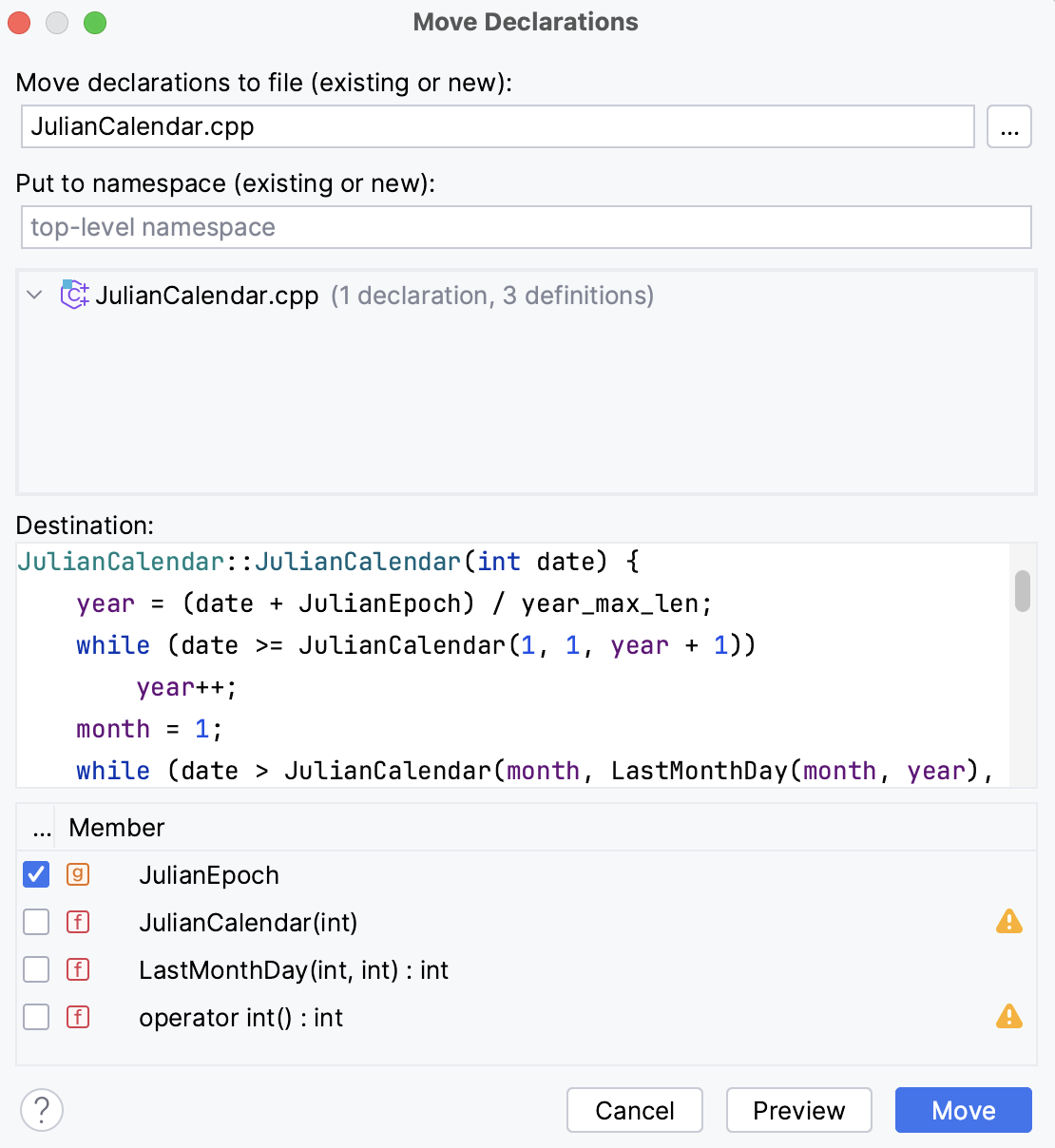
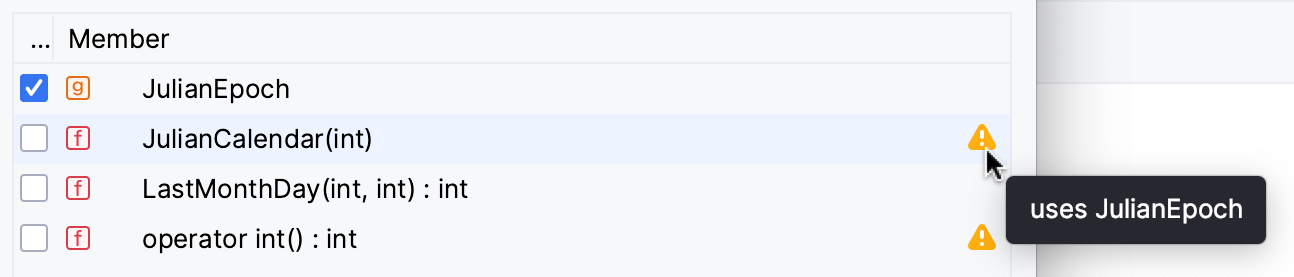
依赖声明以警告图标标记:
点击 移动 以继续操作,或 预览 以在实际重构之前检查结果。
复制重构
复制重构允许您将文件或目录及其整个结构从一个目录复制到另一个目录。
复制文件或目录
在视图中选择所需的项目或在编辑器中打开它。
请执行以下操作之一:
从主菜单或选择上下文菜单中选择 。
按下 F5。
在打开的对话框中指定新名称和目标位置,然后点击 确定。
最后修改日期: 2025年 9月 26日