Docker Compose
Docker Compose 用于运行多容器应用程序。 例如,您可以将一个 Web 服务器、一个后端数据库和您的应用程序代码作为独立的服务运行。 每个服务都可以通过添加更多的容器来扩展规模(如果需要的话)。 这使您能够在类似生产的动态环境中进行高效的开发和测试。
启用 Docker 插件
此功能依赖于 Docker插件,该插件默认在 CLion 中捆绑并启用。 如果相关功能不可用,请确保您未禁用该插件。
按下 Ctrl+Alt+S 打开设置,然后选择 。
打开 已安装 选项卡,找到 Docker插件,并在插件名称旁边选择复选框。
CLion 能识别 Docker Compose 文件 ,并用  图标标记它们。 它还会添加 边距图标 ,以运行 Docker Compose 文件中定义的各种服务。
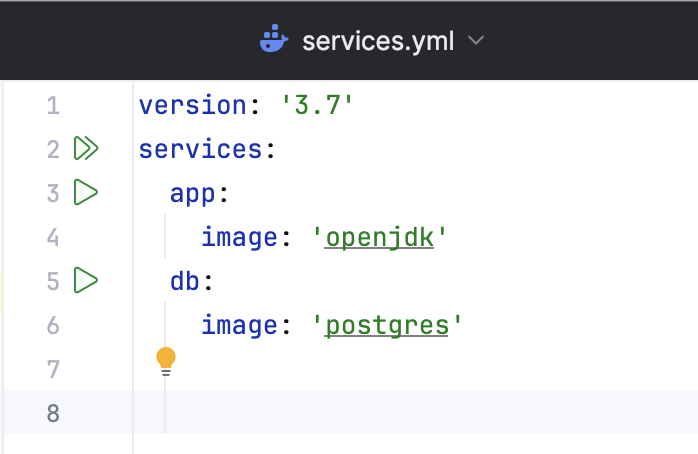
创建 Docker Compose 文件
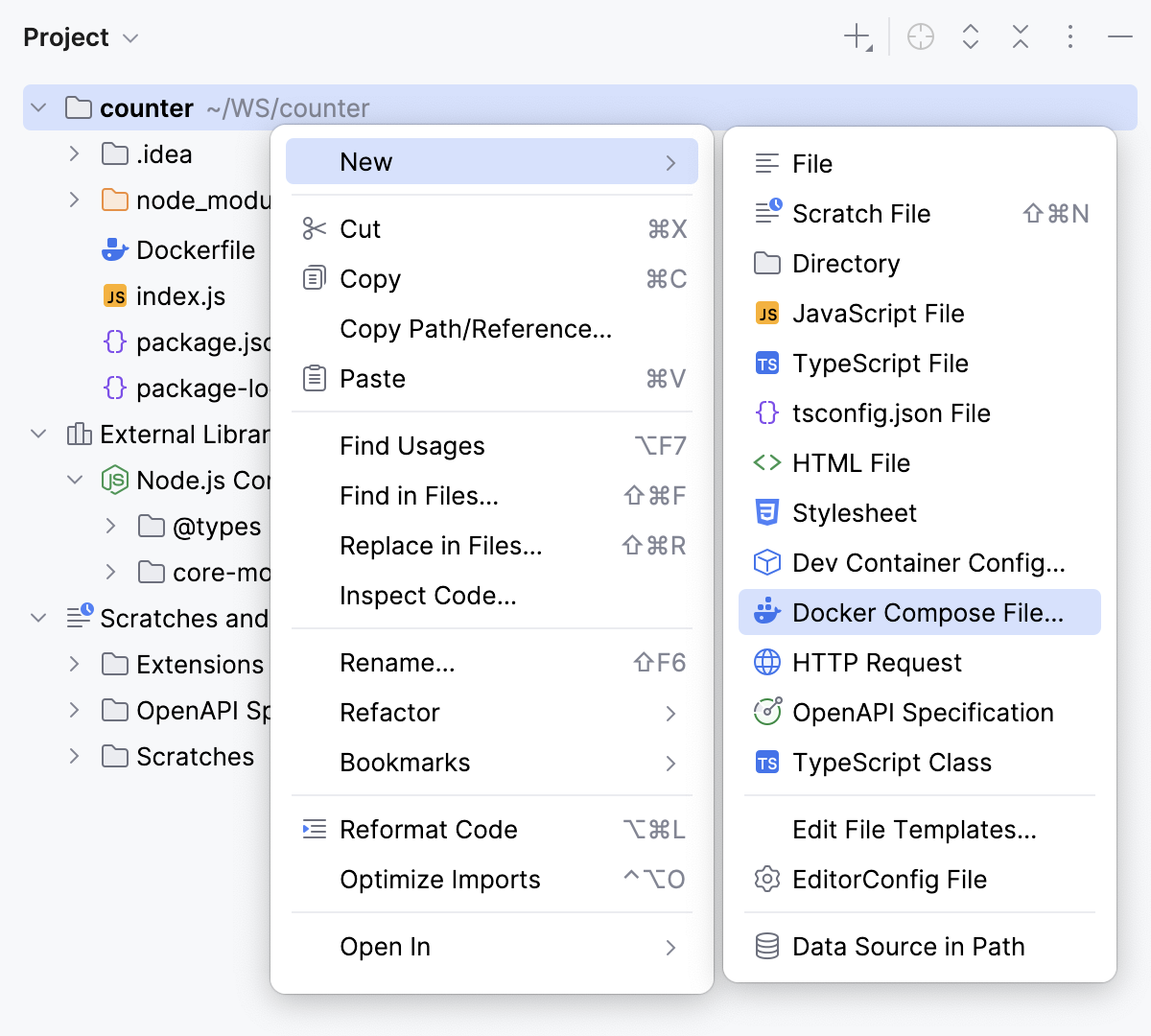
在 项目 工具窗口(Alt+1 )中,右键点击项目根目录,选择 新建 或按 Alt+Insert ,然后选择 Docker Compose 文件},{。
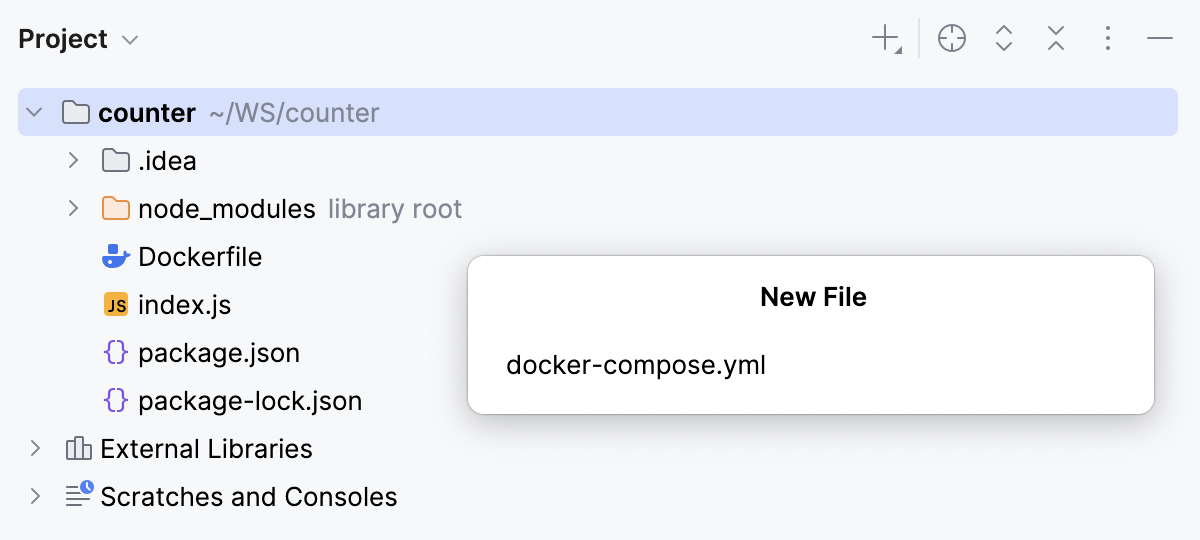
在弹出窗口中,接受默认的 Docker Compose 文件名称或指定自定义名称,然后按 Enter。
完成服务配置
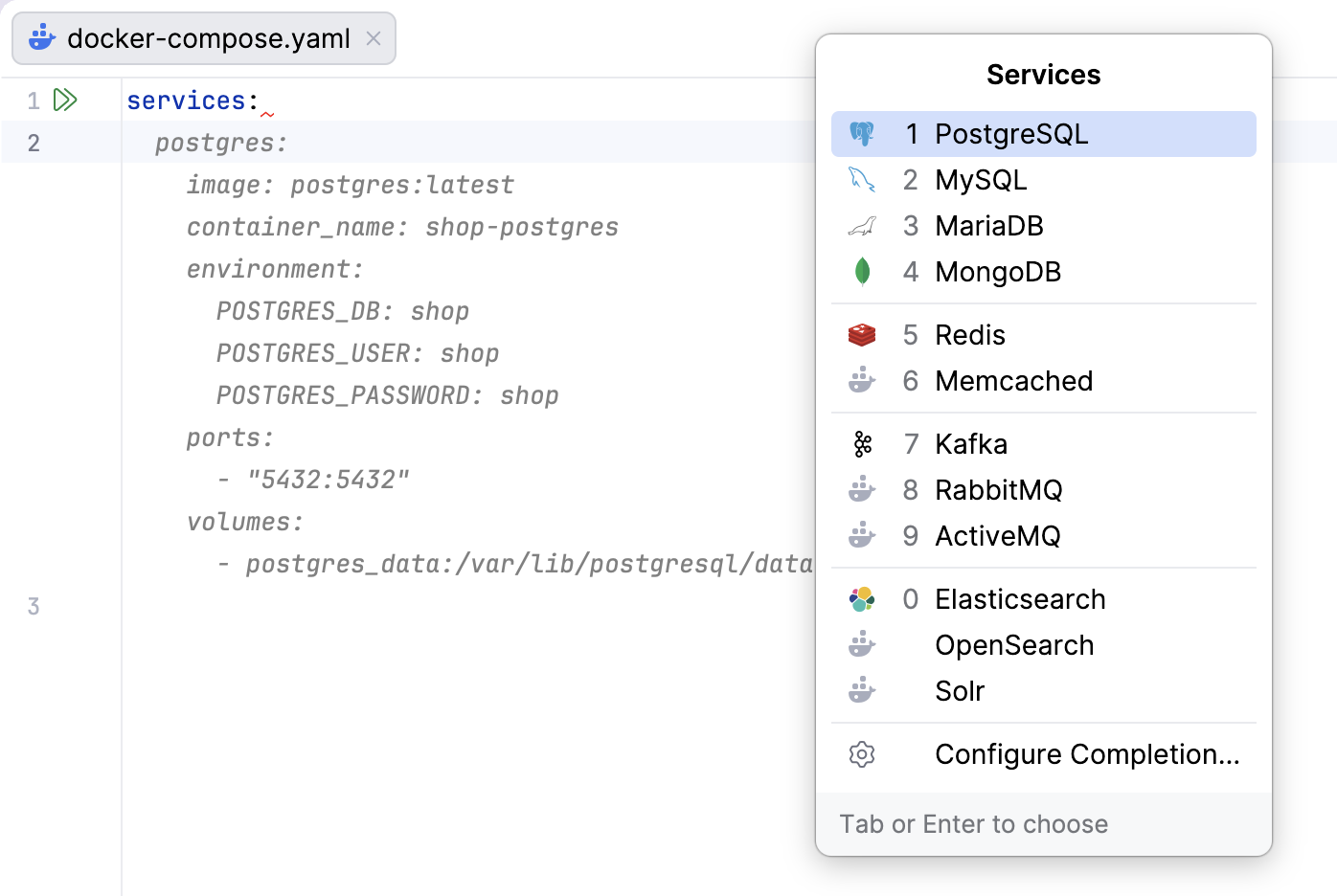
在编辑器中打开 Docker Compose 文件。
开始输入服务名称。 CLion 会显示 服务 弹出窗口,在其中可以选择对应的配置。
运行多容器 Docker 应用程序
在一个或多个 Docker Compose 文件中定义必要的服务。
在主菜单中,进入 .
点击
 ,指向 Docker ,然后点击 Docker Compose。
指定包含您的服务定义的 Docker Compose 文件。 如果必要,您可以定义此配置将启动的服务,指定 环境变量 ,并在启动相应容器之前强制构建镜像(即,为 docker-compose up命令添加
--build选项)。有关可用选项的更多信息,请参阅 Docker compose 运行配置。
点击 确定 保存 Docker Compose 运行配置,在主工具栏中选择它,然后点击
 或按 Shift+F10 启动该配置。
当 Docker Compose 运行多容器应用程序时,可以使用 服务 工具窗口(Alt+8 )控制特定服务并 与容器交互。 作为 Docker Compose 一部分运行的容器列在专用的 编写 节点下,而不是 容器 节点下(该节点仅用于独立容器)。
在编辑器中打开 Docker Compose 文件时,CLion 会显示带有服务状态和可用端口操作的 嵌入提示。
服务状态
每个服务名称旁都会显示状态嵌入提示,指示服务是运行中还是失败。 点击嵌入提示会将你导航到 服务 工具窗口中的容器日志。
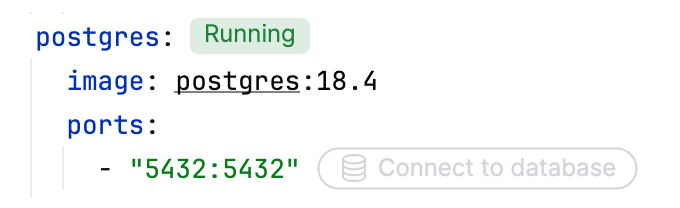
端口操作(打开 URL)
对于暴露端口的服务,CLion 会在编辑器中直接提供快捷操作:
在浏览器中打开 :在默认浏览器中打开服务 URL。
连接到数据库 :打开相应的数据库连接流程,允许直接从 IDE 检查数据库并运行查询。 如需了解更多信息,请参阅 数据源。
扩展服务
在 服务 工具窗口中,选择您要扩展的服务并点击
 或从上下文菜单中选择 扩展。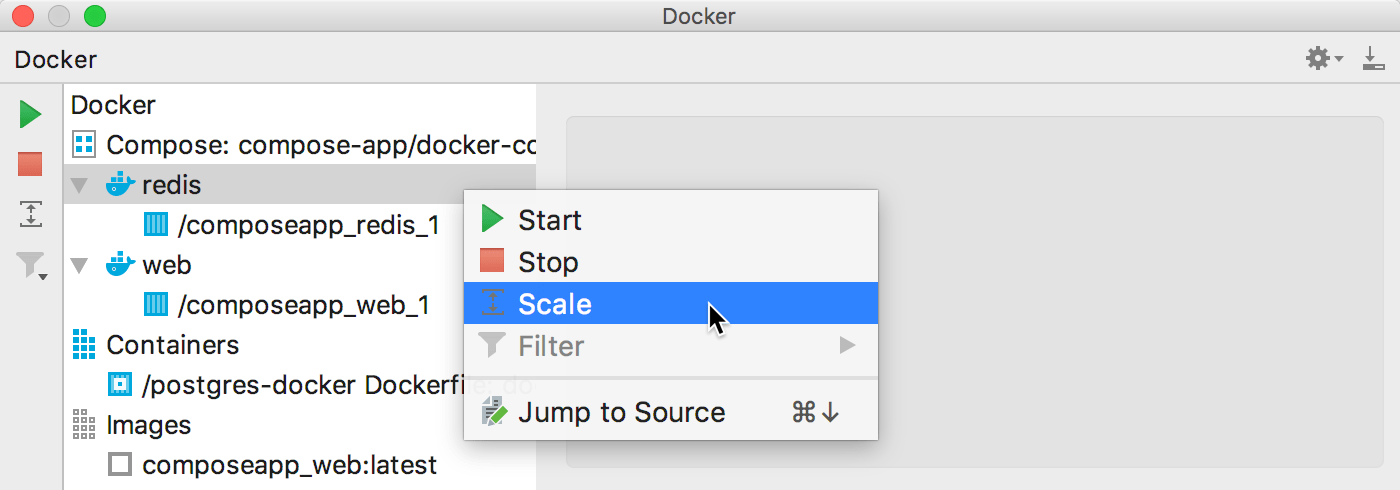
在 扩展 对话框中,指定您想要为此服务创建的容器数量,然后点击 确定。
停止运行中的服务
在 服务 工具窗口中,选择服务并点击
 或从上下文菜单中选择 停止。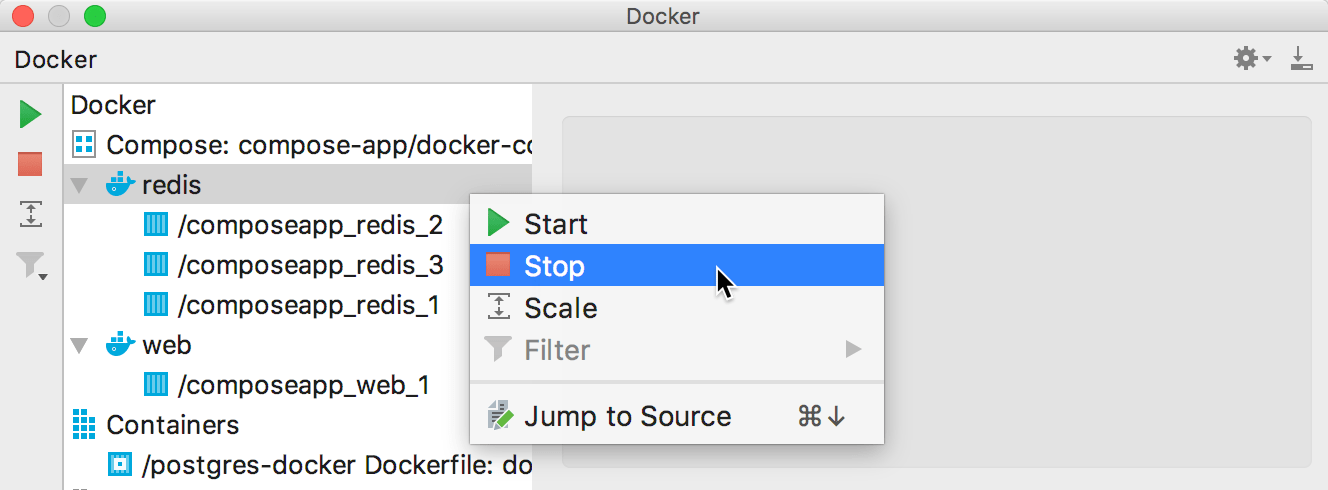
停止所有正在运行的服务
在 服务 工具窗口中,选择 编写 节点,然后点击
或从上下文菜单中选择 停止。
关闭您的应用程序
在 服务 工具窗口中,选择 编写 节点,然后点击
 或从上下文菜单中选择 下。
这将停止并删除容器以及所有相关的网络、卷和镜像。
打开用于运行应用程序的 Docker Compose 文件
在 服务 工具窗口中,右键点击 编写 节点或嵌套的服务节点,然后在上下文菜单中点击 跳转到源 或按 F4。