JetBrains Client UI 概览
当您接受 邀请参加 Code With Me 会话并打开 JetBrains Client 后,许多帮助您微调工作环境的设置选项将变得可用。 您还可以查看不同的工具窗口,并且根据您的用户权限执行特定的操作或任务。

有关在 Code With Me 会话中工作的更多信息,请参阅 在共享会话中工作。
设置
您可以配置与外观、代码编辑、格式化等相关的选项。 您还可以安装与代码编辑、格式化、方案和主题相关的插件。
配置外观与行为
按下 Ctrl+Alt+S 打开设置,然后选择 。
通过在不同部分中使用各种选项,您可以更改主题、辅助功能选项、UI 选项、通知弹出窗口等。
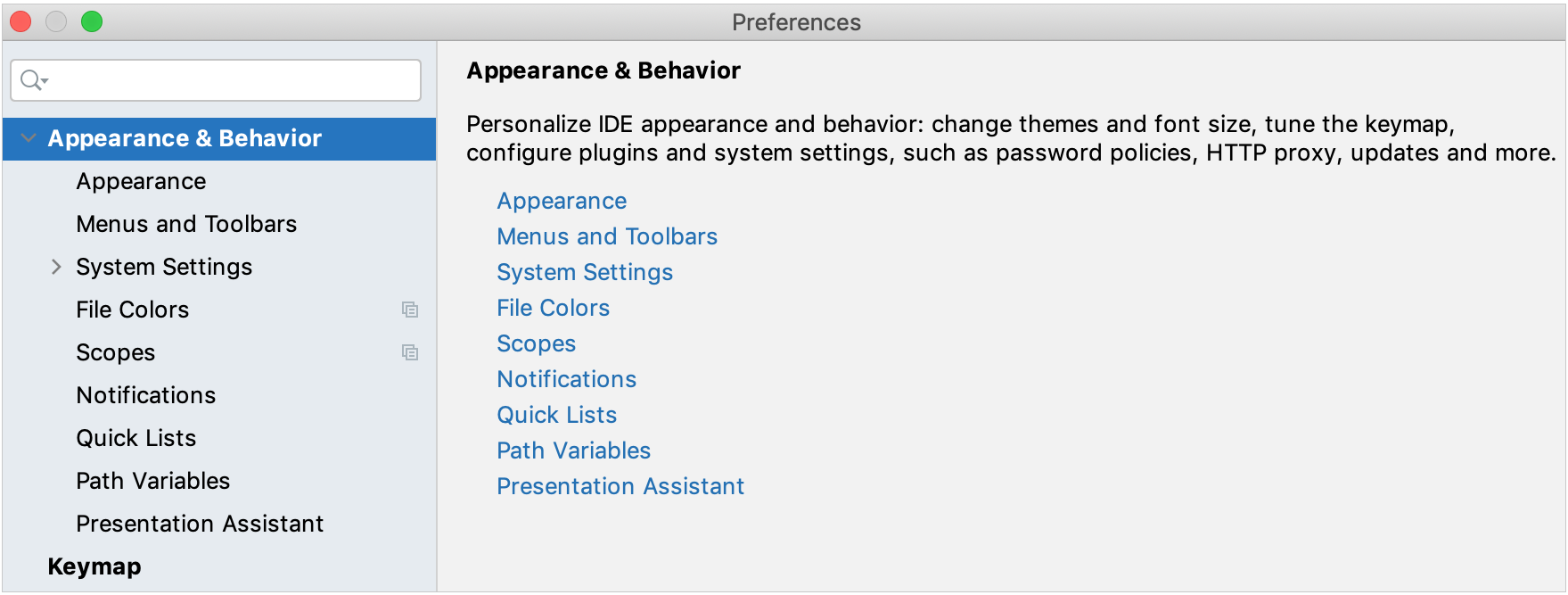
有关设置选项的更多信息,请参阅 外观与行为。
安装插件
按下 Ctrl+Alt+S 打开设置,然后选择 。
从右侧的选项中,选择 Marketplace 选项卡,然后选择您要安装的插件。
您可以选择 已安装 选项卡并检查已安装插件的列表。
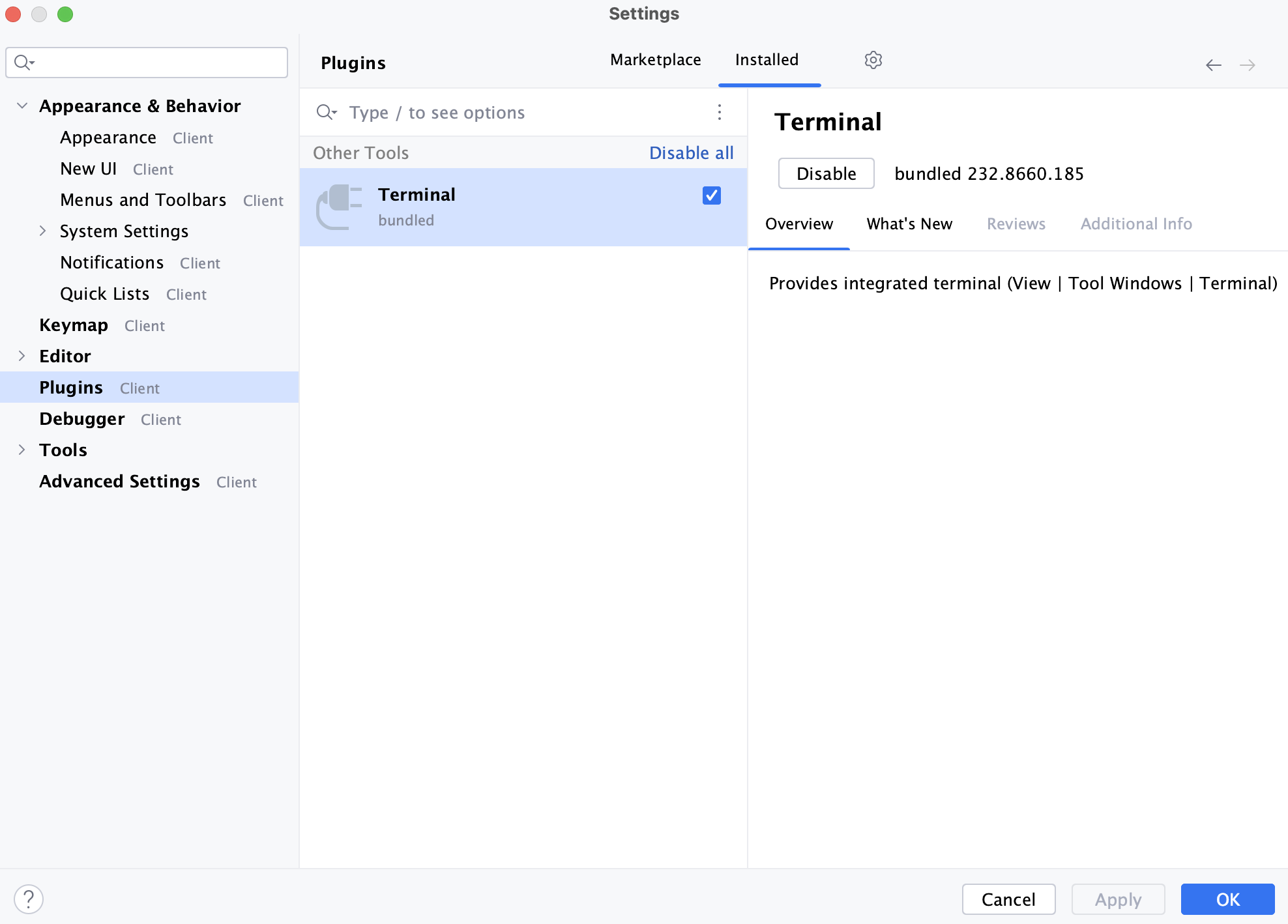
如需了解更多设置信息,请参阅 插件。
配置编辑器选项
按下 Ctrl+Alt+S 以打开设置,然后选择 。
您可以从可用选项中配置字体、会话中用户标记的颜色、控制台颜色等。
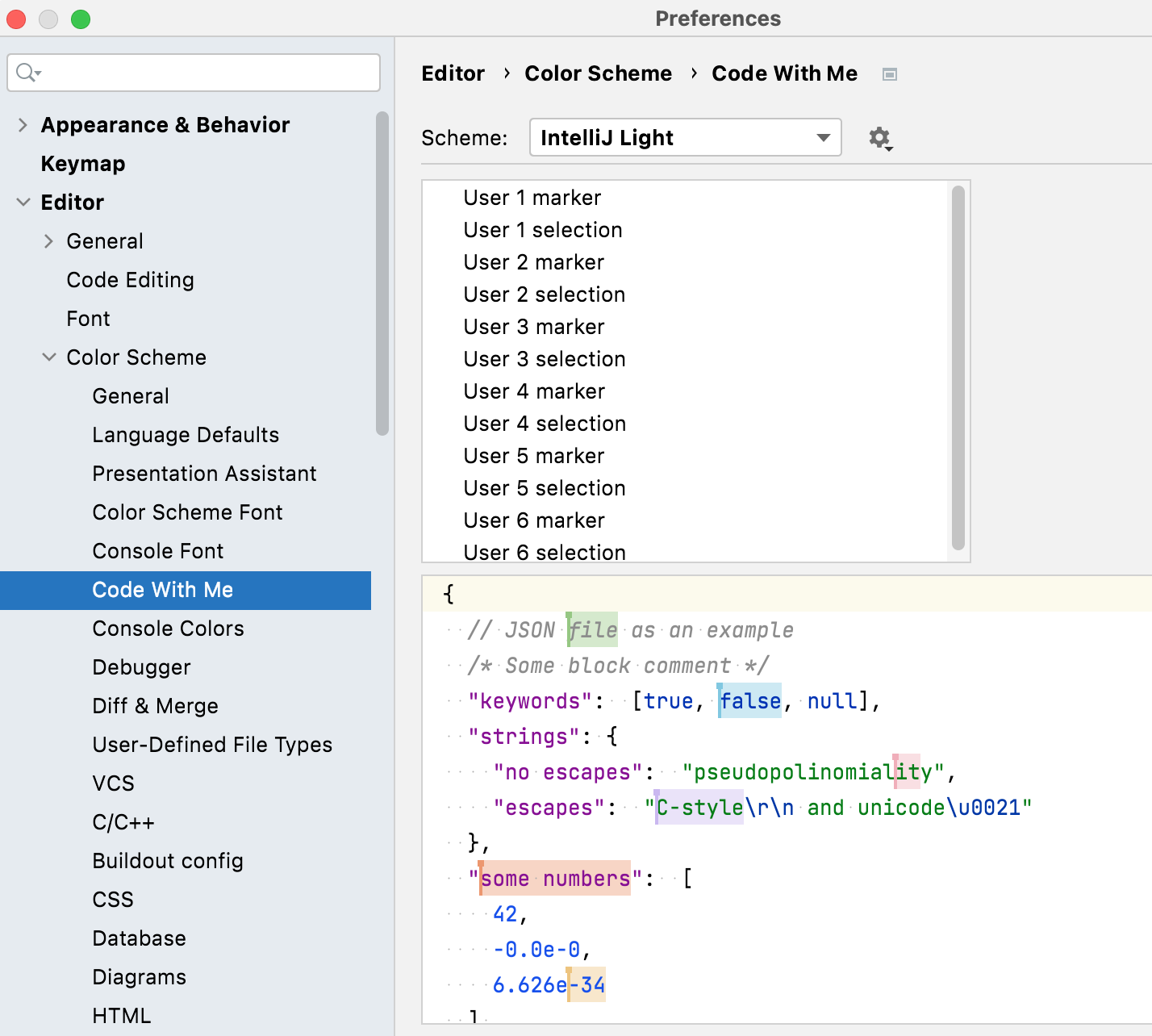
有关更多信息,请参见 编辑器。
作为访客,您只能从 JetBrains Client 欢迎屏幕更改会话的用户名。
当您在会话中关闭 JetBrains Client 窗口时,欢迎屏幕会出现。
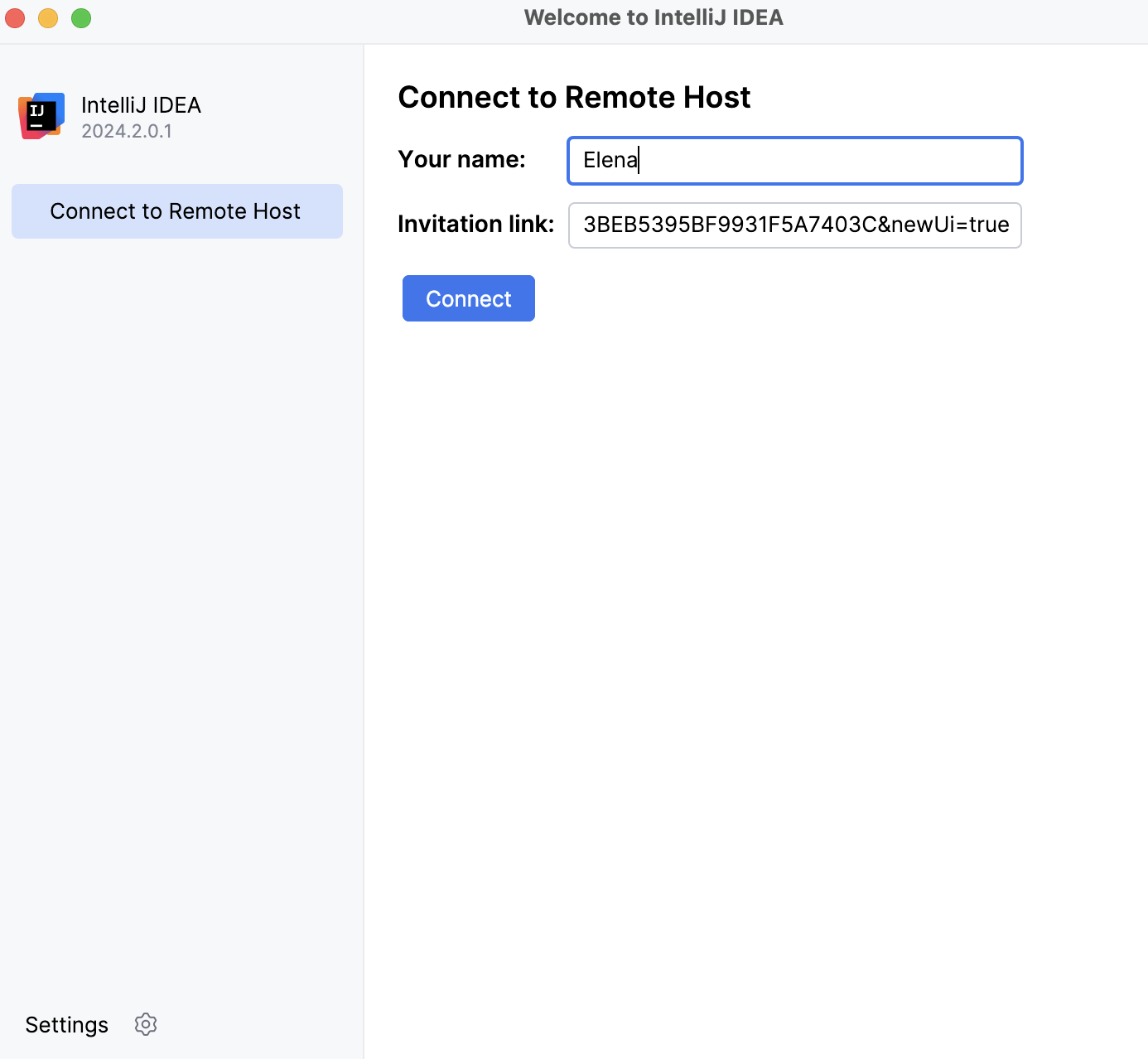
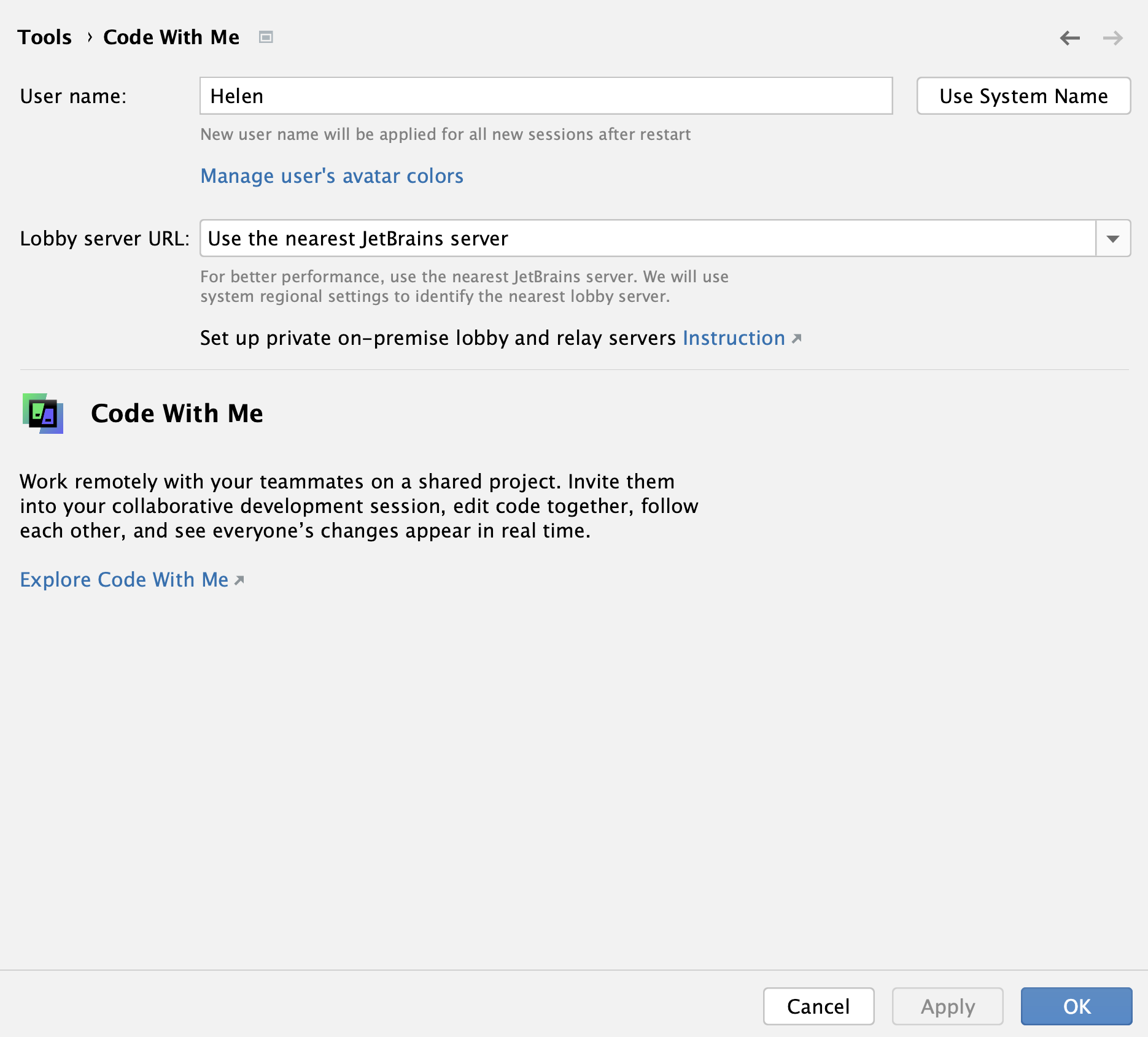
作为主机,您可以通过 Code With Me 设置为会话配置用户名。
为会话配置用户名
按下 Ctrl+Alt+S 打开设置,然后选择 。
从左侧的选项中选择 Code With Me。
对于右侧的选项,请在 用户名 字段中输入您希望用于此会话的名称,然后点击 确定 以保存更改。 或者,您可以点击 使用系统名称 在会话中使用它。
有关调试器和高级设置中的选项的更多信息,请参阅 调试器 和 高级设置。 请注意,JetBrains Client 中的这些设置选项仅限于外观、行为、代码编辑和格式化。
工具窗口
当会话开始时, Code With Me 工具窗口默认可用。 工具窗口包含视频、聊天和 端口转发。 有关如何使用 Code With Me 工具窗口的更多信息,请参阅 音频和视频支持部分。
根据您在会话中处理的项目,JetBrains Client 支持项目中工具或框架所需的工具窗口。 例如,如果您在进行 Gradle 项目开发, Gradle 工具窗口会变为可用。
如果您对此类工具窗口有 权限进行完全访问,您就可以执行可用的任务、命令等。