安装 CLion
CLion 是一个跨平台的 IDE,能够在 Windows、macOS 和 Linux 上提供一致的体验(有关在 FreeBSD 上的设置,请参阅 此说明)。
系统要求
要求 | 最低 | 推荐 |
|---|---|---|
内存 | 2 GB 可用内存 | 8 GB 系统总内存 |
处理器 | 任何现代处理器 | 多核 CPU。 CLion 支持多线程进行不同的操作和处理,使其能够使用更多的 CPU 核心时速度更快。 |
磁盘空间 | 3.5 GB | 至少有 5 GB 可用空间的 SSD 硬盘 |
显示器分辨率 | 1024×768 | 1920×1080 |
操作系统 | 以下产品的正式发布版本:
不支持预发布版本。 | 以下内容的最新版本:
|
* CLion 不适用于某些 Linux 发行版,例如 RHEL6/CentOS7,这些发行版不包含 JBR 21 所需的 glibc 版本 2.29。
您无需安装 Java 即可运行 CLion,因为 JetBrains Runtime 已与 IDE 一起捆绑(基于 JBR 21)。
工具链要求
使用 bundled MinGW 时,无需额外工具。
如果使用 Cygwin ,请安装版本 2.8 或更高版本,并包含 gcc-g++ 和 gdb 包。
如果使用 MSVC 编译器: Visual Studio 2013、2015、2017、2019 或 2022
如果使用 WSL :Windows 10 秋季创意者更新(最低版本 1709,内部版本 16299.15)以及 WSL 中所需的工具(请参阅 Linux 选项卡)
Xcode 命令行开发工具(要安装,请运行
xcode-select --install命令)
使用 Toolbox App 安装
JetBrains Toolbox App 是安装 JetBrains 产品的推荐工具。 用于安装和管理不同的产品或同一产品的多个版本,包括 抢先体验版 (EAP)和夜间计划版,在必要时进行更新和回滚,并轻松移除任何工具。 Toolbox App 保持了一个项目列表,可以快速在正确的 IDE 和版本中打开任何项目。
安装 Toolbox App
从 Toolbox App 网页 下载 .exe 安装程序。
运行安装程序并按照向导步骤操作。
运行 Toolbox App 后,点击通知区域中的图标
 并选择您要安装的产品。
要安装指定版本,请点击
 并选择 可用版本。
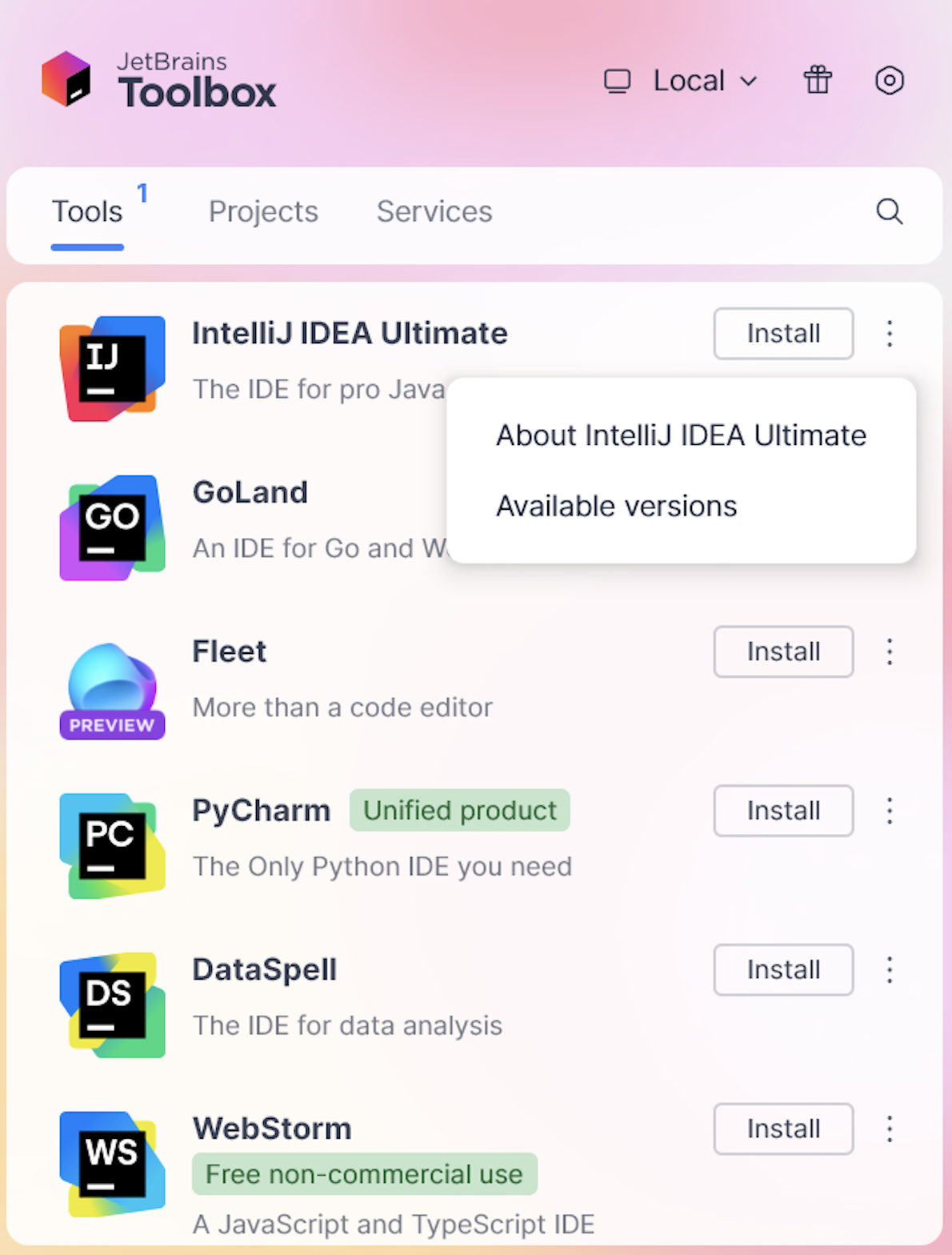
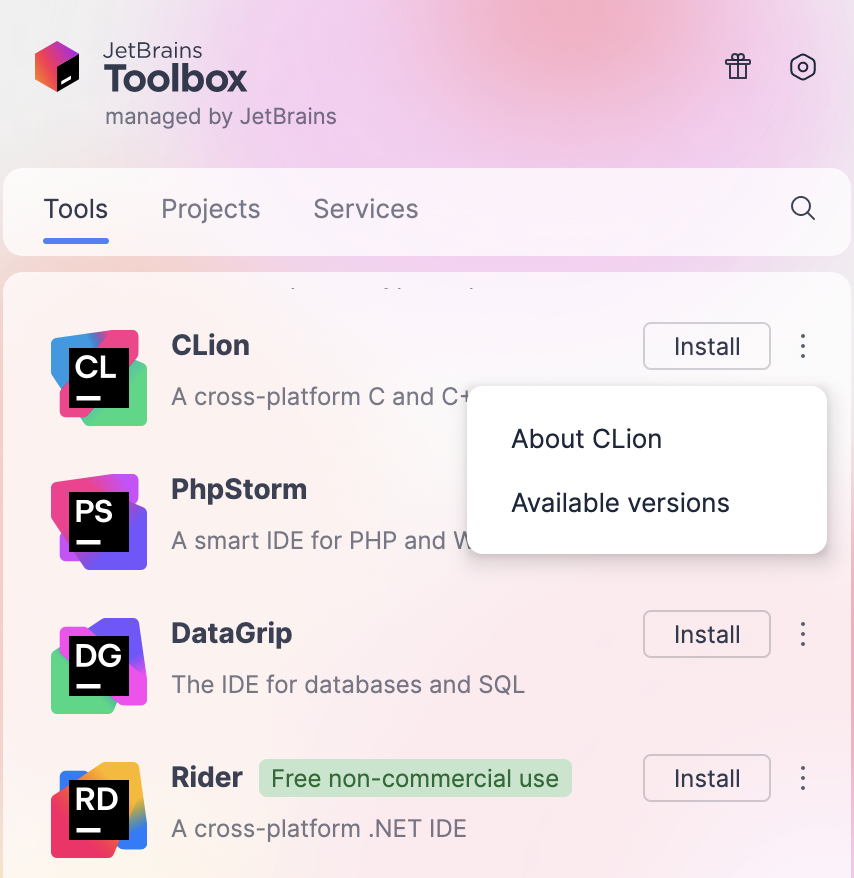
从 Toolbox App 登录到您的 JetBrains 账户,它会自动激活您安装的任何 IDE 的可用许可证。
安装 Toolbox App
从 Toolbox App 网页下载磁盘镜像 .dmg 。
将镜像挂载后,将 JetBrains Toolbox 应用程序拖动到 应用程序 文件夹。
运行 Toolbox App 后,点击主菜单中的图标并选择要安装的产品。
要安装指定版本,请点击
并选择 可用版本。
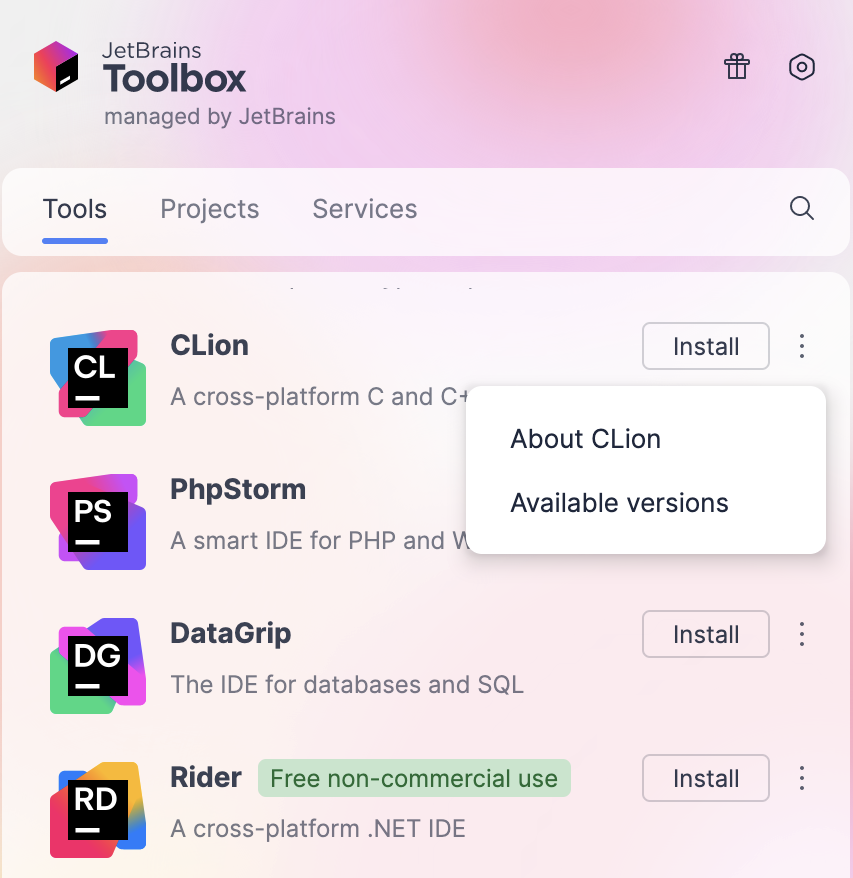
从 Toolbox App 登录到您的 JetBrains 账户,它会自动激活您安装的任何 IDE 的可用许可证。
安装 Toolbox App
x86_64:
glibc 2.17(Ubuntu 18.04 或更高版本)
arm64:
glibc 2.29(Ubuntu 20.04 或更高版本)
请从 Toolbox App 网页 下载 tarball .tar.gz 。
解压 tarball 并启动可执行文件:
tar -xzf jetbrains-toolbox-<build>.tar.gz && cd jetbrains-toolbox-<build>/bin && ./jetbrains-toolboxToolbox App 将安装到
$HOME/.local/share/JetBrains/Toolbox/bin并从那里运行。首次运行 Toolbox App 后,它将自动将 Toolbox App 图标
添加到主菜单中。选择您要安装的产品。
要安装指定版本,请点击
并选择 可用版本。
从 Toolbox App 登录到您的 JetBrains 账户,它会自动激活您安装的任何 IDE 的可用许可证。
独立安装
您可以手动安装 CLion,并可以选择管理每个实例及所有配置文件的位置。 例如,如果您有要求特定安装位置的策略,这将非常有用。
下载安装程序 .exe 。
运行安装程序并按照向导步骤操作。
在 安装选项 步骤中,您可以配置以下内容:
创建用于启动 CLion 的桌面快捷方式。
将带有 CLion 命令行启动器的目录添加到
PATH环境变量,以便可以在命令提示符的任何工作目录中运行它们。将 将文件夹打开为项目 操作添加到系统上下文菜单中(当您右键点击文件夹时)。
将特定文件扩展名与 CLion 关联,以便双击打开它们。
要运行 CLion,请在 Windows 启动 菜单中找到它或使用桌面快捷方式。 您还可以运行 bin 下安装目录中的启动批处理脚本或可执行文件。
将压缩包解压到所需文件夹。
要运行 CLion,请使用解压目录下的启动批处理脚本或可执行文件 bin 。
将镜像挂载后,将 CLion 应用程序拖动到 应用程序 文件夹。
从 应用程序 目录、Launchpad 或 Spotlight 运行 CLion 应用程序。
下载 tarball .tar.gz 。
解压下载的 CLion-*.tar.gz 压缩包。 推荐的解压目录是 /opt :
sudo tar xvzf CLion-*.tar.gz -C /opt/从 bin 子目录执行 CLion.sh 以运行 CLion:
sh /opt/clion-*/bin/clion.sh
要创建桌面条目,请执行以下操作之一:
在欢迎屏幕上,点击 配置 | 创建桌面条目
在主菜单中,进入 工具 | 创建桌面条目
当您第一次运行 CLion 时,您可以采取几个步骤来完成安装,自定义您的实例,并开始使用该 IDE。
如需了解更多信息,请参阅 首次运行 CLion。
在 Windows 上静默安装
静默安装在没有任何用户界面的情况下进行。 它可供网络管理员在多台机器上安装 CLion,并避免打断其他用户。
要执行静默安装,请使用以下更改运行安装程序:
/S:启用静默安装/CONFIG:指定路径到 静默配置文件/D:指定安装目录的路径此参数必须在命令行中位于最后,即使路径包含空格,也不应包含任何引号。
/NCRC:如果您想抑制 验证安装程序 弹出窗口,请禁用 CRC 检查。
例如:
在安装过程中检查问题时,请在 /LOG 开关中添加日志文件路径和名称,并将其置于 /S 和 /D 参数之间。 安装程序将生成指定的日志文件。 例如:
静默配置文件
您可以在 https://download.jetbrains.com/cpp/silent.config 下载 CLion 的默认静默配置文件
静默配置文件定义了安装CLion的选项。 默认选项下,静默安装仅为当前用户执行: mode=user。 如果您想为所有用户安装 CLion,请将安装模式选项的值更改为 mode=admin ,并以管理员身份运行安装程序。
默认静默配置文件对于每个 JetBrains 产品都是独一无二的。 您可以根据需要修改它,以启用或禁用各种安装选项。
在 Linux 上安装为 snap 包
您可以将 CLion 安装为一个独立的 snap 包。 由于 snaps 自动更新,您的 CLion 安装将始终保持最新。
要使用 snaps,请按照 snapd 安装指南 中的说明安装并运行 snapd 服务。
在 Ubuntu 16.04 LTS 及更高版本中,此服务已预安装。
CLion 通过两个渠道分发:
稳定通道仅包含稳定版本。 要安装最新的 CLion 稳定版本,请运行以下命令:
sudo snap install clion --classicCLion snap 需要像传统打包的应用程序一样,完全访问系统,因此需要
--classic选项。edge 渠道包含 EAP 版本。 要安装最新的 CLion EAP 版本,请运行以下命令:
sudo snap install clion --classic --edge
安装 snap 后,您可以通过运行 clion 命令启动它。
要列出所有已安装的 snaps,请运行 sudo snap list。
安装指定版本
要检查可用版本的列表,请运行以下命令:
snap info clion您想要安装的版本,请运行以下命令:
sudo snap install clion --channel=<version>/stable --classic
有关其他 snap 命令的更多信息,请参阅 Snapcraft 文档。