DataSpell 2025.3 最新变化
可视化单元、多智能体支持和 Jupyter 改进。
伴随着 2025.3 版本的发布,DataSpell 继续致力于通过 AI 提升数据分析师的工作效率。 除了改进 DataSpell 自身的 AI 智能体外,此版本还通过引入在 IDE 中直接使用 Claude Agent 的功能来扩展您的选择 – 更多智能体即将推出。 DataSpell 2025.3 还包括主要的可视化工作流增强和 Jupyter 改进。
继续阅读以了解所有新功能。
DataSpell 中对多个智能体的支持
您现在可以在聊天界面中选择使用 DataSpell AI 智能体或Claude Agent。 Claude Agent 特别适合处理编码相关任务,而 DataSpell AI 智能体则专注于以数据为中心的工作,例如分析、转换和可视化。 只需打开 AI 聊天,选择最适合您的任务的智能体,即可开始工作。 这是我们为 DataSpell 引入更多智能体所做工作的起点,未来版本还将推出更多智能体。
可视化增强
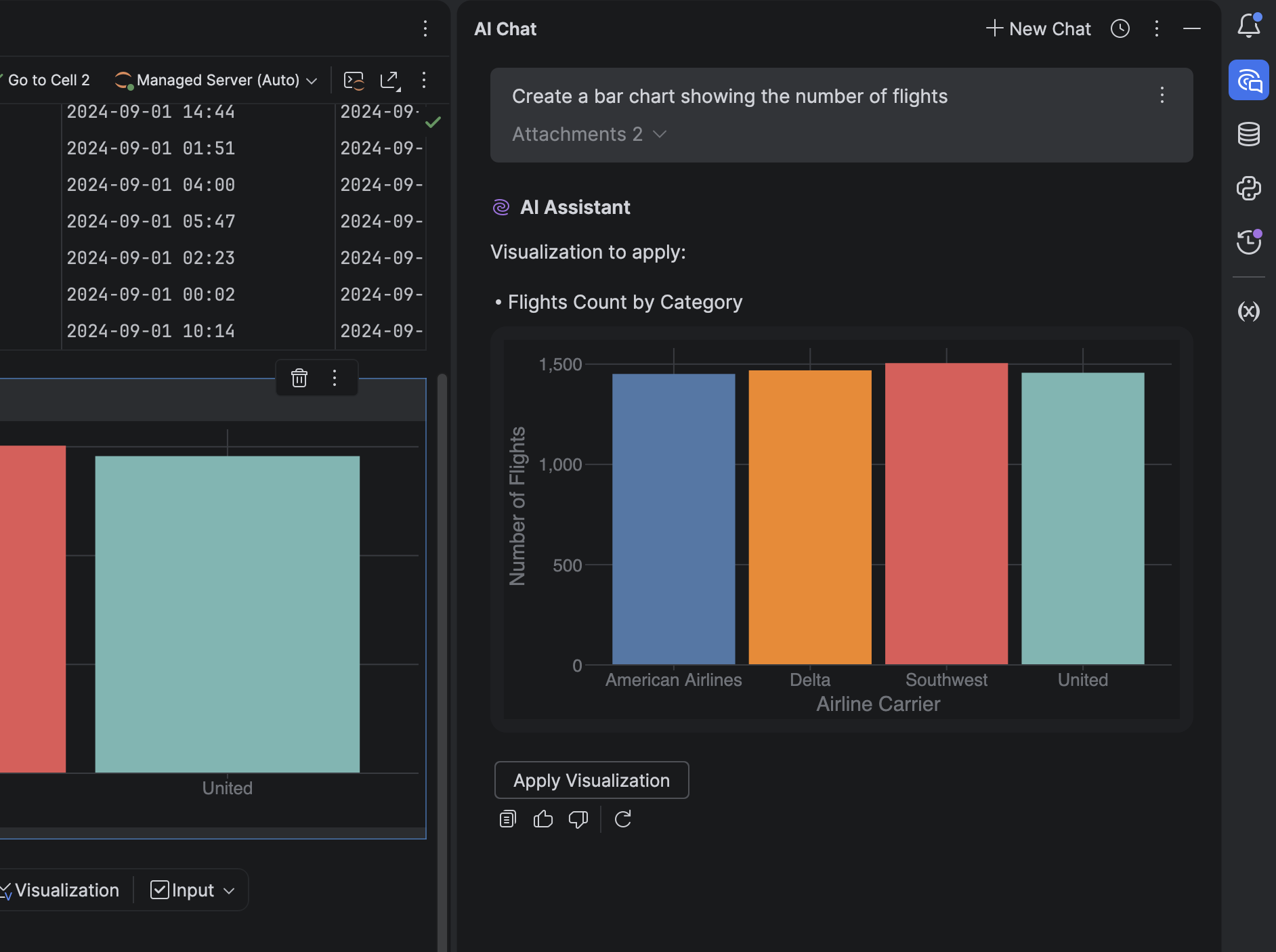
聊天内可视化
您现在可以在 AI 聊天中直接生成和查看图表。 这样便无需临时步骤或切换上下文。
DataSpell 中的 AI 智能体可以:
- 理解您的数据集。
- 以基于 JSON 的规范形式生成可视化效果。
- 在聊天中显示可视化效果,或作为独立的可视化单元呈现。
Notebook 中的可视化单元
可视化单元提供了一种全新的无代码方式来探索和呈现您的数据。 您现在可以:
- 无需编写代码即可添加可视化效果。
- 即时查看内联绘图。
Jupyter 改进
数据探索和清理是处理新数据集时的第一步。 一旦开始探索,您就能发现问题,例如:
- 缺失值
- 异常值
- 重复项
- 格式设置不一致
- 关联或冗余功能
这些问题现在会被自动检测到,您将获得 AI 赋能的修正建议。 您可以使用 Fix with AI(使用 AI 修正)选项在同一 Jupyter Notebook 中插入新单元,并生成代码以解决该问题。
数据库
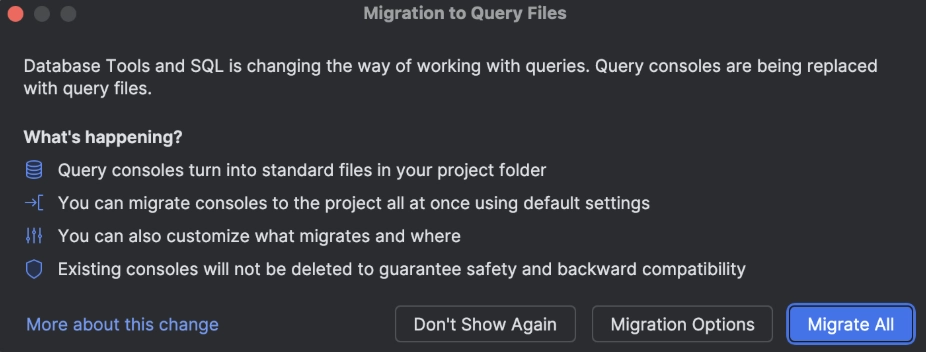
查询文件
我们最近在 DataGrip 中引入了查询文件,取代了查询控制台,并改进了运行和存储查询的整体体验。 其他安装了 Database Tools and SQL 插件的 JetBrains IDE 中也已提供这些改进。
与 DataGrip 一样,在插件更新后首次启动 DataSpell 时,您将看到 Migration to Query Files(迁移到查询文件)对话框,提示您将控制台迁移到查询文件。 点击 Migrate All(全部迁移)可将所有控制台一次性迁移到查询文件。
默认情况下,对于通过 Database Tools and SQL 插件提供数据库功能的 IDE,查询文件在自动迁移后位于 .idea/dataSources/ 中。
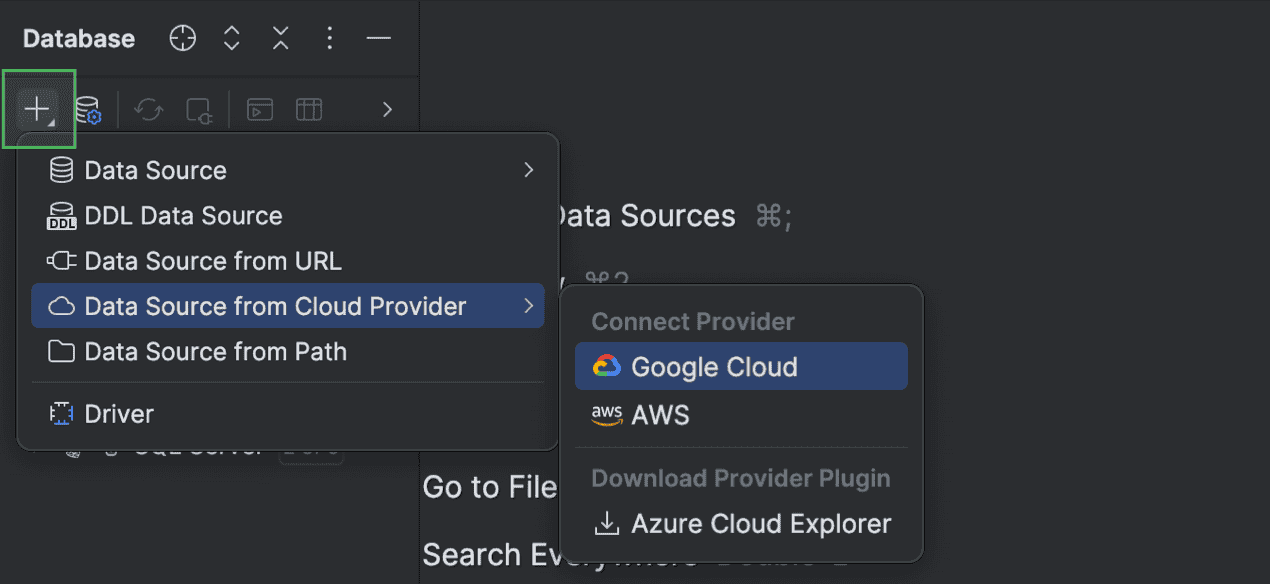
关联到云服务提供商
DataSpell 现在使用云数据库服务提供商! 在新版本中,您可以将 AWS 账户、Azure 帐户和 Google Cloud 账号关联到 IDE、浏览这些其中的数据库列表,并选择您要连接的数据库。 DataSpell 将新建数据源,并填入所有连接详细信息。
要关联到您的云帐户,请点击 New | Data Source from Cloud Provider(新建 | 来自云服务提供商的数据源),并选择云服务提供商。
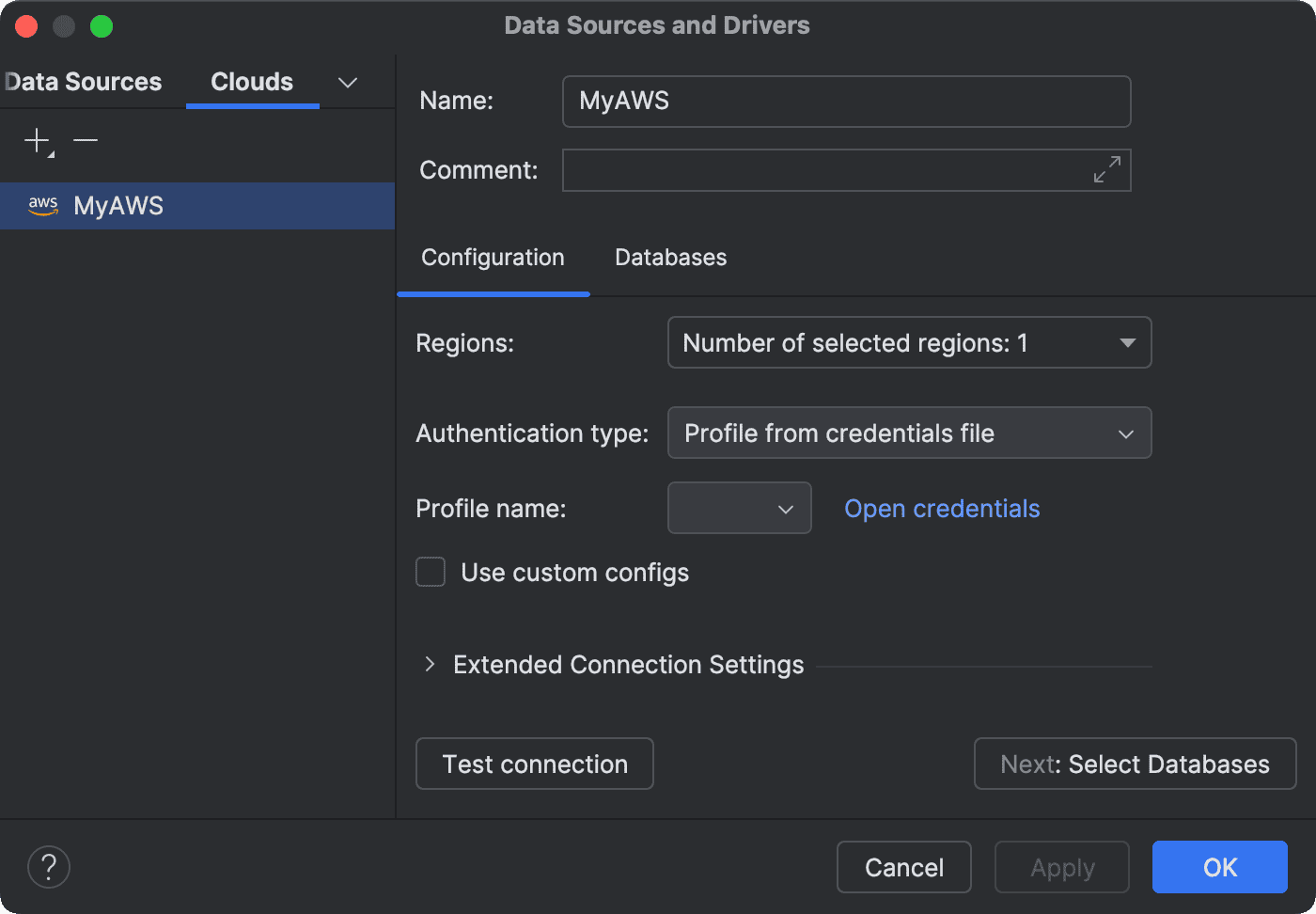
所有关联到您的 IDE 的云帐户都会显示在 Data Sources and Drivers(数据源和驱动程序)对话框的 Cloud(云)选项卡上。
Islands 主题成为默认主题
DataSpell 现在默认使用新增的 Islands 界面主题。 该主题支持深色和浅色两种模式。 此次更新只是视觉上的改进,这意味着所有功能都将保持不变。
要启用或禁用新主题,请打开 IDE 的 Settings(设置)对话框,导航到 Appearance & Behavior | Appearance(外观与行为 | 外观)设置页面。